
Poskytněte kvíz nebo formulář studentům v několika krátkých krocích. Nasdílejte kvíz pomocí odkazu, e-mailu, kódu QR nebo jiným způsobem.
Poznámka
Následující pokyny jsou specifické pro zákazníky z oblasti vzdělávání.
Sdílení formuláře nebo kvízu
Nejdřív otevřete formulář nebo kvíz, který chcete sdílet, a vyberte Shromáždit odpovědi.
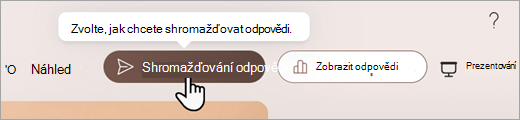
Potom zvolte způsob, jak chcete kvíz nebo formulář nasdílet.
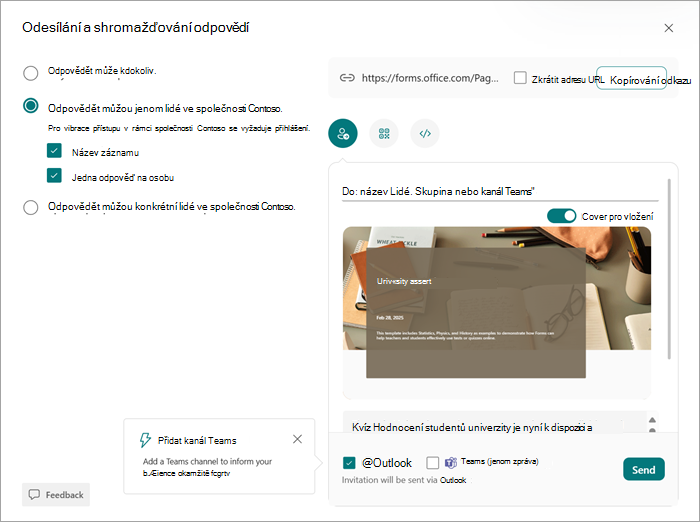
Poznámka
Ve výchozím nastavení budou moct odpovědět jenom uživatelé v organizaci. Kvíz tak bude omezený na studenty se školním přihlašovacím účtem. Vyberte jinou možnost, kterou chcete toto nastavení změnit.
Sdílení pomocí odkazu

- Vyberte Kopírovat odkaz vedle adresy URL formuláře nebo kvízu.
- Odkaz vložte tam, kde ho studenti uvidí – třeba do sdíleného onenotového poznámkového bloku předmětu. Studenti můžou přejít na cíl odkazu a vyplnit váš formulář nebo kvíz.
Sdílení pomocí kódu QR
- Vyberte tlačítko QR, abyste zobrazili kód QR formuláře.
- Vyberte Stáhnout a po zobrazení výzvy kód uložte. Kód se uloží do vašeho zařízení jako obrázek .png.
- Vložte kód jako obrázek někam, kde ho budou moct studenti naskenovat pomocí skeneru kódů QR (například pomocí mobilního zařízení). Formulář nebo kvíz se jim tak otevře.
Vložení do webové stránky
- Vyberte tlačítko Vložit.
- Pod textovým polem zobrazujícím kód pro vložení vyberte Kopírovat . Tento kód pro vložení vložte studentům do webové stránky, například v blogu předmětu. Studenti můžou váš kvíz nebo formulář otevřít z této stránky.
Sdílet prostřednictvím pozvánky

- Vyberte tlačítko Pozvat.
- Zobrazí se pole Komu , kam můžete zadat jména, skupiny týmů nebo kanály. Pozvánku můžete poslat přes Outlook nebo Teams. Upravte pozvánku a pak ji pošlete na adresy, které zadáte.
Poznámka
Každý, kdo dostane odkaz na formulář nebo kvíz e-mailem, může tuto zprávu přeposlat jiným lidem, a i oni pak budou moct zobrazit a vyplnit váš formulář. Před odesláním odkazu se ujistěte, že vám sdílení obsahu nebude vadit.