
Pomocí Zprávy o komunikační aktivitě můžete měřit zapojení studentů do konverzace ve třídě prostřednictvím příspěvků, odpovědí a reakcí, čímž se zlepší online výuka a digitální vzdělávání. Tento cenný nástroj poskytuje přehled o tom, jak aktivně se studenti účastní virtuálních tříd a nastavení distančního vzdělávání.
Využitím této zprávy mohou vyučující sledovat úroveň interakce a zapojení studentů, což je klíčové pro kombinované učení, hybridní učení a různé e-learningové platformy. Zpráva o komunikační aktivitě pomáhá identifikovat, kteří studenti aktivně přispívají a kteří mohou potřebovat další povzbuzení nebo podporu.
Filtrování
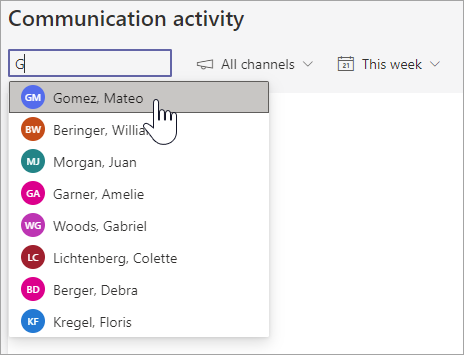
Ve výchozím nastavení sestava reflektuje všechny studenty a všechny kanály za tento týden. Pomocí filtrů můžete upravit zprávu podle toho, co si chcete zobrazit. Vyberte  pro všechny možnosti v každém filtru.
Filtr studenta: Zadáním jména studenta do pole Hledat studenta zúžíte data na konkrétního studenta.
Filtr kanálu: Umožňuje zobrazit data ze všech kanálů v týmu předmětu nebo upravit výběr na jeden nebo více kanálů.
Filtr času: výběrem možnosti Tento týden otevřete rozevírací seznam dalších možností časového rámce.
Pokud chcete zadat vlastní data pro časový rámec, který může začínat až od vytvoření třídy nebo až rok před datem vašeho hledání, podle toho, co je novější, vyberte možnost Vlastní rozsah .
Čtení dat
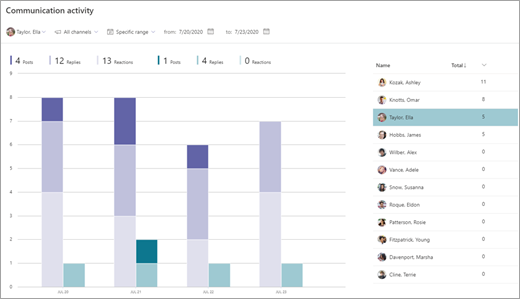
- Příspěvky, odpovědi a reakce jsou ve sloupci zastoupené různými odstíny.
- Můžete si vyfiltrovat konkrétního studenta a zobrazit si jeho aktivitu ve srovnání s třídním průměrem – individuální aktivita se zobrazí v samostatném sloupci mimo sloupec s aktivitou třídy.
- Najeďte myší na sloupec studenta, aby se zobrazila aktivita za určité datum.
- Pokud vyfiltrujete jeden nebo víc kanálů, můžete zjistit, jak jsou studenti aktivní v konkrétním kanálu.
- V seznamu studentů napravo od grafu se zobrazí počet aktivit každého studenta podle vybraných kanálů a časového rámce.
Tip:
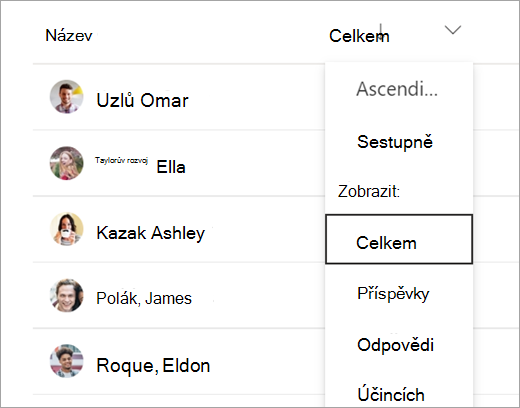
Chcete-li filtrovat seznam studentů a soustředit se pouze na příspěvky, odpovědi nebo reakce, místo na celkovou aktivitu, vyberte tlačítko dolů.
Export dat do Excelu
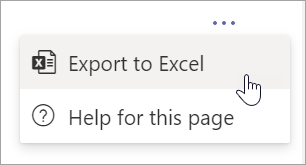
- Ve zprávě vyberte Další možnosti
 .
. - Vyberte Exportovat do aplikace Excel.
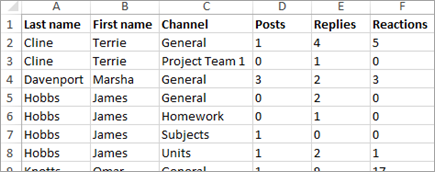
- V excelové tabulce se v jednotlivých sloupcích zobrazí příspěvky, odpovědi a reakce, a také kanál, ve kterém byl student aktivní.
Poznámka
Vybraný časový rámec pro exportovaná data uvidíte v názvu excelového souboru.
Další informace
Příručka pro vyučující o aplikaci Insights v Microsoft Teams