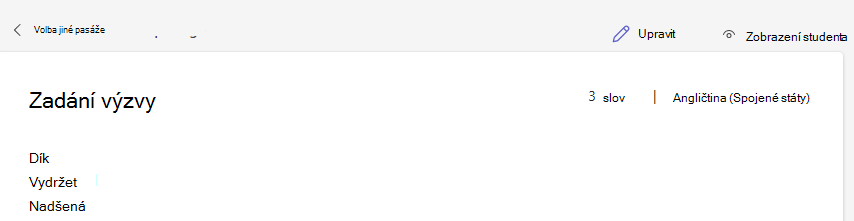
Jakmile studenti dokončí úkol v Pokroku ve čtení, budou jejich výsledky k dispozici v Přehledech. Můžete zobrazit jejich skóre počtu slov za minutu, míru přesnosti, nejnáročnější slova a další informace. Pokud chcete studentům rychle poskytnout relevantní a cílené příležitosti k procvičování, můžete vytvářet zadání výzev přímo ze zprávy Pokrok ve čtení v Přehledech.
Poznámka
V těchto jazycích je aktuálně podporováno zadávání výzev Pokroku ve čtení.
Zadání výzvy může být založeno na náročných slovech nebo pravidlech fonetiky.
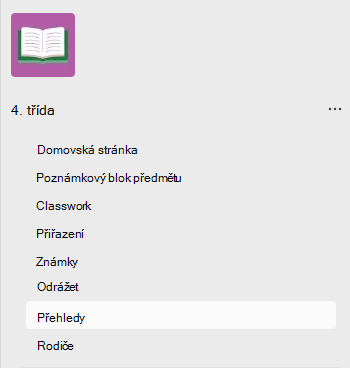
1. Z libovolné třídy, kde používáte funkci Pokrok ve čtení, vyberte kartu Přehledy .
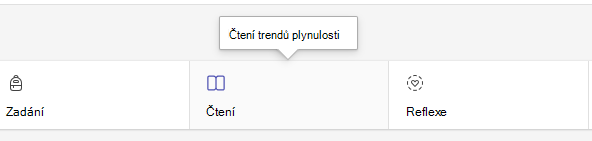
2. Vyberte Čtení.
Vytvoření zadání výzvy na základě pravidel fonetiky
1. Posuňte se dolů na Pravidla fonetiky.
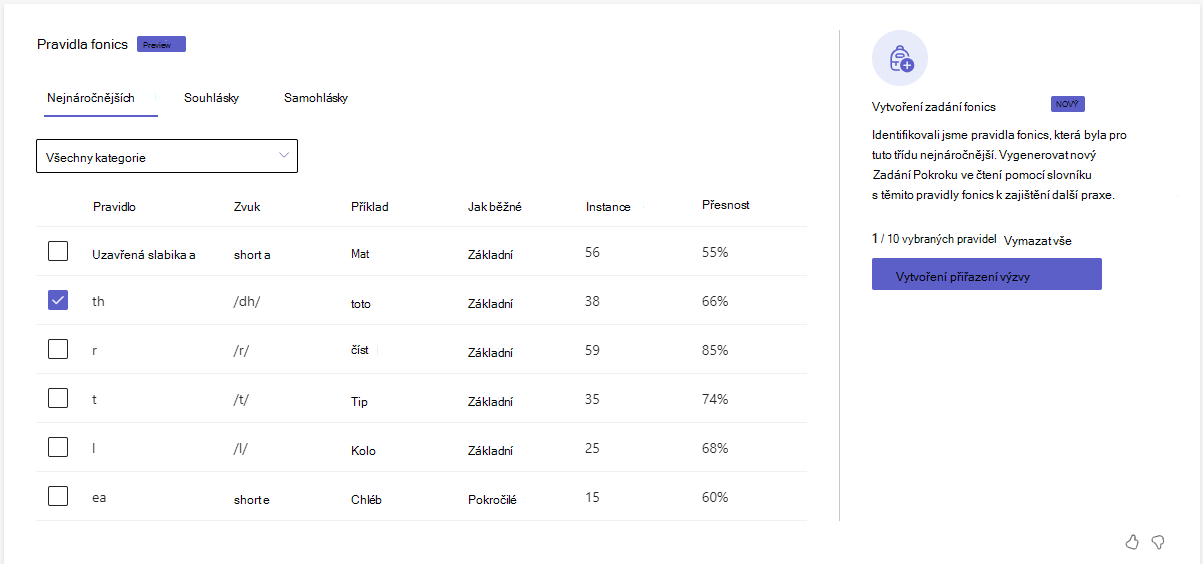
2. Vyberte fonická pravidla, která chcete do zadání zahrnout. Aplikace Insights identifikuje pravidla fonetiky, se kterými se studenti nejvíce potýkali, na kartě Nejnáročnější . Na kartách Souhlásky a Samohlásky najdete další pravidla týkající se fonetiky, na která se vaše třída zaměřuje.
3. Vyberte pravidla fonetiky, na která se má zadání výzvy zaměřit, a pak vyberte Vytvořit zadání výzvy.
4. Pomocí zaškrtávacích políček vyberte slova, která se mají v zadání zobrazit, a pak vyberte Vytvořit zadání výzvy.
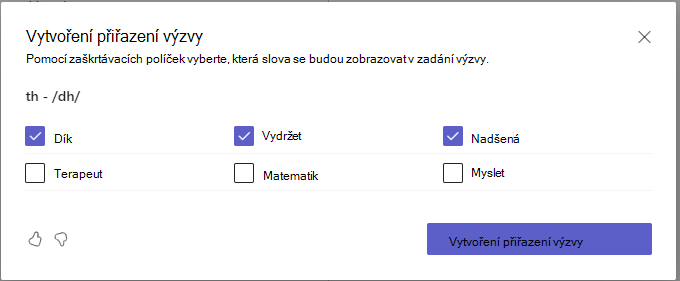
(nepovinné) Pokud chcete zadání upravit, vyberte přílohu zadání výzvy a pak vyberte Upravit. Přidejte další slovíčka, vytvářejte věty s doporučenými slovy nebo upravte další aspekty zadání Pokroku ve čtení a pak vyberte Další.
5. Přidejte případné body a další podrobnosti o zadání a pak vyberte Zadat.
Vytvoření zadání výzvy na základě často vynechaných slov
1. Přejděte dolů na Náročná slova.
2. Vyberte Vytvořit zadání výzvy.
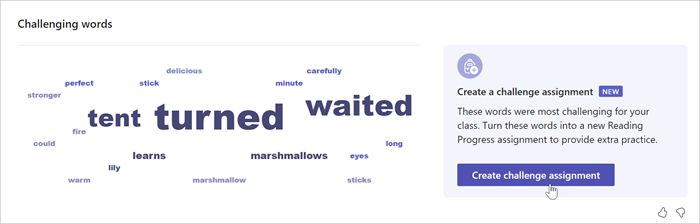
3. Vyberte slova, která chcete zahrnout do úkolu.
- Slova ze zadání Pokroku ve čtení budou obsahovat pouze slova identifikovaná z dříve dokončených zadání Pokroku ve čtení.
- Slova v kategorii Doporučeno pro procvičování založená na datech studentů s podobnými čtenářskými problémy jsou založená na strojovém učení shromážděných dat o čtení z dat čtení studentů ve třídách, které sdílejí vaši geografickou oblast a jazyk.
4. Vyberte Vytvořit zadání výzvy a tím se vytvoří nový Pokrok ve čtení se slovy, která jste vybrali. Odsud vyberte Přiřadit a pošlete seznam slov studentům.
(nepovinné) Pokud chcete zadání upravit, vyberte přílohu zadání výzvy a pak vyberte Upravit. Přidejte další slovíčka, vytvářejte věty s doporučenými slovy nebo upravte další aspekty zadání Pokroku ve čtení a pak vyberte Další.