
Využívejte shromážděné informace o čtení k práci v Přehledech v Microsoft Teams. Kontrolujte své studenty pomocí rychlých zobrazení s informacemi o míře přesnosti, nejnáročnějších slovech a o počtu slov přečtených za minutu. Pokrok ve čtení umožňuje používat Přehledy, které vám poskytnou podporu při vytváření odlišných pokynů a dokumentování pokroku – abyste mohli co nejlépe využít čas strávený se studenty a předvést svůj přínos jako vyučující.
Přejděte na kartu Insights požadované třídy.
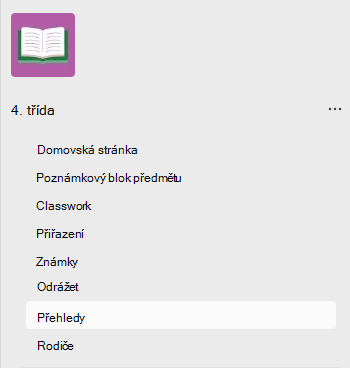
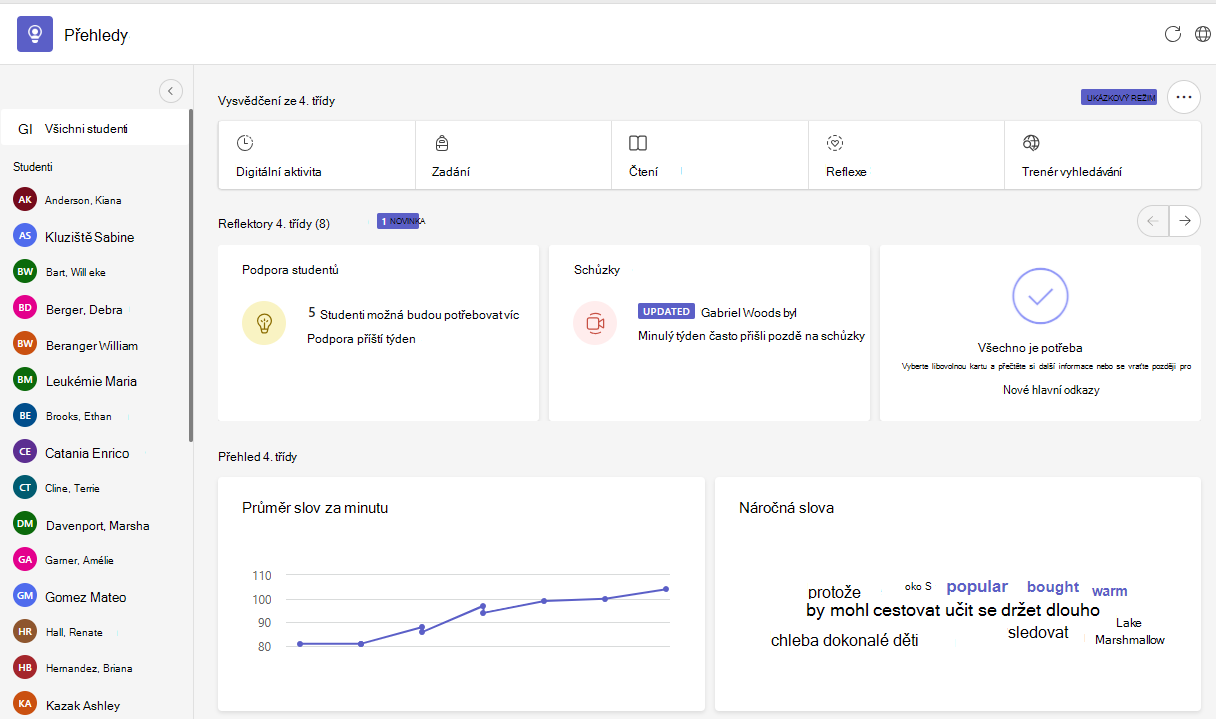
Na řídicím panelu přehledu Přehledy vyberte kartu Pokrok ve čtení .
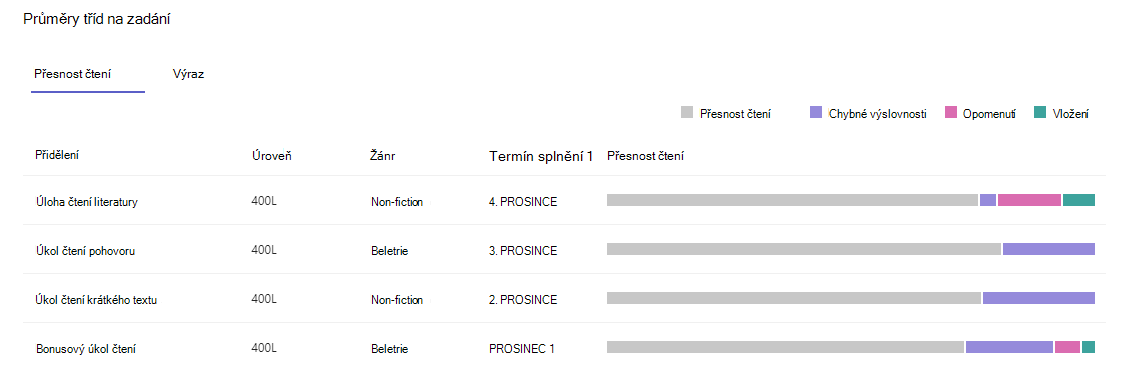
Průměrná míra přesnosti
Podle zadání:
Podrobný rozpis typů chyb a počtu výskytů se zobrazí po najetí na sloupcový graf libovolného zadání.
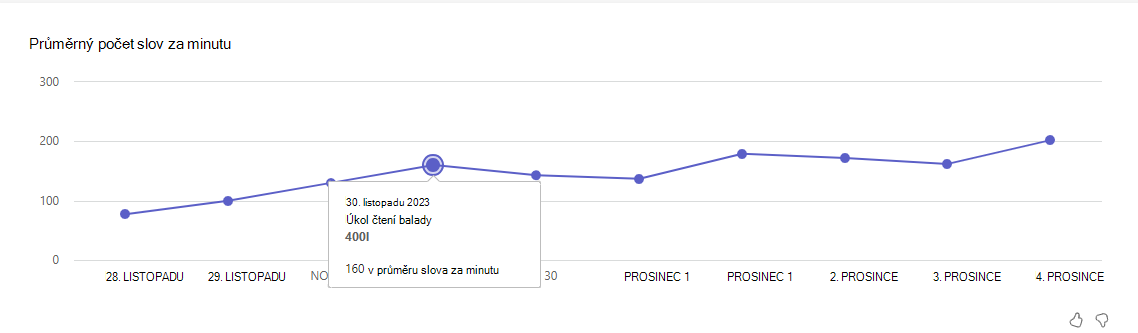
Průměr slov za minutu
Podívejte se, jak se v průběhu času mění výkon studentů. Po najetí na libovolný bod v grafu se zobrazí název úkolu, žánr a přesné údaje o počtu slov za minutu.
Náročná slova
Zjistěte, která slova žáci nejčastěji vynechávali, v cloudu slov. Čím větší je slovo, tím víc studentů mělo problém ho správně vyslovit. Najeďte na libovolné slovo a zjistěte přesně, kolikrát bylo špatně vysloveno.
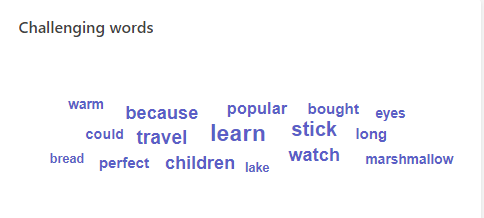
Rozšiřte výuku vašich studentů vytvořením náročného úkolu z nejnáročnějších slov. V závislosti na filtrech, které jste použili, může být přizpůsoben a přiřazen jednotlivým studentům, studentům s určitou úrovni čtení nebo celé třídě. Stačí vybrat filtry a pak vybrat možnost Vytvořit zadání výzvy. Parametry zadání budete moct upravovat stejně jako obvykle v Pokroku ve čtení. Pokud chcete výzvu distribuovat studentům, vyberte Přiřadit. Přečtěte si další informace o vytvoření zadání Pokroku ve čtení pomocí Přehledů.
Expression
Plynulost čtení se skládá ze tří pilířů – rychlosti, přesnosti a vyjadřování. S aktualizací výrazů Pokrok ve čtení automaticky identifikuje výkon studentů v aspektech prozodie, včetně monotónního čtení, dlouhých pauz, nepauzy na tečku nebo čárku, intonace hlasu pro otazníky nebo vykřičníky a dokonce i přízvuk z víceslabičných slov. Výsledky výrazů studentů budou k dispozici v prostředí pro kontrolu učitelů spolu s přesností a správnými slovy za minutu.
Když učitel v prostředí Kontrola vyučujícím klikne na kartu Insights , data Expression Insights si může rychle zobrazit.
Další informace
Vytváření zadání výzev pro Pokrok ve čtení pomocí Přehledů
Příručka pro vyučující o aplikaci Insights v Microsoft Teams