Žádné dvě vzdělávací instituce nejsou stejné, stejně jako řešení, která používají pro výuku a učení. Produkty Microsoftu, jako je třeba Teams pro vzdělávání, nabízejí podporu propojené a angažované školní komunity tak, aby vám vyhovovaly tam, kde jste, a poskytly funkce, které zlepšují – ale nenahrazují – vaše současné používání systémů řízení výuky a jiných aplikací.
Při výuce na dálku můžou Teams plynule spolupracovat s několika systémy a aplikacemi pro řízení výuky a podporovat tak zásadní potřebu online přednášek, diskuzí a spolupráce. Ve spolupráci s funkcemi Teams, jako jsou schůzky, živé události, zadání a další, můžete dál používat stejný LMS. Funkce Teams, které nejsou pro vaši instituci relevantní, můžete vypnout, využít ty, které relevantní jsou, a vytvořit řešení s několika nástroji, které studentům, vyučujícím a zaměstnancům školy umožní odvádět nejlepší práci.

Microsoft Teams pro vzdělávání: platforma, která umožňuje přednášky, individuální a skupinové diskuze a práci s cíleným obsahem.
LMS jako Canvas, Schoology, Blackboard, D2L – Brightspace nebo Moodle: podporuje učební osnovy a seznamy tříd.
Videoplatforma, jako je Zoom: podporuje videokonference a webináře.
Poznámka
Aplikace Teams je nyní zdarma pro všechny uživatele z oblasti vzdělávání. Další informace najdete tady.
Profesoři, studenti a správci IT, podívejte se na tyto části s kartami, kde najdete podrobnější pokyny k optimalizaci Teams s vaším LMS a aplikacemi v nastavení studia na dálku.
Začněte jednoduchými schůzkami, prací v malých skupinách a online událostmi (přednášky a další)
Schůzky Teams + integrace Canvasu
Pomocí Microsoft Teams můžete pozvat vaše LMS třídy, aby se k vám připojily k online virtuálnímu hovoru. Studenti nepotřebují pro připojení ke schůzce účet – vygenerujte si vlastní jedinečný odkaz na schůzku, sdílejte ho ve svém systému LMS a studenti se můžou kliknutím hned připojit.
Vytvořte a sdílejte jedinečný odkaz na schůzku:
Přejděte do kalendáře v Teams a zkopírujte odkaz Připojit se ke schůzce přes Microsoft Teams.
Sdílejte svoji schůzku se třídou publikováním oznámení s odkazem na schůzku v systému řízení výuky.
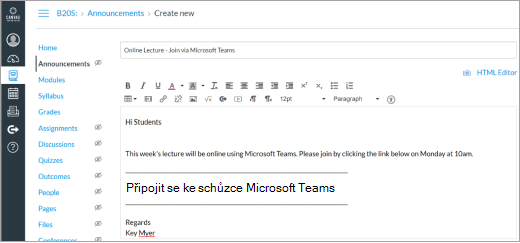
Studenti, kteří používají Edge nebo Chrome, se ke schůzce můžou jednoduše připojit kliknutím na odkaz. Nepoužíváte tyto prohlížeče? Stáhněte si aplikaci Teams a připojte se bez přihlášení.
Další informace
Na virtuálních schůzkách v Teams můžete:
Pořádejte schůzky až pro 250 lidí (větší prezentace najdete dole v části Živé události).
Pokud chcete prezentovat materiály, sdílejte obrazovku.
Spravovat oprávnění. Jako vlastník schůzky můžete rozhodnout, kdo může nahrávat a prezentovat svoji obrazovku. Pokud potřebujete, aby se hovor soustředil jenom na to, co sdílíte, můžete taky ztlumit účastníky. Pomocí rozevíracích nabídek v možnostech schůzky upravte nastavení.
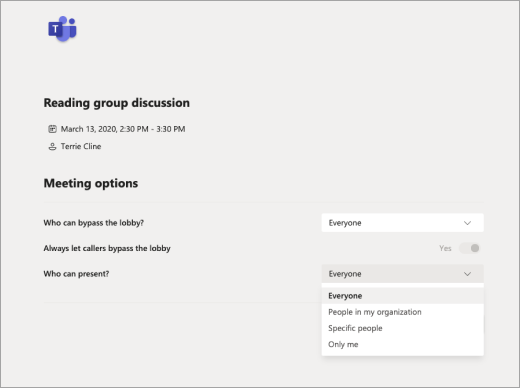
Postupy ke zvážení (přijmout nebo opustit v závislosti na vašich potřebách na schůzku):
- Rozhodněte se, jestli chcete, aby studenti mluvili přímo ve schůzce, nebo zůstali ztlumení a své dotazy nebo komentáře pište do chatu schůzky.
- Určete někoho na schůzce (kromě prezentujícího), kdo bude odpovídat na otázky v chatu nebo spravovat další aktivity související s obsahem schůzky.
Vytvoření živé události
Vysílejte pomocí Teams velkou událost, přednášku, přednášku nebo akademický panel s až 10 000 účastníky.
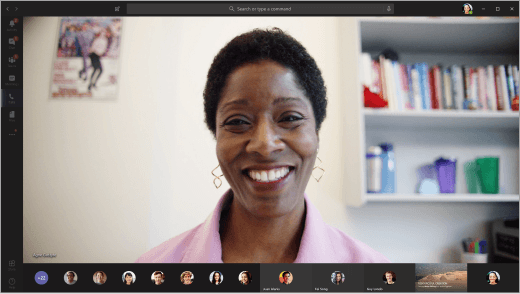
Vytvoření studijních skupin pomocí chatu v Teams
Není třeba nastavovat týmy pro diskuze v předmětu – můžete okamžitě přejít do chatů.
- Studenti a vyučující můžou vytvářet skupinové chaty ke studiu a komunikaci, od konverzací mezi čtyřma očima až po chaty až se 100 lidmi.
- Chat v Teams nabízí asynchronní zasílání zpráv v reálném čase, spolupráci na souborech a možnost okamžité schůzky se skupinou. Přečtěte si další informace o chatování v Teams.
Podívejte se, jak to funguje: University of Central Lancashire používá ke koordinaci zaměstnanců chat přes Teams.
Nápady pro vzdálenou výuku se studenty
Teams má spoustu funkcí, které můžou doplnit vaše zadání a příspěvky v jiných výukových platformách. Pokud se nemůžete potkat tváří v tvář a potřebujete pracovat asynchronně (bez nekonečných e-mailů), týmy tuto mezeru dokážou překonat. Komunikujte, pracujte na stejném dokumentu ve stejnou dobu a zůstaňte na stejné vlně.
Zůstaňte v kontaktu: Teams je v podstatě místo, kde můžete najít a kontaktovat studenty nebo vyučující ve vaší škole. Chat slouží k položení rychlé otázky, odeslání souboru nebo zahájení hovoru.
Teams funguje skvěle na mobilních zařízeních:Stáhněte si aplikaci.
Skupinové projekty:
Přidejte další studenty, aby se připojili ke skupinovému chatu, setkali se v kanálu předmětu nebo vytvořili vlastní tým.
Dokumenty, které nasdílíte, budou okamžitě přístupné všem členům skupiny.
Pracujte na dokumentech současně, přidávejte komentáře nebo chatujte na bočním panelu dokumentu a přidávejte nápady a zpětnou vazbu.
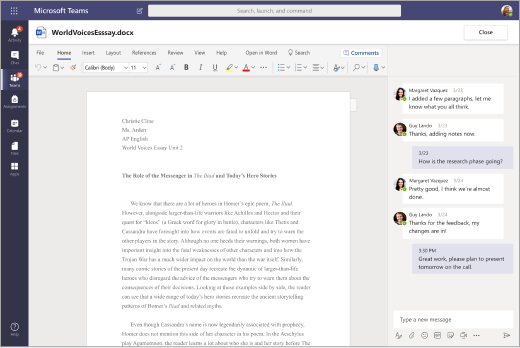
Podívejte se, jak to funguje
Studijní skupiny: Zůstaňte ve vzájemném kontaktu prostřednictvím rychlých chatů, příspěvků ve vláknech nebo videohovorů či hlasových hovorů.

Sdílejte zdroje: Pište do stejných dokumentů a uložte tak zdroje informací, odkazy a informace o zadáních.
Tip:
Připněte důležité weby, soubory a aplikace do libovolného kanálu nebo chatu pomocí funkce +Přidat kartu .
Diskuze třídy:Připojte se ke schůzce Teams s celou třídou nebo se zapojte do příspěvků vytvořených vaším instruktorem.
Kluby a spolky: Vytvářejte týmy, které propojí mimoškolní aktivity a skupiny studentů. Tyto týmy můžou být libovolné neformální nebo formální. Centralizujte komunikaci v týmu, aniž byste potřebovali osobní kontaktní údaje jednotlivých členů. Kalendáře, přihlašovací archy a hlasování můžete sdílet online, aby k nim měl přístup každý. Přidejte další lidi do svého týmu pomocí jednoduchého kódu spojení.
Hackathony: Uspořádejte hackingovou komunikaci a dokumenty na jednom místě, abyste měli projekt svého týmu pod kontrolou. Přečtěte si další informace o používání Teams ke správě klubů, hacků a úloh v kampusu.
Přizpůsobení aplikace Teams aktuálním potřebám
Pokud máte zájem o poskytnutí Microsoft Teams vaší školní komunitě nebo vás o to někdo požádal, jste na správném místě. Upozorňujeme, že Microsoft Teams (a celý Microsoft 365) je zdarma pro pedagogy a studenty s oprávněnou školní e-mailovou adresou.
Získat nastavení
Nastavení prostředí Teams
Bezplatný nástroj School Synchronizace dat (SDS) umožňuje synchronizovat stávající školní seznamy, automaticky vytvářet a zvát pedagogy, pedagogy a studenty do týmů. Pokud to není pro vaši školu to pravé, žádný problém. Aplikaci Teams můžete také volitelně rozšířit pro vyučující a studenty, kteří by ji raději vytvořili ručně.
Přečtěte si další informace o nasazení a konfiguraci.
Seznámení se zásadami schůzek v Microsoft Teams
Existuje mnoho konfigurací pro různé velikosti skupin a nastavení ochrany osobních údajů. To zahrnuje živé události, velké hovory, soukromé hovory, pozvání hostujících řečníků k prezentaci, anonymní připojování a další.
Další informace
Pokud vaše instituce v současné době používá LMS, můžete zjednodušit platformy, které vyučující používají ke správě zadání, známkování a dalších úkolů. Teams nabízí zadání a známky , ale dá se efektivně používat i s vypnutými funkcemi. Funkce Zadání a Známky můžete odebrat, aby se už nezobrazovaly na panelu aplikace ani v týmech předmětů. Pokyny jsou uvedeny níže.
Poznámka
Existuje mnoho scénářů, ve kterých můžou vyučující chtít Zadání Teams vyzkoušet. Je to snadný způsob, jak sdílet a distribuovat výukové aktivity prostřednictvím OneDrivu a Microsoftu 365. Vyučující můžou přiřazovat různé zdroje, včetně hodnocení, a také sledovat pokrok pomocí známek a přizpůsobitelných rubrik.
Přečtěte si další informace o zadáních.
Jak zakázat aplikace Zadání a Známky v Teams:
Navštivte Centrum pro Správu Teams.
Přejděte naZásady oprávněnípro aplikace> Teams.
Vytvořte novou zásadu výběrem možnosti Přidat nebo upravit existující zásadu.
V části Microsoft Apps (Aplikace Microsoftu) vyberte z rozevírací nabídky možnost Block specific apps (Blokovat konkrétní aplikace) a Allow All Others (Povolit všechny ostatní ).
Klikněte na Přidat aplikace a vyhledejte aplikaci Zadání . Po nalezení klikněte na Blokovat. Stejný postup opakujte s aplikací Známky .
Až to budete mít, bude obrazovka vypadat podobně jako tato:
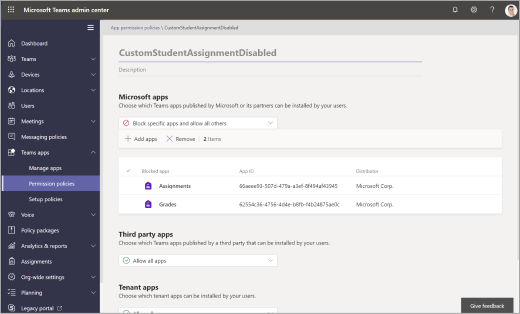
Přiřaďte zásady oprávnění aplikací požadovaným uživatelům nebo prostřednictvím globálních zásad podle postupu, který je podrobně popsán tady.
Nastavení týmů předmětů nebo pedagogů
Vytvoření týmu pro váš předmět nebo skupinu pedagogů může přinést více možností pro skupinovou spolupráci, diskuze a sdílení souborů. Umožňuje vám také přizpůsobit kadenci vaší třídy pomocí naplánovaných schůzek a zadání. Využijte tým předmětu ke spolupráci se studenty a pedagogy společně s dalšími výukovými platformami.
Pozvěte studenty, aby sepřipojili odkazem, kódemnebo přes School Synchronizace dat s vaším IT oddělením.
Plánování schůzek v kanálu pro přednášky a semináře
Vytvořte novou schůzku a zvolte kanál, ve kterém se chcete setkat. Všichni studenti ve vašem týmu předmětu obdrží kalendářovou pozvánku na schůzku. Po zahájení schůzky obdrží účastníci v Teams oznámení, že se mají připojit. Schůzky můžete nahrávat i v případě, že se studenti nebudou moct připojit.
Pořádání virtuálních úředních hodin
Naplánujte si je v kalendáři Teams, aby studenti věděli, kdy jste k dispozici.
Během úředních hodin se můžou studenti spojit prostřednictvím textové zprávy nebo videohovoru.
Tip:
Požádejte studenty, aby si také zaregistrovali své vlastní sloty pro schůzky tím, že přidají formulář do kanálu.
Další informace
Spolupráce a diskuze třídy
Moderujte diskuse v předmětu.
Publikujte oznámení a dotazy.
Vytvářením kanálů můžete organizovat spolupráci na základě různých jednotek, předmětů nebo témat. Soukromé kanály jsou skvělé pro práci v malých skupinách a projektovou výuku.
Podívejte se, jak to funguje: Pedagogové na univerzitě v Newcastlu sdílejí své výukové postupy.
Integrace se Zoomem a dalšími aplikacemi
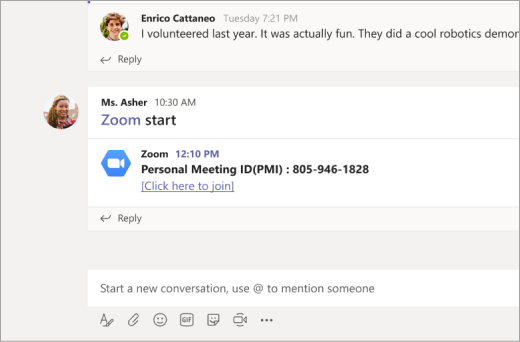
Integrace Microsoft Teams se službou Zoom umožňuje zahájit okamžitou schůzku nebo se k naplánované schůzce připojit pomocí příkazů robotů. Schůzky vytvořené v Teams se zobrazí ve vašem účtu Zoom.
Další informace
Sdílení souborů
Dokumenty sdílené v týmu jsou přístupné všem studentům.
Přidejte důležité dokumenty předmětu, jako jsou studijní plány, příručky a školní kalendáře, do složky Výukové materiály , která je určená jen pro čtení.
Spolužáci mohou otevírat dokumenty aplikace Word, PowerPoint a Excel přímo v aplikaci Teams a spolupracovat v reálném čase, dokonce otevřít chat vedle dokumentu.
Vytvořte prostor pro sdílení v rámci celé třídy.
Vyhodnocení učení studentů
Pomocí Zadání můžete odesílat kvízy a hodnocení formativního učení.
Pokud nechcete, nemusíte úkoly známkovat ani používat body. Jednoduše to použijte jako další způsob, jak rozesílat obsah a kontrolovat porozumění.
Přečtěte si další informace o zadáních v Teams.
Další školení a přijetí Teams a Microsoftu 365 v celém systému
Získejte přístup ke školení a profesionálnímu rozvoji z centra Microsoft Educator Center, abyste mohli výuku na dálku ve vaší instituci škálovat.
Správci IT a vedoucí pracovníci škol: Nastavte Teams pro výuku na dálku.
Podívejte se, jak Microsoft 365 podporuje a škáluje výuku na dálku pro studenty, pedagogy a rodiče.
