Přiznejme si to: všichni jsme se při práci na skupinových projektech setkali s problémy. Koordinace časů osobních schůzek nebo vymýšlení, kam nahrát soubory, může být obrovský problém.
Proto je tu aplikace Microsoft Teams. V aplikaci Teams můžou členové skupiny různě spolupracovat na projektech. Tady jsou nejčastější způsoby spolupráce v aplikaci Teams.
Poznámka
Některé z těchto funkcí nemusí být v Microsoft Teams dostupné – v závislosti na nastavení vaší školy nebo školního okrsku.
1. Spolupráce na kartě Konverzace
Karta Příspěvky v kanálu Obecné každého týmu funguje trochu jako vlákno sociální sítě, ale slouží k práci.
Když chcete zahájit konverzaci a upoutat pozornost uživatelů, vyberte před publikováním zprávy v poli pro Compose (Psaní) možnost Nová konverzace a @mentioning jejich jména. Vyberte Připojit , abyste mohli sdílet soubory, obrázky a další informace, které skupina pro projekt potřebuje. Všechny přidané soubory se automaticky uloží na kartě Soubory vašeho kanálu.
2. Vytvoření vlastního týmu
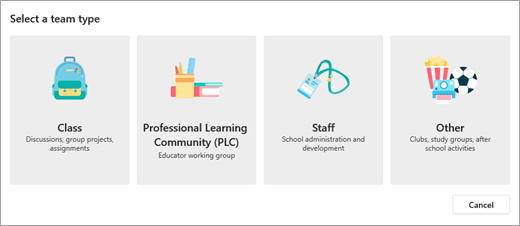
Microsoft Teams nemusíte používat jenom ve třídě. Zorganizujte si vlastní studijní skupiny, do kterých pozvete své spolužáky, abyste vytvořili tým. Vyberte + Připojte se nebo vytvořte tým>Vytvořte nový tým a zvolte jiný typ týmu. Aplikace vás v několika krocích povede při pojmenování týmu a pozvání dalších členů. Od toho máte všechno nastavené.
3. Skupinové videohovory v aplikaci Teams
Nemůžete se ve skupině dohodnout na osobní schůzce? Žádný problém. Ve skupinovém chatu vyberte ikonu hlasového hovoru nebo videohovoru a můžete rovnou volat. Při chatu také můžete sdílet obrazovky a debatovat o nich.

4. Spolupráce na dokumentech
Přímo z Teams můžete společně upravovat typy souborů Microsoft 365, jako je třeba Word, PowerPoint a Excel.
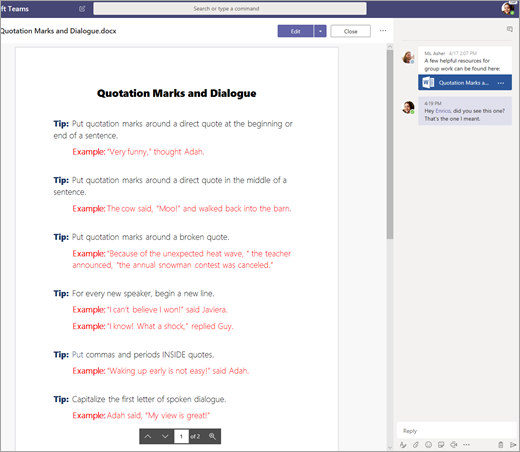
Vyberte dokument, který chcete otevřít, a pak vyberte Upravit v Teams. Vyberte tlačítko Zahájit konverzaci , abyste dokument přesunuli na druhou stranu a zahájili konverzaci napravo od souboru. Vyměňujte si nápady při společném prohlížení dokumentu.
5. Společná práce na poznámkách ve OneNotu v Teams
Pokud váš tým předmětu používá propojený onenotový poznámkový blok předmětu, přejděte na předmět a vyberte Poznámkový blok předmětu. Tam můžete společně se svými spolužáky debatovat v prostoru pro spolupráci. Všechny kanály, které váš vyučující přidal do týmu, se také zobrazí jako oddíly v prostoru pro spolupráci.
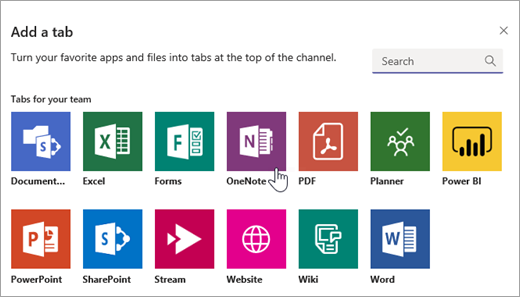
Pokud pracujete ve vlastním týmu, pokračujte a vyberte v kanálu Přidat +>OneNote , přidejte novou kartu a vytvořte onenotový poznámkový blok, který bude sdílet celý tým.