
Microsoft Teams je digitální centrum, které na jednom místě spojuje konverzace, obsah a aplikace. Pokud vaše třídy používají aplikaci Teams, můžete se spojit se spolužáky, ptát se vyučujících, vypracovávat domácí úkoly a sledovat nadcházející práci na jednom místě.
Poznámka
Některé funkce aplikace Microsoft Teams můžou být zakázané, protože jsou tak nastavené ve vaší škole nebo síti škol. K přihlášení do aplikace Teams budete potřebovat školní e-mail.
Začínáme
Napřed zkontrolujte, že jste k Microsoft Teams přihlášení pod svým školním e-mailem a že jste připojení ke svým předmětům. Můžete to zkontrolovat, když se přihlásíte na https://teams.microsoft.com. Vyberte Teams a zobrazte všechny týmy předmětů, do kterých jste přidáni.
Pokud jste to ještě neudělali, stáhněte si aplikaci Teams do svého telefonu nebo počítače.
Konverzace v kanálech
V každém z týmů předmětu uvidíte kanály. Kanály jsou uspořádané podle učebních jednotek, témat nebo malých skupinových prací. Když některý z nich vyberete, zobrazí se karty, které sdílíte se všemi spolužáky v rámci daného předmětu (nejen s lidmi, kteří pracují v kanálu).
Spolupráce se spolužáky a vyučujícím je v kanálu Obecné v každém třídním týmu. Týmové konverzace jsou trochu jako sociální média – můžete vytvářet příspěvky, odpovídat na příspěvky ostatních, abyste @mention upoutali jejich pozornost. Můžete také sdílet školní soubory a snadno diskutovat o projektech a nápadech se všemi ve třídě.

Sdílení dokumentů a spolupráce
Při každém sdílení souboru v konverzaci se tento soubor automaticky přidá na kartu Files daného kanálu. Takže i když se v kanálu nahromadí různé konverzace, budete vědět, kam přejít, abyste tento soubor znovu viděli. Každý ve třídě může tyto soubory zobrazit, otevřít a upravit, takže se jedná o skvělý způsob, jak spolupracovat v Word, PowerPointu nebo Excelu.
Pokud chcete v reálném čase pracovat i chatovat, stačí otevřít dokument, vybrat tlačítko Zahájit konverzaci nebo chat a @mention s ostatními studenty, se kterými pracujete. Dokument zůstane otevřený, ale konverzace se bude posouvat. Tímto způsobem můžete současně pracovat na dokumentu a diskutovat.
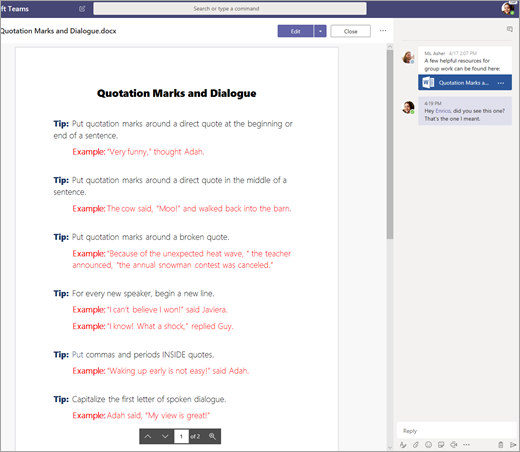
Nemáte doma Microsoft 365? Žádný problém. Přejděte na https://teams.microsoft.com ve webovém prohlížeči a budete moct pracovat na dokumentech Microsoft 365, aniž byste museli opustit aplikaci.
Onenotový poznámkový blok předmětu
Pravděpodobně budete mít přístup k onenotovému poznámkovému bloku předmětu – záleží na tom, jak vyučující předmět vede. Přejděte do požadované třídy a vyberte Poznámkový blok předmětu. Onenotový poznámkový blok předmětu bude mít několik oddílů:
- Knihovna obsahu: Můžete v ní číst o předmětu stejně jako na stránkách učebnice.
- Prostor pro spolupráci: Stránky, na kterých spolupracujete s ostatními studenty.
- Váš vlastní pracovní prostor: Tento pracovní prostor je soukromý pro vás a vašeho vyučujícího a obsahuje oddíly pro domácí úkoly a poznámky ze školy. Do tohoto prostoru můžete přidávat stránky, poznámky a myšlenky nebo pracovat na zadáních, která učitel distribuuje přímo vám.
-

Stránky onenotového poznámkového bloku předmětu nejsou jako normální stránky dokumentů. Každá z nich může být libovolně dlouhá a široká. Můžete na ně kreslit nebo psát pomocí zařízení s dotykovou obrazovkou, přidávat multimédia nebo přesouvat věci jednoduše tím, že je vyberete a přetáhnete.
Zadání
Zobrazení vlastních zadání
- V předmětu: Přejděte do týmu předmětu a vyberte Zadání.
- Ve všech vašich předmětech: Na panelu aplikace (stejné místo, kde máte ikonu Teams) vyberte ikonu Zadání.
- Na telefonu: Klepněte na ikonu zadání .
Všechna zadání se zobrazí jako karty. Stačí jednu vybrat, aby se otevřela.
Odevzdání zadání
Když některé zadání vyberete, zobrazí se všechny informace potřebné k jeho vypracování, včetně termínu odevzdání, zvláštních pokynů nebo známkování. Pokud vyučující připojil pracovní list nebo test, který máte vyplnit a odevzdat, můžete ho otevřít a začít na něm rovnou pracovat. Práce se bude ukládat automaticky.
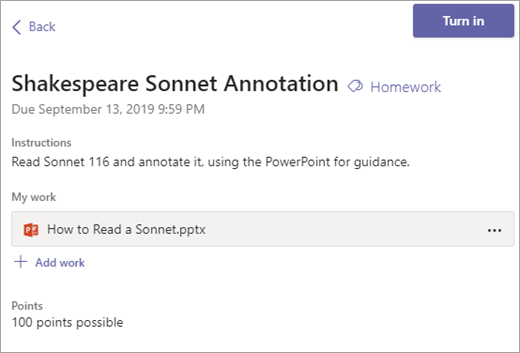
Až budete připravení práci odevzdat, vyberte Odevzdat.
Další možnosti:
- Může se stát, že vás něco napadne až po odevzdání práce. Pokud termín splnění ještě neuplynul, nic se neděje. Vraťte se zpátky ke svému zadání a vyberte Vrátit zpět odevzdání. Proveďte potřebné změny a pak zadání znovu odevzdejte.
- Odevzdat později. Pokud se toto tlačítko zobrazí, znamená to, že termín splnění sice už uplynul, ale stále můžete zadání odevzdat.
- Pokud vám vyučující vrátil práci a požádal vás o opravu, proveďte změny, znovu vyberte Odevzdat , abyste ji poslali zpět ke kontrole.
- Nemůžete vybrat tlačítko Odevzdat? Termín splnění pravděpodobně vypršel a vyučující už vypracovaná zadání nepřijímá.