
Excel je neuvěřitelně efektivní nástroj, když je potřeba vyznat se ve velkém množství dat. Taky se ale skvěle hodí pro jednoduché výpočty a sledování prakticky jakýchkoli informací. Potenciál Excelu tkví v jeho mřížce s buňkami. Ty můžou obsahovat čísla, text nebo vzorce. Do buněk vkládáte data a seskupujete je do řádků a sloupců. Díky tomu můžete různě přidávat data, řadit je a filtrovat, vkládat je do tabulek a vytvářet grafy se skvělým vzhledem. Nyní si projdeme základní kroky, abyste mohli začít pracovat
Vytvoření nového sešitu
Excelovým dokumentům se říká sešity. Každý sešit se skládá z listů neboli tabulek. Do sešitu můžete přidat tolik listů, kolik budete chtít, nebo můžete vytvořit nový sešit, pokud budete potřebovat svá data oddělit.
- Klikněte na kartu Soubor a poté na položku Nový.
- V části Nový klikněte na Prázdný sešit.

Zadávání dat
- Klikněte na prázdnou buňku.
Třeba A1 na novém listu. Na buňky se odkazuje podle jejich umístění v řádku a sloupci listu, takže buňku A1 najdete na prvním řádku sloupce A. - Zadejte do buňky text nebo číslo.
- Stisknutím klávesy Enter nebo Tab se přesuňte do další buňky.
Použití ohraničení buněk
- Vyberte buňku nebo oblast buněk, pro kterou chcete přidat ohraničení.
- Na kartě Domů klikněte ve skupině Písmo na šipku vedle tlačítka Ohraničení a pak klikněte na požadovaný styl ohraničení.

Další informace naleznete v tématu Použití nebo odebrání ohraničení buněk na listu .
Použití stínování buněk
- Vyberte buňku nebo oblast buněk, u které chcete použít stínování.
- Na kartě Domů klikněte ve skupině Písmo na šipku vedle
 Barva výplně a pak v části Barvy motivu nebo Standardní barvy vyberte požadovanou barvu.
Další informace o formátování listu naleznete v tématu Formátování listu.
Sčítání dat pomocí funkce Automatické shrnutí
Když do listu zadáte čísla, budete je třeba chtít sečíst. Rychle to jde pomocí funkce Automatické shrnutí.
- Vyberte buňku vpravo nebo pod čísly, která chcete sečíst.
- Klikněte na kartu Domů a ve skupině Úpravy klikněte na tlačítko Automatické shrnutí.
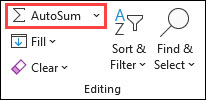
Funkce Automatické shrnutí sečte čísla a zobrazí výsledek ve vámi vybrané buňce.
Další informace najdete v tématu Sčítání čísel pomocí tlačítka Automatické shrnutí
Vytvoření jednoduchého vzorce
Sčítaní je jenom jedna z mnoha věcí, které Excel umí. Pomocí jednoduchých vzorců můžete sčítat, odčítat, dělit i násobit.
- Vyberte buňku a napište rovnítko (=).
Řeknete tak Excelu, že buňka bude obsahovat vzorec. - Napište kombinaci čísel a početních operátorů, jako je třeba znak plus (+) pro sčítání, mínus (-) pro odčítání, hvězdička (*) pro násobení a lomítko (/) pro dělení.
Můžete třeba zadat =2+4, =4-2, =2*4 nebo =4/2. - Stiskněte Enter.
Tím spustíte výpočet.
Pokud chcete, aby kurzor zůstal na aktivní buňce, stiskněte Ctrl+Enter.
Další informace najdete v tématu Vytvoření jednoduchého vzorce.
Použití číselného formátu
Různé typy čísel můžete rozlišit tak, že jim přiřadíte formát (třeba měna, procenta nebo datum).
- Klikněte na buňku obsahující čísla, která chcete naformátovat.
- Klikněte na kartu Domů a potom na šipku v poli Obecné .

- Vyberte číselný formát.

Pokud hledaný číselný formát nevidíte, klikněte na Další číselné formáty. Další informace naleznete v tématu Dostupné formáty čísel.
Zadávání dat do tabulky
Jednoduchý způsob, jak získat přístup k excelovým funkcím, je vložit data do tabulky. Budete tak moct rychle filtrovat a řadit data.
- Vyberte data kliknutím na první buňku a potáhněte myší až do poslední buňky s daty.
Pokud raději používáte klávesnici, podržte klávesu Shift a klávesami se šipkami vyberte požadovaná data. - Klikněte na tlačítko Rychlá analýza
 v pravém dolním rohu výběru.

- Klikněte na Tabulky, přesuňte kurzor na tlačítko Tabulka. Zobrazí se náhled dat. Pak klikněte na tlačítko Tabulka.

- Klikněte na
 filtru v záhlaví tabulky.
 - Pokud chcete data filtrovat, zrušte zaškrtnutí políčka Vybrat vše a potom vyberte data, která v tabulce chcete zobrazit.

- Pokud chcete řadit data, klikněte na Seřadit od A do Z nebo Seřadit od Z do A.

- Klikněte na OK.
Další informace najdete v tématu Vytvoření nebo odstranění excelové tabulky.
Zobrazení součtů čísel pomocí Rychlé analýzy
Nástroj Rychlá analýza (Excel 2016) vám umožňuje rychle vytvářet součty čísel. Ať už je to suma, průměr nebo jakýkoliv jiná operace, zobrazí Excel výsledky výpočtu hned pod čísly nebo vedle nich.
- Vyberte buňky s čísly, které chcete přidat nebo počítat.
- Klikněte na tlačítko Rychlá analýza v pravém dolním rohu výběru.
- Klikněte na Celkové součty a posunujte kurzor přes tlačítka. Při tom se budou zobrazovat výsledky výpočtů pro vaše data. Potom na tlačítko klikněte a zobrazí se výsledek.

Přiřazení významu datům pomocí Rychlé analýzy
Podmíněné formátování a minigrafy zvýrazní vaše nejdůležitější data nebo zobrazí jejich trendy. Vyzkoušejte si to pomocí nástroje Rychlá analýza (Excel 2016) pro Dynamický náhled.
- Vyberte data, která chcete důkladněji prozkoumat.
- Klikněte na
 Rychlá analýza v pravém dolním rohu výběru.
 - Prozkoumejte možnosti na kartách Formátování a Minigrafy a podívejte se, jaký budou mít na vaše data vliv.

Vyberte si třeba škálu barev v galerii Formátování k odlišení vysoké, střední a nízké teploty.

- Pokud vám to, co vidíte, vyhovuje, klikněte na příslušnou možnost.
Přečtěte si další informace o analýze trendů v datech pomocí minigrafů.
Zobrazení dat v grafu pomocí Rychlé analýzy
Nástroj Rychlá analýza (Excel 2016) vám doporučí nejlepší graf pro vaše data a po pár kliknutích vám poskytne vizuální prezentaci.
Vyberte buňku nebo oblast buněk, kterou chcete zobrazit v grafu.
Klikněte na
Rychlá analýza v pravém dolním rohu výběru.Klikněte na kartu Grafy, posunujte se přes doporučené grafy a když si vyberete ten, který se vám nejvíc hodí, klikněte na něj.

Poznámka
Excel v této galerii zobrazuje různé grafy, a to podle toho, jaké jsou pro vaše data doporučené.
Přečtěte si informace o dalších způsobech vytvoření grafu.
Řazení dat
Rychlé seřazení dat
- Vyberte oblast dat, třeba A1:L5 (v několika řádcích a sloupcích) nebo C1:C80 (v jediném sloupci). Oblast může zahrnovat názvy vytvořené k identifikaci sloupců a řádků.
- Vyberte jednu buňku ve sloupci, podle kterého chcete data řadit.
- Kliknutím
 , bude provedeno vzestupné řazení (od A do Z nebo od nejmenšího po největší).
 - Kliknutím
 , se provede sestupné řazení (Z až A nebo od největšího čísla po nejmenší).
Řazení podle konkrétních kritérií
- Vyberte jednu buňku kdekoli v oblasti, kterou chcete seřadit.
- Na kartě Data ve skupině Seřadit & filtr zvolte Seřadit.
- Zobrazí se dialogové okno Seřadit.
- V seznamu Seřadit podle vyberte první sloupec, podle kterého chcete řadit.
- V seznamu Řazení vyberte položku Hodnoty, Barva buňky, Barva písma nebo Ikona buňky.
- V seznamu Pořadí vyberte pořadí, které pro řazení použít – podle abecedy nebo podle číselných hodnot vzestupně nebo sestupně (to znamená A až Z nebo Z až A pro text nebo od nejmenšího po největší nebo od největšího po nejmenší pro čísla).
Další informace o řazení dat naleznete v tématu Řazení dat v oblasti nebo tabulce .
Filtrování dat
- Vyberte data, která chcete filtrovat.
- Na kartě Data klikněte ve skupině Seřadit a filtrovat na tlačítko Filtr.

- Kliknutím na šipku filtru v záhlaví sloupce zobrazíte seznam, ve kterém můžete zvolit filtrování.
- Pokud chcete filtrovat výběrem hodnot, zrušte v seznamu zaškrtnutí políčka (Vybrat vše). Takto zrušíte zaškrtnutí všech políček. Potom vyberte jenom ty hodnoty, které si chcete zobrazit, a kliknutím na OK si je zobrazte.
Další informace o filtrování dat naleznete v tématu Filtrování dat v oblasti nebo tabulce.
Uložení práce
Klikněte na tlačítko Uložit na panelu nástrojů Rychlý přístup nebo stiskněte kombinaci kláves Ctrl+S.

Pokud jste už před tím svoji práci uložili, máte hotovo.Pokud je to teď poprvé, co tento soubor ukládáte:
- V části Uložit jako vyberte, kam chcete uložit svůj sešit, a potom přejděte do požadované složky.
- Do pole Název souboru zadejte název sešitu.
- Klikněte na tlačítko Uložit.
Tisk práce
- Klikněte na Soubor a potom klikněte na Tisk, nebo stiskněte Ctrl+P.
- Zobrazte si náhledy stránek kliknutím na šipky Další stránka a Předchozí stránka.

Stránky v okně náhledu se v závislosti na nastavení tiskárny zobrazí černobíle nebo barevně.
Pokud se vám nelíbí, jak budou stránky vytištěné, můžete změnit okraje stránky nebo přidat konce stránek. - Klikněte na Tisk.
Aktivace a použití doplňku
- Na kartě Soubor zvolte Možnosti a pak vyberte kategorii Doplňky .
- V dolní části dialogového okna Možnosti aplikace Excel zkontrolujte, zda je v poli Spravovatvybrána možnost Doplňky aplikace Excel, a klikněte na tlačítko Přejít.
- V dialogovém okně Doplňky zaškrtněte políčka u doplňků, které chcete použít, a klepněte na tlačítko OK.
Pokud Excel zobrazí zprávu s informací, že tento doplněk nejde spustit, a vyzve k jeho instalaci, kliknutím na tlačítko Ano požadované doplňky nainstalujte.
Další informace o používání doplňků naleznete v tématu Přidání nebo odebrání doplňků.
Vyhledání a použití šablony
V Excelu můžete používat předdefinované šablony, vlastní šablony nebo si vybrat z celé řady šablon na Office.com. Office.com nabízí širokou škálu oblíbených šablon Excelu, včetně šablon rozpočtů.
Další informace o tom, jak najít a použít šablony, najdete v tématu Stažení bezplatných předem připravených šablon.