

Pokud list obsahuje nulové hodnoty nebo výpočty, jejichž výsledkem jsou nulové hodnoty, můžete tyto hodnoty skrýt nebo v možnostech formátování změnit způsob jejich zobrazení. U každého čísla, které zadáte nebo vložíte do listu, Excel automaticky použije obecný nebo číselný formát. Tyto formáty z čísel automaticky odstraňují počáteční nuly. Pokud chcete počáteční nuly zachovat, musíte vytvořit vlastní formát čísla. Další informace o zachování počátečních nul najdete v článku Zachování počátečních nul.
V následujících částech si přečtěte informace o několika možnostech zobrazení nebo skrytí nulových hodnot.
Skrytí všech nulových hodnot v listu
Postupujte takto:
- V nabídce Excel klikněte na Předvolby.
- V části Vytváření obsahu klikněte na tlačítko Zobrazit
 .
. - V části Možnosti okna zrušte zaškrtnutí políčka Zobrazit nulové hodnoty .
Skrytí nulových hodnot ve vybraných buňkách
Upozornění
Tato možnost se týká jenom nulových hodnot (0) v buňkách. Když se nulová hodnota v některé z vybraných buněk změní na nenulovou, použije se k zobrazení této hodnoty obecný formát čísla.
Postupujte takto:
- Vyberte buňky obsahující nulové hodnoty (0), které chcete skrýt.
- Na kartě Domů v části Číslo v místní nabídce Formát čísla
 klikněte na Vlastní.
 - V dialogovém okně Format Cells (Formát buněk) klikněte v seznamu Category (Kategorie) na Custom (Vlastní).
- Do pole Type (Typ) zadejte 0;-0;;@ a klikněte na OK.
Poznámka
Skryté hodnoty se zobrazí jenom na řádku vzorců (nebo v případě, že upravujete obsah přímo v buňce, zobrazí se v buňce) a při tisku listu se nevytisknou. Pokud provádíte úpravy přímo v buňce, zobrazí se skryté hodnoty při úpravách jenom v buňce.
Zobrazení skrytých nulových hodnot ve vybraných buňkách
Postupujte takto:
- Vyberte buňky obsahující skryté nulové hodnoty (0), které chcete zobrazit.
- Na kartě Domů v části Číslo v místní nabídce Formát čísla v klikněte na Vlastní.
- V místním okně Formát buněk proveďte v seznamu Druh jednu z těchto akcí:
| Akce | Postup |
|---|---|
| Zobrazení skrytých hodnot pomocí standardního formátu čísel | Klikněte na General (Obecný). |
| Zobrazení skrytých hodnot pomocí formátu data nebo času | Klikněte na Date (Datum) nebo Time (Čas) a pak vyberte formát data nebo času, který chcete použít. |
Skrytí nulových hodnot vrácených vzorcem
Postupujte takto:
- Vyberte buňky, které obsahují nulovou hodnotu (0).
- Na kartě Domů klikněte v části Formát na Podmíněné formátování.

- Klikněte na možnost New Rule (Nové pravidlo).
- V místní nabídce Style (Styl) klikněte na Classic (Klasický) a pak v místní nabídce Format only top or bottom ranked values (Formátovat pouze hodnoty zařazené jako první nebo poslední) klikněte na Format only cells that contain (Formátovat pouze buňky obsahující).
- V místní nabídce Specific text (Určitý text) klikněte na Cell value (Hodnota buňky).
- V místní nabídce between (Je mezi) klikněte na equal to (Je rovno) a pak do pole vedle equal to (Je rovno) zadejte 0.
- V místní nabídce Format with (Formátovat pomocí) klikněte na custom format (Vlastní formát) a pak v místní nabídce Color (Barva) klikněte na White (Bílá).
Zobrazení nulových hodnot jako prázdných buněk nebo pomlček
K určení podmínky, která zobrazí nulovou hodnotu (0) v buňce jako pomlčku (-) nebo prázdnou buňku, použijte funkci IF (KDYŽ). Další informace najdete v článku o funkci KDYŽ .
Postupujte takto:
- Do buněk A1 a A2 na prázdném listu zadejte 10.
- Do buňky A3 zadejte =A1-A2 a stiskněte ENTER.
Vzorec vrátí nulovou hodnotu (0). - Na kartě Vzorce klikněte v části Funkce na Tvůrce vzorců.

- V seznamu Formula Builder (Tvůrce vzorců) poklikejte na IF (KDYŽ).
- V části Arguments (Argumenty) klikněte na pole vedle možnosti value1 (hodnota1) a zadejte A3.
- V části Arguments (Argumenty) klikněte na slovo True (Pravda) vedle možnosti is (je) a pak v místní nabídce klikněte na = (Equal To) (= (rovná se)).
- V části Arguments (Argumenty) klikněte na pole vedle možnosti value2 (hodnota2) a zadejte 0.
- V části Arguments (Argumenty) klikněte na pole vedle možnosti then (pak) a udělejte jednu z těchto věcí:
| Zobrazení nulových hodnot jako | Napište toto |
|---|---|
| Prázdné buňky | "" |
| Pomlčky | "-" |
Klikněte na pole vedle else a zadejte A3 a pak stiskněteklávesu Enter.
Vzorec v buňce A3 vrátí nulovou hodnotu (0) a zobrazí se hodnota, která se nachází mezi uvozovkami v argumentu then (pak) (označuje se také jako argument value_if_true (ano)).
Tip:
Mezi uvozovky můžete vložit jakýkoli text, který chcete zobrazit místo nulových hodnot.
Skrytí nulových hodnot v kontingenčních tabulkách
Postupujte takto:
- Klikněte na sestavu kontingenční tabulky.
- Na kartě PivotTable (Kontingenční tabulka) klikněte v části Data na Options (Možnosti).
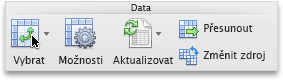
- Na kartě Display (Zobrazení) proveďte jednu nebo více následujících akcí:
| Akce | Postup |
|---|---|
| Zobrazení určité hodnoty místo kódu chyby | Zaškrtněte políčko Chybové hodnoty jako a potom do pole zadejte hodnotu, kterou chcete zobrazit místo kódu chyby. Pokud chcete zobrazit chyby jako prázdné buňky, nechte pole prázdné. |
| Zobrazení určité hodnoty místo prázdné buňky | Zaškrtněte políčko Empty cells as (Prázdné buňky jako) a pak do pole zadejte hodnotu, kterou chcete zobrazit v prázdných buňkách. Pokud chcete zobrazit prázdné buňky, nechte pole prázdné. Pokud chcete zobrazit nuly, zrušte zaškrtnutí políčka Empty cells as (Prázdné buňky jako). |
Potřebujete další pomoc?
Kdykoli se můžete zeptat odborníka z technické komunity Excelu nebo získat podporu v komunitách.