
Procházení velkých objemů dat v hierarchii kontingenční tabulky bylo vždy časově náročné a vyžadovalo spoustu rozbalování, sbalování a filtrování.
Funkce Rychlé prozkoumání umožňuje přejít k podrobnostem krychle OLAP (Online Analytical Processing) nebo hierarchie kontingenční tabulky založené na datovém modelu a analyzovat podrobnosti dat na různých úrovních. Rychlé prozkoumání vám pomůže přejít k datům, která chcete vidět, a funguje jako filtr, když procházíte k podrobnostem. Tlačítko se zobrazí pokaždé, když vyberete položku v poli.

Obvykle začnete tím, že přejdete k podrobnostem na další úroveň hierarchie. Uděláte to takto:
V datové krychli OLAP nebo v kontingenční tabulce s datovým modelem vyberte nějakou položku (jako v našem příkladu Příslušenství) v poli (jako pole Kategorie v našem příkladu).
K podrobnostem můžete přejít vždycky jenom u jedné položky.Klikněte
 Rychlé prozkoumání, které se objeví v pravém dolním rohu výběru.

V poli Prozkoumat vyberte položku, kterou chcete prozkoumat, a klikněte na Procházet k podrobnostem.
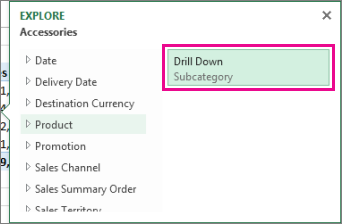
Teď se pro tuto položku zobrazí data podkategorie (v tomto případě příslušenství).
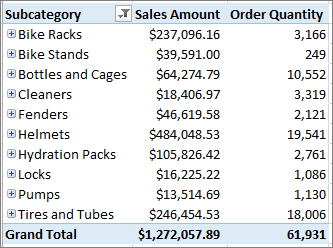
Používejte Rychlé prozkoumání, dokud nedosáhnete požadovaných dat.
Poznámka
- V plochých hierarchiích (například hierarchiích, které zobrazují atributy stejné položky, ale neposkytují data na další úrovni) ani v jiných hierarchiích, které neobsahují data na více úrovních, nelze procházet hierarchií.
- Pokud jste v kontingenční tabulce seskupili položky, můžete přejít k podrobnostem o názvu skupiny stejným způsobem, jakým procházíte k podrobnostem jiných položek.
- U pojmenovaných sad (sady položek, které často používáte nebo které kombinují položky z různých hierarchií) nelze procházet podrobnostmi.
Procházení k souhrnným datům a prozkoumání širších detailů
Jakmile přejdete k podrobnostem, můžete přejít k podrobnostem a analyzovat souhrnná data. Zatímco funkce Zpět na panelu nástrojů Rychlý přístup vás vrátí tam, kde jste začali, procházení k souhrnným datům vám umožní vrátit se zpět nahoru jakoukoli jinou cestou, abyste získali širší přehled.
V hierarchii kontingenční tabulky, kterou jste převedli, vyberte položku, ke které chcete přejít.
Klikněte
Rychlé prozkoumání, které se objeví v pravém dolním rohu výběru.V poli Prozkoumat vyberte položku, kterou chcete prozkoumat, a klikněte na Procházet k souhrnným datům.
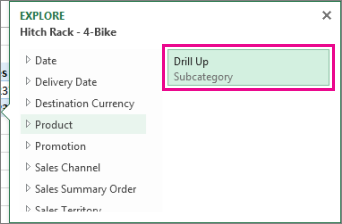
Teď vidíte data z vyšší úrovně.Používejte Rychlé prozkoumání, dokud nedosáhnete požadovaných dat.
Poznámka
- Můžete procházet k podrobnostem více úrovní hierarchie najednou. Klikněte pravým tlačítkem na položku, kterou chcete procházet, klikněte na Procházet hierarchii/Procházet k souhrnným datům a vyberte úroveň, na kterou chcete přejít k podrobnostem.
- Pokud máte seskupené položky v kontingenční tabulce, můžete přejít k podrobnostem o názvu skupiny.
- Nemůžete přejít k podrobnostem pojmenovaných sad (sady položek, které často používáte nebo které kombinují položky z různých hierarchií).
Potřebujete další pomoc?
Kdykoli se můžete zeptat odborníka z technické komunity Excelu nebo získat podporu v komunitách.
Viz také
Vytvoření kontingenční tabulky k analýze externích dat
Vytvoření kontingenční tabulky k analýze dat ve víc tabulkách