
Tento článek obsahuje informace o řešení #VALUE! ve funkci TRANSPOZICE.
Problém: Vzorec není zadán jako maticový vzorec
Příklady:
=TRANSPOZICE(B2:C8)
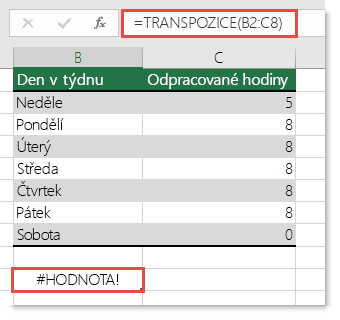
Výsledkem vzorce je #VALUE! .
Pokud používáte Excel pro Microsoft 365, zadejte vzorec do levé horní buňky výstupní oblasti a stiskněte ENTER. Excel automaticky vloží výsledky do sousedních buněk.
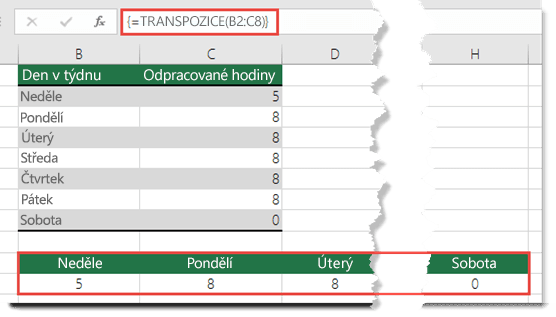
Řešení: Převeďte vzorec na maticový vzorec v oblasti, která velikostí odpovídá zdrojové oblasti. Postupujte takto:
- Vyberte na listu oblast prázdných buněk. Počet vybraných prázdných buněk by se měl rovnat počtu buněk, které se pokoušíte zkopírovat. V tomto případě vyberte oblast se 7 sloupci na šířku a 2 sloupce na výšku.
- Ve verzích Excelu, které nepodporují dynamické matice, zadejte vzorec jako starší maticový vzorec stisknutím kombinace kláves CTRL+SHIFT+ENTER. Excel automaticky uzavře vzorec do složených závorek {}. Pokud se je pokusíte zadat ručně, Excel vzorec zobrazí jako text.
Poznámka
V dřívějších verzích aplikace Excel, které dynamické matice nepodporují, je nutné zadat vzorec jako starší maticový vzorec tak, že vyberete výstupní oblast, zadáte vzorec a stisknete kombinaci kláves CTRL+SHIFT+ENTER. Excel vloží složené závorky za vás. Další informace o maticových vzorcích naleznete v tématu Pokyny k používání a příklady maticových vzorců.
Potřebujete další pomoc?
Kdykoli se můžete zeptat odborníka z technické komunity Excelu nebo získat podporu v komunitách.
Viz také
Jak se vyhnout nefunkčním vzorcům v Excelu