
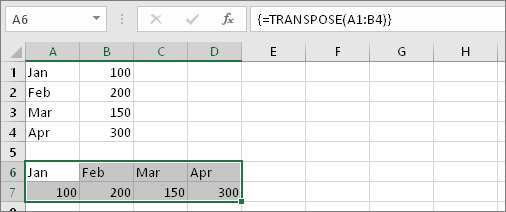
Někdy potřebujete buňky prohodit (přehodit řádky a sloupce). Můžete to udělat zkopírováním, vložením a použitím možnosti Transponovat. Tak se ale vytvoří kopie dat. Pokud to tak nechcete, můžete místo toho zadat vzorec s funkcí TRANSPOZICE. Například vzorec =TRANSPOZICE(A1:B4) v následujícím obrázku vezme buňky A1 až B4 a uspořádá je vodorovně.

Poznámka
Pokud máte aktuální verzi Microsoft 365, můžete vzorec zadat do levé horní buňky výstupní oblasti a stisknutím klávesy ENTER vzorec potvrdit jako dynamický maticový vzorec. Jinak musíte vzorec zadat jako starší maticový vzorec tak, že nejprve vyberete výstupní oblast, potom zadáte vzorec do horní levé buňky výstupní oblasti a potvrdíte ho stisknutím Ctrl+Shift+Enter. Excel vloží složené závorky na začátku a konci vzorce za vás. Další informace o maticových vzorcích najdete v tématu s pokyny k používání a příklady maticových vzorců.
Krok 1: Vyberte prázdné buňky
Nejdřív vyberte oblast prázdných buněk. Musíte vybrat stejný počet buněk jako v původní oblasti buněk, ale v opačném směru uspořádání. Těchto 8 buněk je například uspořádaných ve svislém směru:
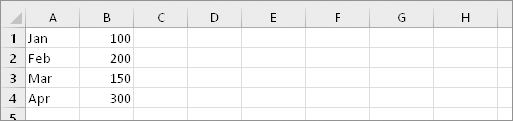
Vyberte proto osm prázdných buněk uspořádaných ve vodorovném směru.

Do této oblasti přijdou transponované buňky.
Krok 2: Napište =TRANSPOZICE(
Nechte tyto prázdné buňky vybrané a napište: =TRANSPOZICE(
V Excelu uvidíte přibližně toto:
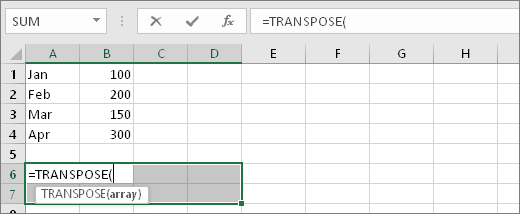
Všimněte si, že osm prázdných buněk je pořád vybraných, i když jste začali psát vzorec.
Krok 3: Zadejte oblast původních buněk.
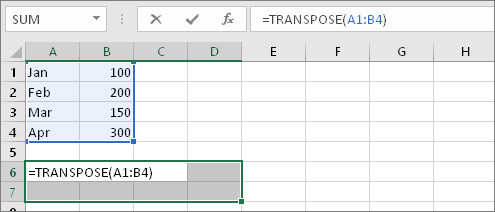
Teď zadejte oblast buněk, které chcete transponovat. V tomto příkladu chcete transponovat buňky A1 až B4. Vzorec v tomto příkladu by tedy byl: =TRANSPOZICE(A1:B4) -- ale ve starší verzi Excelu zatím nestiskejte klávesu ENTER. Jenom přestaňte psát a přejděte k dalšímu kroku. V Excelu 365 nebo novějším stiskněte ENTER.
V Excelu uvidíte přibližně toto:
Krok 4: Nakonec stiskněte CTRL+SHIFT+ENTER pro starší Excel
Ve starší verzi Excelu stiskněte kombinaci kláves CTRL+SHIFT+ENTER. Proč? Protože funkce TRANSPOZICE se používá jenom v maticových vzorcích a tímto způsobem maticový vzorec dokončíte. Maticový vzorec je (ve stručnosti) vzorec, který je použitý na více než jednu buňku. Vzhledem k tomu, že jste v kroku 1 vybrali více než jednu buňku (a to jste udělali, že ano?), bude vzorec použitý na více než jednu buňku. Po stisknutí CTRL+SHIFT+ENTER uvidíte tento výsledek:
Tipy
- Oblast nemusíte zadávat ručně. Když napíšete =TRANSPOZICE(, můžete vybrat oblast pomocí myši. Stačí jenom kliknout a táhnout od začátku oblasti do konce. Ve starší verzi Excelu po dokončení stiskněte kombinaci kláves CTRL+SHIFT+ENTER. V Excelu 365 nebo novějším stiskněte ENTER.
- Potřebujete, aby se transponovalo i formátování textu a buněk? Zkuste to udělat zkopírováním, vložením a použitím možnosti Transponovat. Pamatujte ale na to, že se tak vytvoří kopie. Při změně původních buněk se proto kopie nebudou aktualizovat.
- O maticových vzorcích se můžete dozvědět víc. Vytvořte maticový vzorec Podrobné pokyny k používání a příklady maticových vzorců najdete tady.
Technické podrobnosti
Funkce TRANSPOZICE vrátí svislou oblast buněk jako vodorovnou oblast a naopak. Funkce TRANSPOZICE musí být zadána jako maticový vzorec v oblasti, která má stejný počet sloupců, jako má zdrojová oblast sloupců a řádků. Pomocí funkce TRANSPOZICE můžete změnit svislou a vodorovnou orientaci matice nebo oblasti listu.
Syntaxe
TRANSPOZICE(matice)
Syntaxe funkce TRANSPOZICE má následující argument:
- matice Povinné. Jde o matici (oblast buněk) na listu, kterou chcete transponovat. Transpozice matice probíhá tak, že z prvního řádku matice vznikne první sloupec nové matice, z druhého řádku vznikne druhý sloupec atd. Pokud nevíte, jak zadat maticový vzorec, přečtěte si téma Vytvoření maticového vzorce.