
Microsoft Family Safety můžete použít k blokování aplikací používaných členy rodiny ve Windows, Xboxu, Edgi a mobilních zařízeních.
Vyberte kartu níže, kde najdete pokyny k blokování aplikací pomocí Microsoft Family Safety.
Poznámka
Aplikace můžou blokovat nebo odblokovat jenom organizátoři rodiny.
Blokování aplikací pro členy rodiny na account.microsoft.com/family
Přihlaste se ke svému účtu Microsoft na account.microsoft.com.
Vyberte dlaždici nebo kartu člena rodiny, jehož aplikace chcete blokovat.
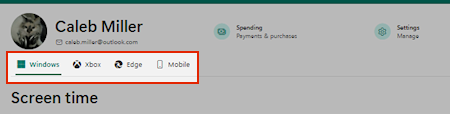
Vyberte, kde chcete aplikaci blokovat, a to tak, že na kartách pod jménem dítěte vyberete Windows, Xbox, Edgenebo Mobile .
Výběrem karty Aplikace a hry zobrazte seznam všech nainstalovaných aplikací.

Na pravé straně aplikace, kterou chcete pro daného člena zablokovat, vyberte
 a pak vyberte Blokovat aplikaci.
Pokud chcete omezení odebrat, vyberte znovu
a pak zvolte Odblokovat aplikaci.
Jak blokovat Microsoft Copilot
Přihlaste se ke svému účtu Microsoft na account.microsoft.com.
Vyberte dlaždici nebo kartu člena rodiny, jehož aplikace chcete blokovat.
Vyberte kartu Windows pod jménem dítěte.
V části Aplikace a hry vyhledejte Copilot a všechny další aplikace AI a zvolte Blokovat aplikaci.
Zablokujte všechny ostatní webové prohlížeče uvedené v seznamu.
Vyberte kartu Edge pod jménem dítěte.
V části Blokované weby přidejte copilot.microsoft.com. Další weby umělé inteligence, které je potřeba zvážit, jsou chat.openai.com, claude.ai, gemini.google.com, huggingface.co/chat, otter.ai a www.perplexity.ai
Poznámka
Tento proces budete muset opakovat pro každou aplikaci, zařízení nebo platformu a člena, které chcete blokovat.
Viz také
Nastavte limity pro aplikace a hry
Filtrování webů a hledání pomocí Microsoft Family Safety
Role, oprávnění a sdílení údajů u rodinných skupin Microsoftu