

Microsoft Loop je transformativní prostředí pro spoluvytváření, které spojuje týmy, obsah a úkoly napříč vašimi nástroji a zařízeními. Loop kombinuje výkonné a flexibilní plátno s přenosnými komponentami, které se volně pohybují a jsou synchronizované napříč aplikacemi – umožňuje týmům společně přemýšlet, plánovat a vytvářet.
Tři prvky Loopu
Součásti Loop jsou přenosné části obsahu, které zůstanou synchronizované na všech místech, kde jsou sdíleny. Součásti umožňují plynule spolupracovat – na stránce aplikace Loop nebo v chatu, e-mailu, schůzce nebo dokumentu. Můžou to být seznamy, tabulky, poznámky a mnohem více – vždy pracujete s nejnovějšími informacemi ve vaší preferované aplikaci, jako je Microsoft Teams, Outlook, OneNote, Whiteboard nebo aplikace Loop.
Stránky Loop jsou flexibilní plátna v aplikaci Loop, kde můžete spojit lidi a všechny součásti, odkazy, úkoly a data. Stránky Loop můžou být zpočátku malé a postupně se můžou rozšiřovat, jak přidáváte další nápady. Stránky Loop je možné sdílet mezi aplikacemi Microsoft 365 jako odkaz nebo vloženou součást Loop.
Pracovní prostory Loop jsou sdílené prostory, které vám a vašemu týmu umožňují zobrazit a seskupit všechno, co je pro váš projekt důležité, což vám usnadní dohnat, na čem všichni pracují, a sledovat pokrok při plnění společných cílů.
Jak používat součásti Loop v jiných aplikacích?
Součásti Loop jsou aktuálně podporovány v Microsoft Teams, Outlooku, OneNotu a Whiteboardu.
Microsoft Teams
První věci, které je potřeba vědět o součástech Loop v Microsoft Teams
Odeslání součásti Loop v chatu v Teams
Outlook
Použití součástí Loop v Outlooku
OneNote
Použití součástí Loop ve OneNotu
Whiteboard
Jste připravení vyzkoušet si Loop?
Přihlaste se pomocí svého osobního nebo pracovního účtu na loop.cloud.microsoft. Jak začít:
- Použijte šablonu aplikace Loop.
- Další informace o aplikaci Loop najdete v této 5dílné výukové sérii.
- Vyzkoušejte mobilní aplikaci Loop.
Chcete poskytnout zpětnou vazbu?
- V pravém horním rohu stránky aplikace Loop, ikona Nastavení a další
 .
. - Vyberte Nápověda & zpětnou vazbu.
- Vyberte Poskytnout zpětnou vazbu.
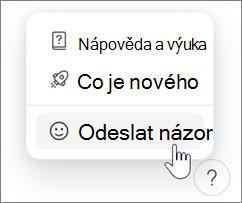
V systému Android nebo iOS klepněte v levém horním rohu na svůj profilový obrázek a vyhledejte nápovědu a zpětnou vazbu.
Známé problémy
Existuje několik známých problémů s aplikací Loop. Když najdeme a opravíme nějaké problémy, tuto stránku aktualizujeme.
Sharing Loop s externími uživateli
Loop v současné době nepodporuje externí sdílení pro hosty ani externí uživatele.
Nepovedlo se nám uložit pracovní prostor aplikace Loop a stránky, které jste vytvořili.
Pokud se zobrazí chyba "Nepovedlo se nám uložit pracovní prostor aplikace Loop a stránky, které jste vytvořili", zkuste následující:
Možná řešení (použití aplikace Loop s osobním účtem Microsoft):
- Musíte se k outlook.com přihlásit pomocí účtu Microsoft. Jakmile se jednou přihlásíte, můžete při příštím pokusu o použití Loop nastavit všechno, co Loop potřebuje, z Outlooku.
Možná řešení (použití aplikace Loop s pracovním nebo školním účtem):
K ID organizace musíte mít přidruženou poštovní schránku Exchange Online. Jakmile máte zřízenou poštovní schránku Exchange Online a jednou jste se k ní přihlásili, můžete při příštím pokusu o použití Loopu nastavit všechno, co Loop potřebuje, z Exchange Online. Ve spolupráci se správcem Microsoftu 365 nebo helpdeskem zajistěte, abyste měli aktivní poštovní schránku systému Exchange Online.
Poznámka
Poštovní schránka přidružená k účtu nemůže být sdílená poštovní schránka.
Musíte mít alespoň oprávnění ke čtení kořenového webu vaší organizace ve službě SharePoint Online. Pracujeme na dlouhodobém řešení, které toto nevyžaduje. Do té doby spolupracujte se správcem Microsoft 365 nebo helpdeskem, abyste měli minimální oprávnění ke čtení kořenového webu.
Časté otázky
Kde můžu Loop používat?
Aplikaci Loop můžete používat na webu, v iOS a v Androidu.
Součásti Loop můžete používat v Microsoft Teams, Outlooku, OneNotu a Whiteboardu.
Bude mě Loop něco stát a existují omezení pro používání Loopu?
Používání aplikace Loop ve verzi Public Preview nic neplatí. Přečtěte si další informace o omezeních ve verzi Public Preview.
Jak v mojí organizaci povolit Loop?
Přečtěte si další informace o tom, jak můžete povolit aplikaci Microsoft Loop pro vaši organizaci a Loop zásadách správy pro Loop součásti a pracovní prostory Loop.
Existují nějaké funkce nebo informace pro usnadnění přístupu, které by mi pomohly používat Loop?
Používání čtečky obrazovky se součástmi Loop v chatu v Microsoft Teams
Používání součástí Loop s klávesnicí v Outlooku
Klávesové zkratky pro Microsoft Loop
Kde jsou uložené součásti, stránky a pracovní prostory aplikace Loop?
Ke všem svým výsledkům v rámci aplikace Loop máte přístup na adrese loop.cloud.microsoft.
Poznámka
Vaše pracovní prostory a komponenty aplikace Loop přispívají do vašeho cloudového úložiště Microsoftu. Pokud kvótu úložiště překročíte, nebudete moct odesílat ani přijímat e-maily. Přečtěte si další informace o kvótách úložiště Microsoftu.
Můžu v aplikaci Loop používat popisky citlivosti?
Ano, popisky citlivosti můžete použít na komponenty, stránky a pracovní prostory Loop. Další informace naleznete v tématu Použití popisků citlivosti s aplikací Microsoft Loop.
Můžu vybrat popisky uchovávání informací pro Loop?
Ano, pro Loop můžete vybrat popisky uchovávání informací. Přečtěte si další informace o tom, jak ručně použít popisky uchovávání informací.
Návody odstranit součásti a pracovní prostory aplikace Loop?
Součásti
- Pokud chcete odstranit součást Loop, otevřete mobilní aplikaci Loop nebo přejděte na loop.cloud.microsoft a přejděte na komponentu, kterou chcete odstranit.
- V horní části stránky vyberte Další
 a pak vyberte Odstranit
 .
.
Tip:
- Pokud chcete obnovit odstraněnou součást, otevřete koš z libovolné jiné stránky v pracovním prostoru, vyberte Další a pak Obnovit.
- Pokud chcete koš vysypat, vyberte Vyprázdnit vše ** v horní části stránky koše.
- Vaše pracovní prostory a komponenty aplikace Loop přispívají do vašeho cloudového úložiště Microsoftu. Pokud kvótu úložiště překročíte, nebudete moct odesílat ani přijímat e-maily. Přečtěte si další informace o kvótách úložiště Microsoftu.
Pracovní prostory
- Pokud chcete odstranit pracovní prostor, přejděte na loop.cloud.microsoft a vyberte Zobrazení
 mřížky.
 - V pracovním prostoru, který chcete odstranit, vyberte Další a pak vyberte Odstranit .
Upozornění
Po odstranění už pracovní prostory nejde obnovit.
Další zdroje informací
Pokud se chcete ptát, odpovídat na otázky a chatovat s ostatními pomocí aplikace Loop, navštivte komunitu Microsoft Answers pro aplikaci Microsoft Loop.
Chcete se dozvědět více o aplikaci Microsoft Loop? Podívejte se na 5dílný výukový seriál.
Kontaktování podpory
Nápovědu ke svému účtu Microsoft a předplatným najdete na stránce Získání nápovědy k účtu Microsoft.
Pokud potřebujete technickou podporu, přejděte na stránku pro kontaktování podpory Microsoftu, zadejte svůj problém a pak vyberte Získat pomoc. Pokud stále potřebujete pomoc, vyberte Kontaktovat podporu, čímž získáte nejlepší možnost podpory.
Přečtěte si další informace o tom, jak získat podporu pro Microsoft 365 pro firmy.