
Součásti Loop jsou přenosné, upravitelné části obsahu, které zůstávají synchronizované na všech místech, kde jsou sdíleny. Můžete je vložit do libovolné položky Outlooku (e-mailu nebo události kalendáře) stejně jako do chatů v Teams. Komponenty Loop umožňují zefektivnit pracovní postup spolupráce a společně vymýšlet, plánovat a tvořit napříč všemi podporovanými platformami Outlooku, včetně klasického Outlooku pro Windows, nového Outlooku pro Windows, Outlook pro Mac a Outlook na webu.
V e-mailu Outlooku můžete vytvořit součást aplikace Loop (např. tabulku, odstavec, seznam úkolů) a pak vložit odkaz na ni do chatu v Teams. Ostatní pak můžou zobrazit a zadat komentáře nebo úpravy, které se okamžitě zobrazí v outlookové poště pro vás i pro všechny ostatní.
Poznámka
Součásti Loop jsou první funkcí aplikace Microsoft Loop, která bude k dispozici v Outlooku.
Zvládejte úkoly rychleji společně. Vytvořte crowdsourcujte agendu, sledujte položky akcí skupiny nebo uspořádejte otázky a odpovědi. To je jen několik scénářů, které jsou jednodušší s komponentami Loop. Nikdo nebude muset kvůli spolupráci zanechávat e-mail.
Sdílejte komponenty. Součásti Loop teď můžete sdílet do různých e-mailů, událostí kalendáře a chatů v Teams Outlooku. Příjemci můžou provádět úpravy, ať jsou kdekoli, a vidí aktualizace okamžitě bez ohledu na to, kde se změny provedou.
Začněte v e-mailu nebo chatu a pak na nich stavte. Každá součást Loop, kterou vytvoříte, se automaticky uloží do souboru na OneDrivu. Můžete tedy začít spolupracovat v e-mailu Outlooku a později se přesunout k souboru na Office.com, kde máte větší vizuální prostor pro úpravy.
Informace o nastavení správce pro součásti Loop v Outlooku najdete v tématu Správa součástí Loop na SharePointu.
Vytvoření nové součásti Loop v Outlooku
Při psaní nové pošty nebo při odpovídání na e-mail vložte novou součást Loop tak, že přejdete na Součásti Message > Loop. V položce Calendar, přejděte na Vložit > součásti Loop.

V rozevíracím seznamu vyberte typ součásti Loop, který chcete vložit.
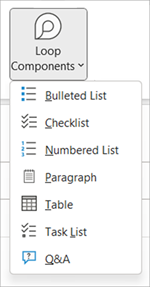
Zadejte obsah do nové součásti Loop.
Použití popisku citlivosti u součásti Loop v Outlooku
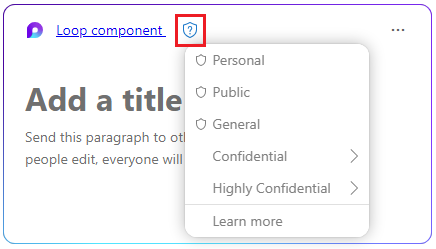
Pokud vám správce zpřístupnil popisky citlivosti, přidejte ke své komponentě další vrstvu ochrany tím, že k ní použijete vhodný popisek podobně jako u souborů a e-mailů. V závislosti na zásadách vaší organizace se může použít výchozí popisek nebo se může zobrazit výzva k jeho výběru.
Když budete chtít štítek použít nebo změnit, vyberte ikonu štítu a pak vyberte jeden z dostupných štítků citlivosti. Příklady:
Sdílení součásti Loop v Outlooku
Pokud jste @mention někdo v součásti Loop, obdrží automatické e-mailové oznámení s odkazem na součást Loop. Pomocí následujícího postupu můžete také odeslat odkaz na součást Loop.
- V pravém horním rohu součásti Loop vyberte ikonu ikony Kopírovat odkaz
 .
. - Vložte odkaz do cílového umístění (např. Teams chat, položka Outlooku).
Vložení existující součásti aplikace Loop do položky aplikace Outlook
Ve výchozím nastavení se při vložení odkazu na Loop komponentu zobrazí jeho skutečný obsah – pokud ho nevkládáte do tabulky, seznamu, záhlaví nebo zápatí.
- V pravém horním rohu součásti Loop vyberte ikonu ikony Kopírovat odkaz. Nebo když máte Loop komponentu otevřenou na Office.com, zkopírujte odkaz pomocí tlačítka Sdílet.
- Přejděte do cíle a vložte ho pomocí kláves CTRL+V nebo místní nabídky. Pokud chcete vložit jenom odkaz, vyberte na kartě Vložení odkaz Vložit.
Poznámka
Odkaz musíte zkopírovat a vložit tak, jak je popsáno tady. Vložení součásti Loop se nezobrazí, pokud odkaz zkopírujete jako webovou adresu z adresního řádku prohlížeče.
Úprava součásti Loop v Outlooku
Příjemci odkazu na součást Loop můžou snadno přidávat úpravy nebo komentáře. Bez ohledu na to, kde se úpravy provedou, bude součást vždy zobrazovat nejnovější změny.
- V součásti Loop vyberte, kam chcete přidat nebo upravit obsah.
- Pokračujte v psaní a úpravách.
- Volitelně můžete zadat lomítko (/) a vložit například data nebo @mentions data.
Zobrazení aktivity a přístupu součásti Loop v Outlooku
Pokud prohlíženou součást upravují ostatní uživatelé, uvidíte v ní různé barevné kurzory. Můžete také vidět upravovaný text v reálném čase.
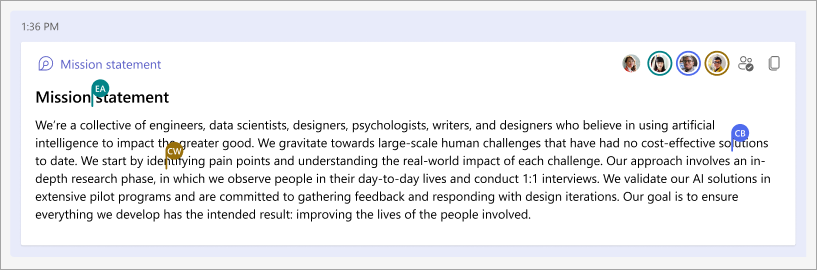
V pravém horním rohu se zobrazují avatary osob, které si prohlížejí součást, upravují ji nebo ji upravily nedávno. Pokud chcete zobrazit podrobnosti, vyberte libovolného avatara nebo na něj najeďte myší. Můžete také vybrat ikonu Zobrazit, kdo má přístup . Zobrazí se avatary jenom těch, kteří si součást aspoň jednou zobrazili.
Změna oprávnění ke sdílení součásti Loop v Outlooku
Ve výchozím nastavení se součást Loop odeslaná prostřednictvím Outlooku sdílí podle stávajících oprávnění vaší organizace. Při vytváření položky můžete změnit, komu bude komponenta Loop sdílena.
V levém horním rohu součásti Loop klikněte na její název.
Vyberte typ oprávnění. (například People v organizaci pomocí tohoto odkazu může upravovat).
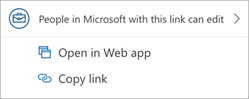
Aktualizace oprávnění Loop komponent pomocí dialogového okna Sdílet
I když se to vztahuje na součásti Loop vytvořené prostřednictvím Outlooku, nevztahuje se to na součásti Loop vytvořené prostřednictvím klienta Teams. Vzhledem k tomu, že součásti Loop jsou navrženy pro spolupráci, jsou součásti vždy sdíleny jako upravitelné ostatními, i když je vaše organizace nastavena tak, aby vytvářela odkazy ke sdílení, které mají oprávnění pouze k prohlížení jako výchozí hodnotu pro jiné typy souborů."
Další informace o zásadách správy najdete v tomto článku: Zásady správy komponent a pracovních prostorů aplikace Loop
Zobrazení nebo úprava Loop součásti na Microsoft365.com
Tady je postup, jak otevřít Loop komponentu v Microsoft365.com.
- V levém horním rohu součásti Loop klikněte na její název nebo ji vyberte.
- Zobrazte si součást v prohlížeči a upravte ji.
Nalezení existující součást Loop
Součásti vaší aplikace Loop se automaticky ukládají na váš OneDrive. Můžete je snadno najít na Microsoft365.com nebo na OneDrivu. Použijte hledání nebo přejděte na**můj obsah.**
Tip:
Jako název souboru může být použit také název součásti Loop. Pro usnadnění hledání použijte zapamatovatelný popisný název.
Časté otázky
Q. Jak můžu sdílet zpětnou vazbu k součástem Loop?
Odpověď: Neustále se snažíme vylepšovat naše produkty a spoléháme se na vaši zpětnou vazbu. Pokud se setkáte s jakýmikoli problémy s používáním Loop komponent nebo máte nějaké návrhy, jak můžeme vaše prostředí ještě vylepšit, dejte nám prosím vědět pomocí funkce Pošlete Microsoftu svůj názor na obrazovce nebo prostřednictvím zpětné vazby na kartě Nápověda. Do názvu poznámky zahrňte #Loops hashtagu.
Q. Proč součásti Loop nefungují v e-mailech ve formátu prostého textu nebo RTF?
Odpověď: Aby se komponenta Loop vykreslila správně, musí být e-mail ve formátu HTML. Ve všech ostatních formátech e-mailu se jednoduše zobrazí odkaz na součást Loop.
Otázka: Proč se některé typy součástí Loop zobrazují jenom jako obrázky nebo jako zakázané v rozevíracím seznamu součásti Loop na panelu nástrojů?
Odpověď: Tady je několik možných vysvětlení:
- Soubor je v režimu prohlížení, nikoli v režimu revize nebo úprav.
- Soubor je otevřený v Safari nebo Teams na Macu (zatím se nepodporuje).
- Součásti Loop vypnul správce vaší organizace.
- Nepoužíváte své organizační přihlašovací údaje k Windows – možná jste přihlášeni pomocí osobního účtu nebo jiného způsobu přihlášení.
Otázka: Můžu změnit oprávnění Loop součástí?
Odpověď: Součásti Loop jsou dostupné všem uživatelům ve vaší organizaci, kteří mají odkaz. Není možné je zpřístupnit jenom určitým lidem nebo lidem mimo vaši organizaci.
Poznámka
Změna toho, kdo má přístup k položce Outlooku, nemá žádný vliv na to, kdo má přístup ke komponentě Loop.
Otázka: Můžou uživatelé mimo moji organizaci používat součást Loop?
Odpověď: V současné době jsou součásti Loop dostupné jenom lidem ve vaší organizaci.
Otázka: Proč se při vytváření nebo vkládání součásti Loop zobrazuje zpráva o sdílení obsahu?
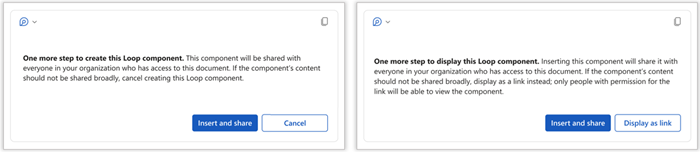
Odpověď: Tato zpráva označuje, že součást Loop může být sdílena volněji, než určuje výchozí konfigurace nových odkazů vaší organizace. Součást může zobrazit a upravit kdokoli ve vaší organizaci, kdo má odkaz. Pokud je to přijatelné, pokračujte výběrem možnosti Vložit a sdílet. V opačném případě vyberte Zrušit nebo Zobrazit jako odkaz.
Otázka: Zdědí součást Loop popisek citlivosti z e-mailu nebo schůzky, do které je vložená? A použije se popisek citlivosti součásti Loop u obsahujícího e-mail nebo schůzku?
Odpověď: Ani jedno. Úrovně ochrany součásti Loop a obsahujícího e-mailu nebo schůzky zůstávají na sobě nezávislé.
Otázka: Může tuto funkci vypnout správce skupiny?
Odpověď: Příslušné pokyny pro správce najdete v tomto článku: Správa součástí Loop na SharePointu
Otázka: Proč jsou součásti Loop na pásu karet šedé nebo nefungují v klasickém Outlooku?
Odpověď: Pokud alespoň jedna poštovní schránka v profilu podporuje Loop, ale aktuální poštovní schránka, ze které se e-mail posílá, nepodporuje, pro uživatele klasického Outlooku bude tlačítko Loop komponent neaktivní. Součásti Loop jsou podporovány pouze s firemní poštovní schránkou Microsoft 365. Ujistěte se, že účet, který používáte se součástmi Loop, je přihlášený k OneDrive pro firmy. V částiPřipojené službysouborového>účtu> zkontrolujte přítomnost služby OneDrive pro firmy. Pokud žádné dostupné nejsou, bude se muset uživatel k jedné z nich přihlásit.