
Důležité
Pokud s vámi někdo sdílí své předplatné služby Microsoft 365 pro rodiny, nezobrazí se tlačítko instalace a odkaz Začít používat aplikace Microsoft 365 nebude fungovat, dokud osoba, která vás pozvala, nedokončí sdílení. Další informace.
Pokud jste se přihlásili k www.microsoft365.com a vybrali tlačítko Instalovat , může se vám místo výzvy k zahájení instalace zobrazit zpráva, abyste přešli na verzi Premium .
Proč se mi tato zpráva zobrazuje? Uvidíte to, protože jste se k office.com přihlásili pomocí účtu Microsoft (zobrazeného v pravém horním rohu), ale nerozpozná se, že se jedná o stejný účet, který jste přidružili k Microsoftu 365, nebo o verzi Office bez předplatného, jako je Office pro domácnosti & firmy (nebo samostatnou aplikaci, jako je Project Standard nebo Project Professional).
Desktopové aplikace, jako je Word, Excel nebo PowerPoint, nebudete moci nainstalovat, dokud nejprve neuplatníte kód Product Key (pokud jste jej obdrželi) a pak nepoužijete stejný účet pro přihlášení k microsoft365.com. Pokud chcete kód Product Key přidružit ke svému účtu Microsoft, stačí ho uplatnit jenom jednou. Další informace najdete níže.
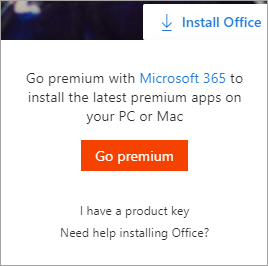
Pokud jste si nedávno koupili Microsoft 365 nebo Office, někdo s vámi Microsoft 365 sdílel nebo jste ho získali v práci, je možné, že se vám zobrazuje zpráva Přejděte na verzi Premium , protože jste produkt nepřidružili ke svému účtu Microsoft. Přečtěte si část: Jak jste získali Microsoft 365 nebo Office
V případě dalších problémů vyberte z následujících možností:
Zakoupili jste Microsoft 365 nebo Office nebo byly nedávno s vámi sdíleny
Pokud jste nedávno zakoupili nebo obdrželi Microsoft 365 nebo Office, ale nikdy jste se je nepokusili nainstalovat, je možné, že jste neuplatnili svůj kód Product Key (pokud jej máte), a proto jste zmeškali krok k přidružení produktu k vašemu účtu Microsoft.
Způsob uplatnění kódu Product Key a přidružení účtu Microsoft závisí na tom, jak jste jej získali. Vyberte některou z těchto možností:
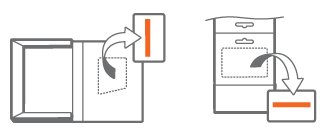
Máte krabici, kartu nebo e-mail s kódem Product Key, ale ještě jste ho nezadali v microsoft365.com/setup
- Krok 1: Přejděte na office.com/setup.
- Krok 2: Podle pokynů na obrazovce přidejte existující účet Microsoft nebo vytvořte nový.
- Krok 3: Zadejte kód Product Key a postupujte podle zbývajících pokynů.
Tím je krok k přidružení Microsoft 365 nebo Office k vašemu účtu Microsoft dokončen. Poté, kdykoli budete potřebovat nainstalovat nebo přeinstalovat desktopové aplikace Microsoft 365 na tomto nebo jakémkoli jiném zařízení, přihlaste se k microsoft365.com a zadejte stejné uživatelské jméno a heslo účtu Microsoft.
Zakoupili jste Microsoft 365 nebo Office z online obchodu Microsoft Store
Postupujte takto:
Krok 1: Přejděte na www.microsoftstore.com a přihlaste se (v pravém horním rohu) účtem Microsoft, který jste použili k nákupu Office.
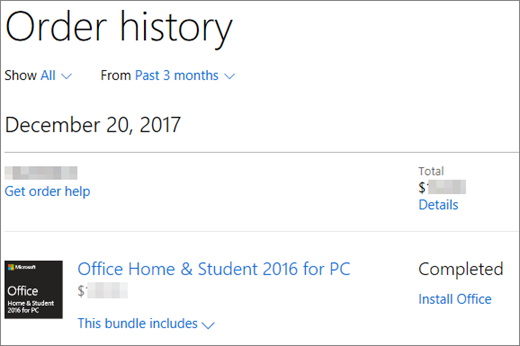
Krok 2: Po přihlášení vyberte svoje jméno v pravém horním rohu a pak vyberte Historie objednávek.
Krok 3: Přejděte k jednorázovému nákupu Office nebo samostatné aplikaci Office a vyberte Nainstalovat Office, aby se zobrazil kód Product Key (tímto se Office nenainstaluje).
Krok 4: V okně s kódem Product Key znovu vyberte Nainstalovat Office.
Krok 5: Na stránce Ahoj. Otevřete stránku Office , podle pokynů se znovu přihlaste a přidružte Product Key k účtu Microsoft.
Tím je krok k přidružení Microsoft 365 nebo Office k vašemu účtu Microsoft dokončen. Poté, kdykoli budete potřebovat nainstalovat nebo přeinstalovat desktopové aplikace na tomto nebo jiném zařízení, přihlaste se k office.com a zadejte stejné uživatelské jméno a heslo účtu Microsoft.
Zakoupili jste Microsoft 365 nebo Office od online prodejce, ale nejste si jisti, že byly dodány s kódem Product Key
Ne každá verze Microsoft 365 nebo Office obsahuje kód Product Key, ale pokud ho obsahovala vaše, může být uveden v e-mailu s potvrzením objednávky nebo v historii objednávek od online prodejce, u kterého jste zakoupili Microsoft 365 nebo Office. Až kód najdete, použijte následující postup.
- Krok 1: Přejděte na microsoft365.com/setup.
- Krok 2: Podle pokynů na obrazovce přidejte nebo vytvořte nový účet.
- Krok 3: Zadejte kód Product Key a postupujte podle zbývajících pokynů.
Tím je dokončen krok k přiřazení licence k vašemu účtu Microsoft. Poté, kdykoli budete potřebovat nainstalovat nebo přeinstalovat aplikace na tomto nebo jiném zařízení, přihlaste se k microsoft365.com a zadejte stejné uživatelské jméno a heslo účtu Microsoft.
Zakoupili jste Microsoft 365 nebo Office prostřednictvím benefitu slevového programu na pracovišti vaší organizace
Některé verze Office zakoupené prostřednictvím programu Microsoft Workplace Discount Program (dříve známého jako program domácího používání (Home Use Program) nevyžadují účet. Viz Instalace nebo přeinstalace Office prostřednictvím programu Microsoft Workplace Discount.
Nemůžete si vzpomenout, který účet Microsoft jste přidružili k Microsoft 365 nebo Office
Přečtěte si článek Zapomněl(a) jsem uživatelské jméno nebo heslo k účtu, který používám s Microsoft 365 nebo Office.
Použili jste k přihlášení nesprávný účet a potřebujete se odhlásit
Zkontrolujte e-mailovou adresu, kterou jste použili k přihlášení. Najdete ji v pravém horním rohu okna. Je například možné, že jste přihlášeni pomocí osobního účtu Microsoft namísto pracovního nebo školního účtu a verze Microsoft 365 nebo Office, kterou se pokoušíte nainstalovat, byla poskytnuta prostřednictvím vašeho pracovního nebo školního účtu.
Odhlaste se a znovu se přihlaste pod svým pracovním nebo školním účtem. Nebo pokud se pokoušíte nainstalovat home verzi Microsoft 365 nebo Office, odhlaste se a poté se přihlaste pomocí správného účtu Microsoft.
- V pravém horním rohu vyberte jméno, pod kterým jste přihlášení, a vyberte Odhlásit se.
- Přihlaste se znovu pomocí správného účtu na microsoft365.com.
Pokud jste si jistí, že jste k přihlášení použili správný účet, obraťte se na podporu tím, že dole na stránce vyberete Kontaktujte nás.
Nevlastníte Microsoft 365 nebo nepředplacenou verzi Office (nebo samostatnou aplikaci, jako je Project Standard)
Pokud chcete nainstalovat desktopové aplikace Microsoft 365 z microsoft365.com, potřebujete předplatné Microsoft 365 nebo verzi bez předplatného, jako je Office Home & Business nebo Office Home & Student.
Pokud jednu z těchto verzí Office nemáte, můžete si Office koupit nebo začít používat bezplatnou jednoměsíční zkušební verzi Microsoftu 365.
Ještě nejste úplně připravení? Použijte bezplatné Microsoft 365 aplikace v prohlížeči.
- Přejděte na microsoft365.com a přihlaste se pomocí svého účtu Microsoft.
- Vyberte bezplatnou online aplikaci, kterou chcete použít. Přečtěte si článek Začínáme na Office.com.
Máte předplatné služby Microsoft 365 Basic.
Microsoft 365 Basic Nezahrnuje desktopové aplikace. Pokud chcete používat desktopové aplikace, přepněte předplatná. Viz Přechod na Microsoft 365 pro rodiny nebo Microsoft 365 pro jednotlivce