
Pokud se vám zobrazí tato chybová zpráva, "Omlouváme se, ale vypadá to, že máte pomalé připojení...", trvá instalace Microsoftu 365 opravdu dlouho nebo se zdá, že se během instalace zablokuje, můžete instalaci zrušit a vyzkoušet některé z následujících řešení.
Vyzkoušejte následující řešení
Pokoušíte se nainstalovat Microsoft 365 nebo Office na Mac? Pokud se pokoušíte nainstalovat Microsoft 365 nebo Office na Mac, postupujte podle kroků v tématu Odinstalace Office pro Mac a pak spusťte instalaci Microsoft 365 nebo Office znovu.
Pokud instalujete Microsoft 365 nebo Office na počítač (desktop, přenosný počítač nebo 2v1), vyzkoušejte tato řešení v uvedeném pořadí.
1. Přestane Microsoft 365 nebo Office reagovat nebo se zastaví na 90 %?
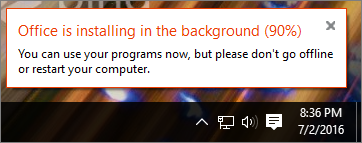
Pokud instalace Microsoft 365 nebo Office přestane reagovat nebo se zastaví na 90 %, jak je vidět na snímku obrazovky níže, může to být způsobené zaneprázdněním Instalační služby systému Windows. Možná řešení najdete v článku Instalace Office se zastaví na 90 %.
2. Restartujte počítač a zkontrolujte, jestli je nainstalovaný Microsoft 365 nebo Office
Instalace Microsoft 365 nebo Office se možná dokončila. Takže po restartování počítače přejděte na Nemůžete ve Windows 10, Windows 8 nebo Windows 7 najít aplikace Office? a podívejte se, jestli se Microsoft 365 nebo Office skutečně nainstalovali.
3. Použijte kabelové připojení
Pokud se Microsoft 365 nebo Office nenainstalovaly, zkuste je nainstalovat znovu po přepnutí na kabelové připojení. Tím můžete instalaci zrychlit, protože kabelové připojení je obvykle rychlejší než bezdrátové. Potom znovu spusťte instalaci Office.
4. Pokud máte pomalé připojení k internetu, nainstalujte Microsoft 365 nebo Office pomocí offline instalačního programu
Offline instalační program Microsoftu 365 vám může pomoct vyhnout se potenciálním problémům s proxy serverem, bránou firewall, antivirovým softwarem nebo internetovým připojením, ke kterým může při instalaci Microsoft 365 dojít.
Postup instalace offline verze Microsoft 365 najdete v článku Použití offline instalačního programu Office a výběr správné karty pro vaši verzi Office.
Pokud se Microsoft 365 nebo Office pořád neinstaluje, vyzkoušejte některé z níže uvedených možností.
5. Vypněte dočasně antivirový software
Další informace o tom, jak vypnout antivirový software, najdete na webu jeho výrobce. Může taky pomoct odinstalace antivirového softwaru. Po dokončení instalace Office ho nezapomeňte zase nainstalovat, a pokud jste ho vypnuli, nezapomeňte ho zase zapnout.
Pokud si nejste jistí, jaký antivirový software máte, přejděte podle pokynů do Ovládacích panelů a najděte název antivirového softwaru.
Na
 v Windows 10 nebo Windows 11 zadejte do vyhledávacího pole Ovládací panely a vyberte Ovládací panely ve výsledcích.
Udělejte jednu z těchto věcí:
- V zobrazení podle kategorií vyberte položku Systém a zabezpečení>zabezpečení a údržba a pak vyberte šipku dolů vedle položky Zabezpečení.
- V zobrazení Velké ikony nebo Malé ikony zvolte Zabezpečení a údržba a klikněte na šipku dolů vedle Zabezpečení.
Pokud systém Windows dokáže rozpoznat váš antivirový software, bude uvedený v části Antivirová ochrana.
6. Spusťte online opravu z Ovládacích panelů
- Otevřete Ovládací panely a vyberte panel Programy a funkce.
- V okně Odinstalovat nebo změnit program najděte a vyberte v seznamu produkt Microsoft 365, který se pokoušíte nainstalovat.
- Klepněte nebo klikněte na Změnit a vyberte Online oprava.
7. Odebrání a přeinstalace Microsoftu 365 nebo Office
Tip:
Máte tiskárnu HP 4500 nebo HP 8500 OfficeJet a instalujete Office? Pokud ano, zastavte službu zařazování tisku a pak instalaci Office spusťte znovu.
Pomocí poradce při potížích s odinstalací odinstalujte Microsoft 365, Office 2021, Office 2019 nebo Office 2016 z počítače s Windows.
Kliknutím na tlačítko níže spustíte poradce při potížích s odinstalací.
Pokud se zobrazí automaticky otevírané okno s oznámením, že se tento web pokouší otevřít Získat pomoc, klikněte na Otevřít.
Postupujte podle pokynů na zbývajících obrazovkách a po zobrazení výzvy restartujte počítač.
Vyberte kroky pro verzi Office, kterou chcete nainstalovat nebo přeinstalovat.
Microsoft 365 | Office 2024 | Office 2021 | Office 2019 | Office 2016
Důležité
- Poradce při potížích s odinstalací momentálně nemůže odinstalovat Office 2024.
- Spusťte poradce při potížích na stejném osobním počítači s Windows s produktem Microsoft 365 nebo Office, který chcete odinstalovat.
- Abyste mohli spustit poradce při potížích, musíte mít Windows 10 nebo novější.
Tip:
Pokud poradce při potížích s odinstalací Microsoft 365 z vašeho počítače neodinstaluje Microsoft 365 nebo Office úplně, můžete zkusit Office odinstalovat ručně.