

Pomocí nastavení OneDrivu můžete spravovat účty, zálohování, oznámení a předvolby synchronizace. Dostupná nastavení se liší podle typu aplikace a účtu. Zvolte kartu aplikace OneDrive.
Poznámka
Pokud se přihlásíte pomocí pracovního nebo školního účtu, nemusí být některá nastavení dostupná. Požádejte o pomoc správce IT.
Jak získat přístup k nastavením OneDrivu ve Windows
Vyberte modrou nebo bílou ikonu cloudu OneDrive v oznamovací oblasti hlavního panelu Windows.
Tip:
- Pokud je ikona skrytá, vyberte šipku
 Zobrazit skryté ikony vedle oznamovací oblasti.
- Pokud OneDrive není spuštěný, vyberte Start, zadejte OneDrive do vyhledávacího pole a ve výsledcích hledání vyberte OneDrive .
- Pokud ikonu pořád nevidíte, přečtěte si článek Nevidím žádné ikony OneDrivu.
- Pokud je ikona skrytá, vyberte šipku
Vyberte Nápověda & Nastavení (ikona
 ozubeného kola) a pak vyberte Nastavení.
Otevře se nastavení OneDrivu. Pokud máte osobní i pracovní nebo školní účet, otevřete ikonu cloudu u účtu, který chcete spravovat. Každý účet má svoje vlastní nastavení.

Okno nastavení zobrazuje využití úložiště a obsahuje možnost Správa úložiště.
Synchronizace a zálohování
Zálohujte důležité složky počítače na OneDrive. Složky Plocha, Dokumenty a Obrázky vašeho počítače nemusí být automaticky zahrnuty do OneDrivu. Vyberte Spravovat zálohování a zvolte složky. Požadavky a důsledky změny zálohy složek najdete v tématu Zálohování složek pomocí OneDrivu.
Osobní uživatelé OneDrivu můžou do své kolekce OneDrive zahrnout také složky Fotky, videa a Snímky obrazovky .
Pomocí předvoleb můžete zvolit, jak se má OneDrive chovat při spuštění, když je vaše zařízení v režimu spořiče baterie nebo když jste připojení k síti s měřením dat (hotspotu).
Mezi upřesňující nastavení patří:
- Spolupráce na souborech , která řídí směr synchronizace souborů a umožňuje na nich pracovat současně s dalšími lidmi. Automatické ukládání funguje nejlépe, když volbu necháte zapnutou.
- Úpravou rychlosti nahrávání a stahování omezte šířku pásma, kterou OneDrive využívá. U pracovních nebo školních účtů může tato omezení nastavit váš správce IT.
- Files On-Demand šetří místo na počítači. Viz Úspora místa na disku s OneDrivem Files na vyžádání pro Windows.
Nastavení účtu ve Windows
- Můžete zrušit propojení nebo přidat další účet , ale na každém počítači můžete mít aktivní jenom jeden osobní účet.
- Vyberte Vybrat složky a zvolte, které složky OneDrivu se mají synchronizovat s vaším počítačem. Podrobnosti a důsledky vymazání složky najdete v článku Volba složek OneDrivu, které se mají synchronizovat s počítačem.
- Změňte si čas automatického uzamčení Osobního trezoru.
Oznámení
- Zapněte nebo vypněte oznámení u některých událostí.
Informace o OneDrivu ve Windows
- Informace o OneDrivu zahrnují ID vašeho zařízení a číslo verze. Nezobrazují se tady žádné osobní údaje. Uvedením jedinečného ID zařízení OneDrive při kontaktování podpory pomůžete agentům podpory efektivněji pomoci. Když vyberete číslo verze, zobrazí se poznámky k verzi OneDrivu.
- Program OneDrive Insider vám nabízí možnost získat předběžné verze OneDrivu.
Další možnosti OneDrivu ve Windows
Informace o možnostech pozastavení, obnovení, zavření a koše najdete v tématu Další možnosti pro plochu OneDrivu.
 ) otevřete nabídku a pak vyberte Předvolby.
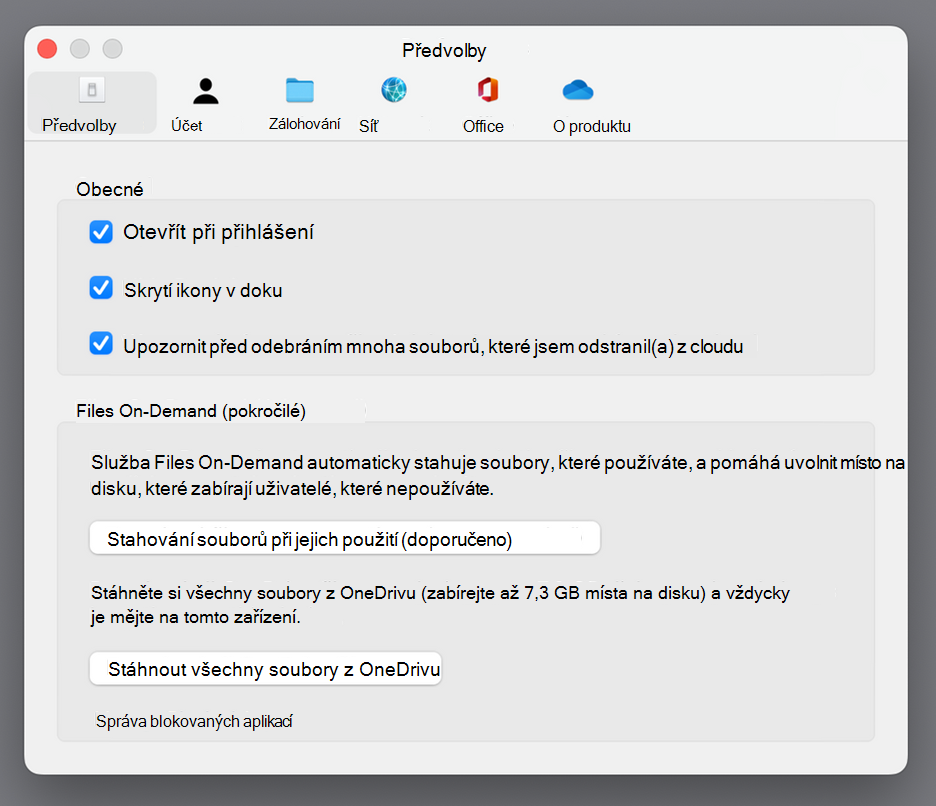
 profilu.
Další možnosti pro plochu OneDrivu
Tyto možnosti platí pro aplikaci pro synchronizaci OneDrivu v systémech Windows a macOS.
- Pozastavte nebo obnovte synchronizaci: Podle pokynů v článku Jak pozastavit a obnovit synchronizační aplikace OneDrivu zvolte dobu pozastavení nebo obnovte synchronizaci.
-
Zavřete OneDrive: V oznamovací oblasti Windows nebo na řádku nabídek macOS vyberte ikonu cloudu OneDrive, vyberte Nápověda & Nastavení (ikona ozubeného kola) a pak vyberte Zavřít OneDrive. Stále máte přístup ke svým souborům a složkám online na onedrive.com.
-
Otevření online koše: V oznamovací oblasti systému Windows nebo na řádku nabídek macOS vyberte ikonu cloudu OneDrive a poté vyberte Koš
 . Postup obnovení najdete v článku Obnovení odstraněných souborů nebo složek na OneDrivu.
Další informace
Nevíte jistě, jakou verzi OneDrivu používáte? Přečtěte si článek Kterou aplikaci OneDrive mám?
Potřebujete další pomoc?
Podpora účtu. Pomoc s účtem Microsoft a předplatnými najdete v nápovědě k účtu & fakturaci.
Technická podpora. Pokud potřebujete technickou podporu, vyberte níže možnost Kontaktovat podporu Microsoftu, zadejte svůj problém a vyberte Získat pomoc.
Mobilní uživatelé můžou kontaktovat podporu tak, že otevřou aplikaci OneDrive a jemně zatřesou zařízením.
Komunitní podpora. Komunity vám pomohou klást otázky, poskytovat zpětnou vazbu a vyslechnout odborníky s bohatými znalostmi. Zeptejte se komunity společnosti Microsoft. Nezveřejňujte osobní nebo citlivé informace na veřejných fórech.