Vaše soubory budou mít ve Finderu tyto stavy:

|
Soubory uložené pouze online nezabírají místo na vašem počítači. Ve Finderu se u každého souboru, který je pouze online, zobrazí ikona cloudu, ale soubor se do zařízení stáhne až po jeho otevření. Když vaše zařízení není připojené k internetu, nemůžete otevírat soubory uložené jenom online. |

|
Když otevřete soubor, který je pouze online, stáhne se do vašeho zařízení a stane se místně dostupným souborem. Místně dostupný soubor můžete otevřít kdykoli, dokonce i bez přístupu k internetu. Pokud potřebujete víc místa, můžete soubor změnit jenom na online. Stačí kliknout pravým tlačítkem myši na soubor a vybrat Uvolnit místo. |

|
Pouze soubory, které označíte jako Vždy ponechat na tomto zařízení , mají zelený kroužek s bílým zaškrtnutím. Tyhle soubory se neustále stahují do vašeho zařízení a zabírají místo, ale jsou vždy po ruce, i když jste offline. |
Stažení a nastavení Onedrivových Files na vyžádání
Stáhněte a nainstalujte si OneDrivové Files na vyžádání pro Mac.
Pro nové účty OneDrivu v systému Mac OS Mojave je při nastavení OneDrivu ve výchozím nastavení zapnutá možnost Files On-Demand. Stávající uživatelé si musí zapnout funkci Files On-Demand v předvolbách OneDrivu.
Poznámka
- Funkce Onedrivové soubory na vyžádání vyžaduje k synchronizaci souborů svazek ve formátu Apple File System (APFS). Pokud jste používali předchozí systém souborů, při upgradu na Mac OS Mojave se automaticky aktualizuje.
- Nastavení Files On-Demand je jedinečné pro každé zařízení, takže ho nezapomeňte zapnout pro každé zařízení, na kterém ho chcete používat.
- Informace o tom, jak může správce zapnout funkci Files On-Demand, najdete v tématu Konfigurace Files On-Demand pro Mac (správci IT).
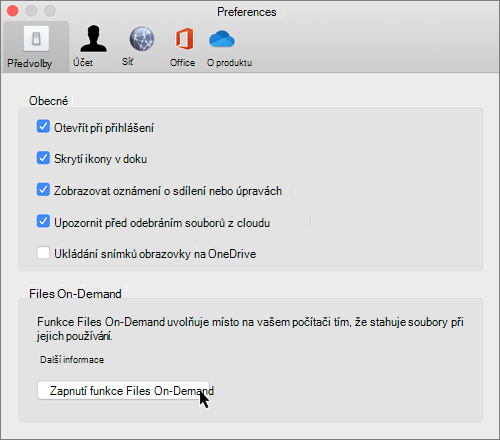
Označení souboru nebo složky pro použití offline nebo jako soubor nebo složku pouze online
Když je funkce Files On-Demand zapnutá, zobrazí se při výběru souborů nebo složek ve Finderu následující nové možnosti.
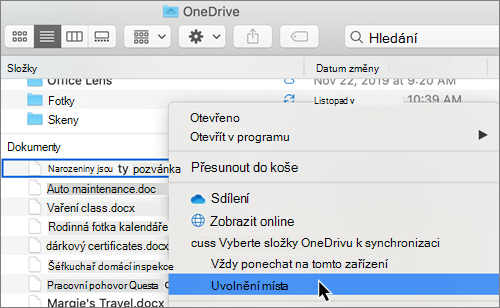
Pokud výše uvedené možnosti nevidíte, budete muset znovu spustit Finder:
- Stiskněte a podržte klávesy Control a Option.
- V Docku vyberte Finder .
- Vyberte Spustit znovu.
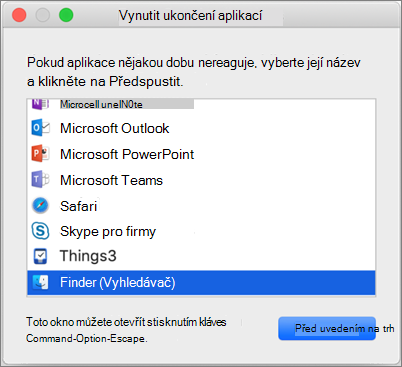
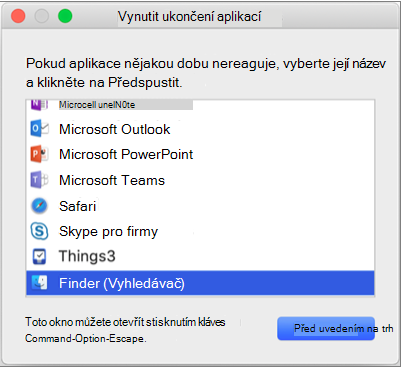
Finder můžete také znovu spustit z dialogového okna vynucené ukončení:
- Spusťte Force Quit z nabídky Apple (nebo stiskněte Option + Command + Escape).
- Vyberte Finder a stiskněte Znovu spustit.
Poznámka
- Nové soubory nebo složky vytvořené online nebo na jiném zařízení se zobrazí jako jenom online, aby se ušetřilo co nejvíce místa. Pokud ale složku označíte jako Vždy ponechat na tomto zařízení, nové soubory v této složce se do vašeho zařízení stáhnou jako vždy dostupné soubory.
- Pokud je složka pouze online, můžete označit jednotlivé soubory uvnitř této složky jako vždy dostupné.
- Finder může vyhledávat soubory pouze online podle názvu, ale nemůže prohledávat obsah v souborech, které jsou pouze online, protože nejsou uloženy v zařízení.
Zvolte složku, která se má na vašem zařízení skrýt
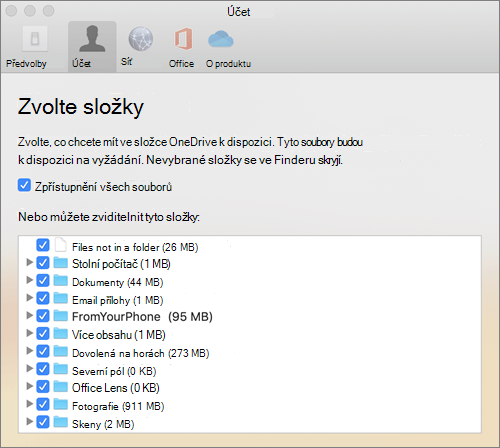
Někdy můžete chtít zajistit, aby se složka na zařízení nezobrazovala z důvodu ochrany osobních údajů. Můžete třeba chtít skrýt osobní složku v pracovním počítači. Uděláte to takto.
- Nahoře na řádku nabídek vyberte ikonu cloudu OneDrive, výběrem tří teček otevřete nabídku a vyberte Předvolby.
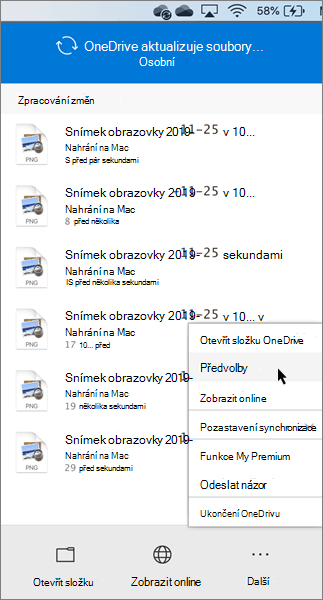
- Vyberte kartu Účet a pak vyberte Zvolit složky.
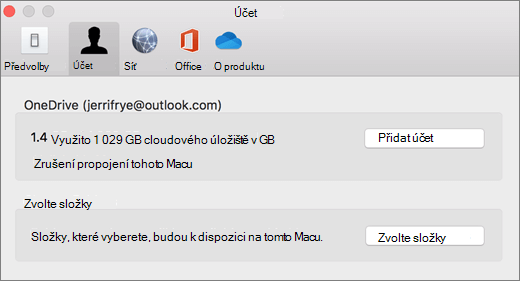
- Zrušte zaškrtnutí políčka vedle složky, kterou chcete nechat mimo toto zařízení.
Důležité
Nastavení Files On-Demand je jedinečné pro každé zařízení, takže ho možná budete muset provést na každém zařízení, na kterém chcete složku skrýt.
Files On-Demand a odstraňování souborů
Můžu ve složce OneDrivu přesouvat soubory, které jsou jenom online?
Ano, u daného účtu OneDrivu můžete ve složce OneDrive přesouvat soubory, které jsou jenom online. Když přesunete soubory mimo tuto složku OneDrivu, stáhnou se do nové složky a odeberou se z OneDrivu. Pokud něco odstraníte omylem, můžete soubory nebo složky obnovit v koši OneDrivu.
Co se stane, když soubor odstraním nebo přesunu do koše?
Když ze svého zařízení odstraníte soubor, který je pouze online, odstraníte ho z OneDrivu na všech zařízeních a online. Odstraněné soubory a složky můžete obnovit z koše OneDrivu na webu po dobu až 30 dnů. Pokud odstraníte místně dostupný soubor, zobrazí se také v koši zařízení.
Pokud chcete složku na svém zařízení skrýt, přečtěte si článek Volba složky, která se má na vašem zařízení skrýt.
Odstraní změna souboru na online soubor z mého OneDrivu?
Ne, když soubor změníte na výhradně online, neodstraní se z OneDrivu. Soubor už nebude zabírat místo na vašem zařízení a dál ho budete moct vidět v mobilních aplikacích OneDrive nebo na webu.
Brzy si všimnete aktualizací funkce Files On-Demand v macOS 12.1 Monterey.
- U Files in OneDrive se zobrazí nové ikony stavu
- Vaše složka OneDrive se zobrazí v části Umístění na bočním panelu Finderu
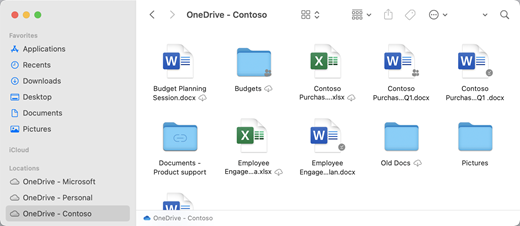
Funkce Files On-Demand je v macOS 12.1 Monterey ve výchozím nastavení povolená. Nejnovější aktualizace vám umožní zobrazit všechny soubory ve Finderu v části Umístění na bočním panelu a získat nové informace o každém souboru. Vaše soubory budou mít ve Finderu tyto stavy:

|
Soubory uložené jenom online nezabírají místo na vašem zařízení. Ve Finderu se u každého souboru, který je pouze online, zobrazí ikona cloudu, ale soubor se do zařízení nestáhne, dokud ho neotevřete. Když vaše zařízení nebude připojené k internetu, nebudete moct otevírat soubory jenom online. |

|
Když otevřete soubor, který je pouze online, stáhne se do vašeho zařízení a stane se místně dostupným souborem. Místně dostupný soubor můžete otevřít kdykoli, dokonce i bez přístupu k internetu. Pokud potřebujete víc místa, můžete soubor změnit jenom na online. Stačí kliknout pravým tlačítkem myši na soubor a vybrat Uvolnit místo. |

|
S ikonou, která obsahuje kroužek se zaškrtnutím, se zobrazí jenom soubory, které vyberete jako Vždy ponechat na tomto zařízení . Tyto vždy dostupné soubory se stahují do vašeho zařízení a vyžadují úložný prostor, ale jsou vám vždy k dispozici – i když jste offline. |
Stažení a nastavení Onedrivových Files na vyžádání
Stáhněte a nainstalujte si OneDrivové Files na vyžádání pro Mac.
Pro nové účty OneDrive v systému macOS 10.14 Mojave a novějších verzích je ve výchozím nastavení při nastavení OneDrivu zapnutá Files vyžádání. Stávající uživatelé budou mít při aktualizaci na macOS 12.1 Monterey zapnutou funkci Files On-Demand.
Poznámka
- Funkce Onedrivové soubory na vyžádání vyžaduje k synchronizaci souborů svazek ve formátu Apple File System (APFS). Pokud jste používali předchozí systém souborů, při upgradu na Mac OS Mojave se automaticky aktualizuje.
- Nastavení Files On-Demand je jedinečné pro každé zařízení, takže ho nezapomeňte zapnout pro každé zařízení, na kterém ho chcete používat.
- Informace o tom, jak může správce zapnout funkci Files On-Demand, najdete v tématu Konfigurace Files On-Demand pro Mac (správci IT).
Označení souboru nebo složky pro použití offline nebo jako soubor nebo složku pouze online
Při výběru souborů nebo složek ve Finderu se zobrazí následující nové možnosti.
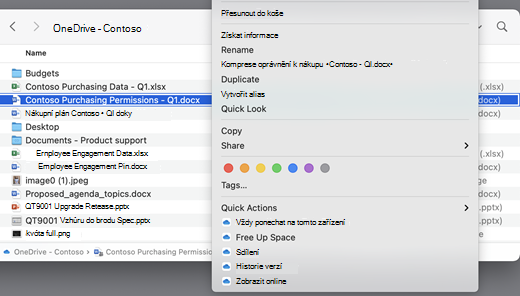
Pokud výše uvedené možnosti nevidíte, budete muset znovu spustit Finder:
- Stiskněte a podržte klávesy Control a Option.
- V Docku vyberte Finder .
- Vyberte Spustit znovu.
Finder můžete také znovu spustit z dialogového okna vynucené ukončení:
Spusťte Force Quit z nabídky Apple (nebo stiskněte Option + Command + Escape).
Vyberte Finder a stiskněte Znovu spustit.
Poznámka
- Pokud chcete mít neustále veškerý kontext na svém zařízení a nezabývat se cloudovými soubory, vyberte všechny své složky a soubory v kořenové složce OneDrivu a označte je jako Vždy ponechat na tomto zařízení.
- Nové soubory nebo složky vytvořené online nebo na jiném zařízení se zobrazí jako jenom online, aby se ušetřilo co nejvíce místa. Pokud ale složku označíte jako Vždy ponechat na tomto zařízení, nové soubory v této složce se do vašeho zařízení stáhnou jako vždy dostupné soubory.
- Pokud je složka pouze online, můžete označit jednotlivé soubory uvnitř této složky jako vždy dostupné.
- Finder může vyhledávat soubory pouze online podle názvu, ale nemůže prohledávat obsah v souborech, které jsou pouze online, protože nejsou uloženy v zařízení.
Files On-Demand a odstraňování souborů
Můžu ve složce OneDrivu přesouvat soubory, které jsou jenom online?
Ano, u daného účtu OneDrivu můžete ve složce OneDrive přesouvat soubory, které jsou jenom online. Když přesunete soubory mimo tuto složku OneDrivu, stáhnou se do nové složky a odeberou se z OneDrivu. Pokud něco odstraníte omylem, můžete soubory nebo složky obnovit v koši OneDrivu.
Co se stane, když soubor odstraním nebo přesunu do koše?
Když ze svého zařízení odstraníte soubor, který je pouze online, odstraníte ho z OneDrivu na všech zařízeních a online. Odstraněné soubory a složky můžete obnovit z koše OneDrivu na webu po dobu až 30 dnů. Pokud odstraníte místně dostupný soubor, zobrazí se také v koši zařízení.
Pokud chcete složku na svém zařízení skrýt, přečtěte si článek Volba složky, která se má na vašem zařízení skrýt.
Odstraní změna souboru na online soubor z mého OneDrivu?
Ne, když soubor změníte na výhradně online, neodstraní se z OneDrivu. Soubor už nebude zabírat místo na vašem zařízení a dál ho budete moct vidět v mobilních aplikacích OneDrive nebo na webu.
Proč se všechny moje soubory stahují znovu s aktualizovaným prostředím Files On-Demand, které bylo vydáno v macOS 12.1? Proč se u vždy dostupných souborů zobrazuje ikona "nestažený"?
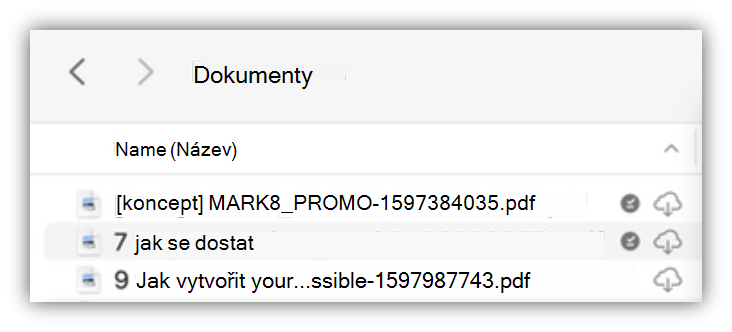
Soubory se znovu nestahují, jenom se přesunou do jiného umístění.
Když je vaše instance OneDrivu upgradována na novou funkci Files On-Demand, vytvoří macOS novou složku pro vaše soubory na OneDrivu a stará složka se přesune do umístění mezipaměti. Je to proto, aby OneDrive zachoval vaše nastavení, které soubory jsou vždy k dispozici, a aby zabránil synchronizačnímu klientovi provádět nákladné přeindexování veškerého obsahu.
Když se vaše soubory přinesou do mezipaměti, platforma poskytovatele souborů v systému macOS dostane upozornění a dostane metadata o souborech. To způsobí, že operační systém vytvoří soubory v nové složce OneDrivu, kterou používáte. Tato metadata obsahují informace o tom, jak velké jsou soubory a jaké ikony se mají zobrazit.
Ve verzi aplikace 22.033 se ikona Nestažené ( ) už nebude zobrazovat u souborů, které jsou vždy k dispozici.
Proč byly odebrány mé oblíbené složky ve Finderu?
Během upgradu na platformu poskytovatele souborů OneDrive tyto oblíbené položky odebere, protože už neodkazují na platné umístění. Pokud jste si složku OneDrivu nastavili jako oblíbenou nebo jste ji přesunuli na boční panel kvůli rychlému přístupu, budou také odebrány.
Pokud budete chtít tyto oblíbené položky a složky rychlého přístupu znovu získat, přidejte je znovu přetažením složek na postranní panel Finderu.
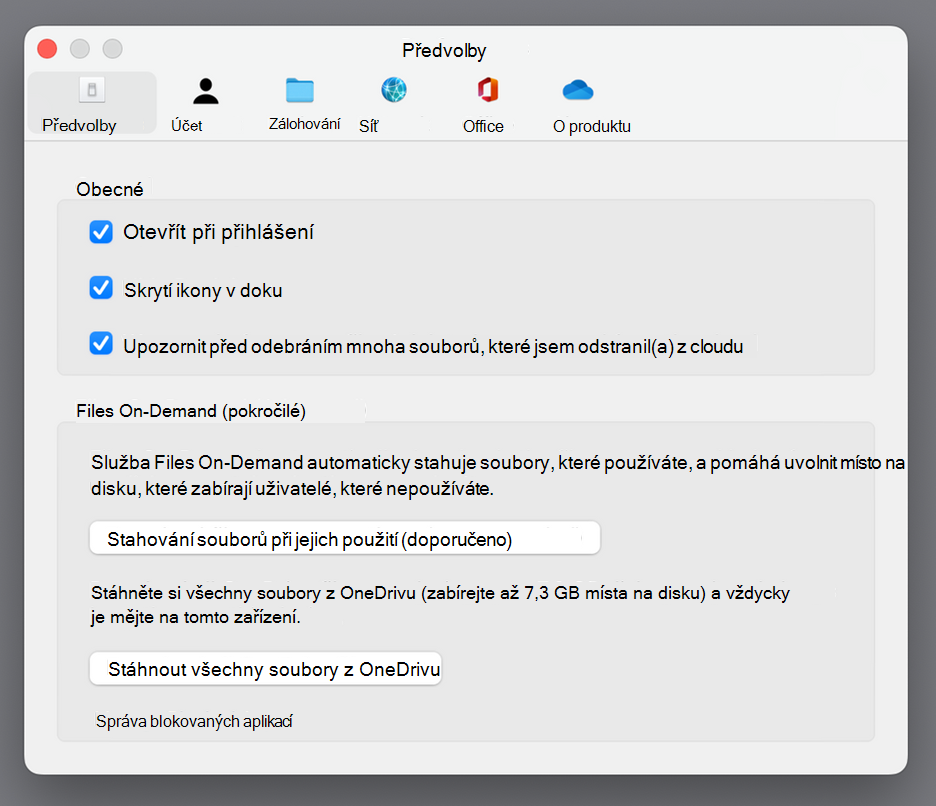
Jak můžu zpřístupnit všechny své soubory na OneDrivu pro přístup offline?
Od verze aplikace 22.033 to teď můžete udělat v předvolbách OneDrivu.
- Na řádku nabídek v horní části obrazovky vyberte ikonu OneDrive .
- VýběrpředvolebOneDrivu>
- Vyberte Stáhnout všechny soubory z OneDrivu.
Proč je funkce Files On-Demand pořád povolená?
Vzhledem k tomu, že poskytovatel souborů je jediným řešením Onedrivové soubory na vyžádání, které je podporováno v macOS 12.3, a nepodporuje rozšíření jádra, které se podporovalo dříve, musí být funkce Files On-Demand v systému macOS Monterey vždy povolená. Pokud chcete nastavení změnit, podívejte se na předchozí otázku.
Jak můžu rychleji načíst složky OneDrivu?
Aby se ušetřilo místo a systémové prostředky, platforma poskytovatele souborů nevytváří soubory, které spravuje OneDrive, dokud je nebudete poprvé potřebovat. Při prvním otevření složky na OneDrivu je macOS zobrazí na vyžádání. Někdy to může chvíli trvat.
Chcete-li se tomuto zpoždění vyhnout, můžete systém vynutit, aby všechny tyto soubory a složky předběžně vytvořil, aniž by stahoval váš obsah. Uděláte to tak, že otevřete okno terminálu a zadáte "ls -alR ~/OneDrive" (nebo cestu k vašemu OneDrivu). Tím zajistíte, že se vaše soubory a složky před procházením vytvoří, ale nestáhnou.
Je možné OneDrive uložit na externí disk? Existuje více kopií mých dat?
OneDrive plně podporuje externí jednotky.
Když zvolíte cestu k synchronizaci OneDrivu, bude tato cesta použita k odvození toho, kam umístit cestu k mezipaměti OneDrivu. Pokud je tato cesta na externí jednotce, bude cesta v mezipaměti umístěna tam.
Pokud je cesta k mezipaměti umístěna na externí jednotce, OneDrive se pokusí minimalizovat počet kopií vašich dat, které vytvoří, a ve většině případů bude existovat pouze jedna kopie, obvykle v kořenovém adresáři synchronizace. Pokud je domácí jednotka pod tlakem disku, operační systém vyřadí (bezdatové) soubory z kořenového adresáře synchronizace, ale v případě potřeby je lze vždy znovu získat z cloudu. V některých případech může soubor existovat na obou místech jenom krátkou dobu, ale postupem času to aktualizace OneDrivu dále optimalizují.
Soubor v kořenovém adresáři synchronizace
Klikněte pravým tlačítkem > na Vždy ponechat na tomto zařízení.
Poklikání na soubor (otevřený)
macOS je pod tlakem disku
Kliknutí pravým tlačítkem >Uvolnit místo
Jak funguje připnutí souboru, když používám externí jednotku?
Pokud soubor připnete, stáhne se jenom do cesty mezipaměti a počínaje verzí aplikace 22.045 se zobrazí ikona K dispozici na tomto zařízení ( ) a ikony "Nestažené" ( ).
Důvodem je, že tento soubor je v kořenovém adresáři synchronizace bez dat, ale existuje jako úplný soubor v cestě mezipaměti. Pokud ale soubor připnete a otevřete ho poklikáním, přenese se do kořenového adresáře synchronizace, takže zůstanou dvě kopie – v každém umístění jedna.
Files přenesené do kořenového adresáře synchronizace připnutím a otevřením souboru může macOS stále vyřadit, když dojde k tlaku na disk, ale když k tomu dojde, vyřadí se pouze soubor v kořenovém adresáři synchronizace. Data jsou stále v cestě k mezipaměti, takže se můžete kdykoli dostat k obsahu souboru, i když jste offline. V podstatě platí, že pokud připnete soubor, budou data vždy k dispozici místně. Data nejsou místní pouze ve výchozím stavu nebo když kliknete pravým tlačítkem > na Uvolnit místo.
Jak funguje využití místa na disku v kořenovém adresáři synchronizace?
Systémovou logiku pro rozhodování o tom, které soubory se započítávají do využitého místa na disku a které ne, poskytuje platforma poskytovatele souborů, nikoli OneDrive nebo Microsoft. Podle poskytovatele souborů se soubory s daty v kořenovém adresáři synchronizace nezapočítávají do využitého místa na disku. Pokud se aplikace zeptá "Kolik místa je volné na tomto disku?", tato odpověď tyto soubory vyloučí.
Existuje několik zvláštních případů, kdy se na tato pravidla nevztahují:
Připnuté soubory, pokud je cesta v mezipaměti na vaší domovské jednotce. V této situaci jsou soubor v cestě v mezipaměti a soubor v kořenovém adresáři synchronizace vzájemně klonovanými soubory Apple File System (APFS), a přestože existují dva soubory, sdílejí stejné místo na disku, dokud se jeden nezmění. Poskytovatel souborů nevyřadí soubory, které mají klon, a takové soubory se budou započítávat do využitého místa na disku.
Pokud je cesta v mezipaměti na externí jednotce, neexistuje žádný klon, takže připnuté soubory mohou být vyřazeny z kořenového adresáře synchronizace a nezapočítávají se do využitého místa na domácí jednotce.
OneDrive označuje určité typy souborů jako neodstranitelné, a proto se tyto soubory započítávají do využitého místa.
Bude funkce Files On-Demand fungovat s místním indexováním souborů (např. Spotlight od společnosti Apple)?
Ano. Spotlight indexuje všechno, co je v kořenovém adresáři synchronizace, ale nezpřístupní soubory bez dat místně. Pokud ve Spotlightu hledáte něco, co by se dalo přečíst jenom z úplného souboru (například EXIF data obrázků), budou indexovány pouze lokálně dostupné soubory.
Spotlight nebude indexovat složku mezipaměti.
Mám další problémy s funkcí Files On-Demand, na které tady nenajdete odpověď.
Další informace o prostředí aplikace Files On-Demand najdete v tomto blogovém příspěvku.
