
Pokud dojde k odstranění, přepsání nebo poškození vašich souborů na OneDrivu nebo k jejich napadení malwarem, můžete své soubory nebo složky obnovit do 30 dnů pomocí možností uvedených níže.
Poznámka
Tyto možnosti jsou dostupné jenom pro:
- Soubory a složky, které se nachází na OneDrivu.
- Files, které byly změněny nebo odstraněny během posledních 30 dnů a nebyly trvale odstraněny pomocí možnosti Vysypat koš.
Obnovení souborů nebo složek z koše OneDrivu
Pokud omylem odstraníte soubor nebo složku na OneDrivu, můžete ji do 30 dnů obnovit z koše OneDrivu. Přejděte na web OneDrivu a v navigačním podokně vyberte Koš . Vyberte soubor nebo složku v koši a pak vyberte Obnovit. Můžete vybrat více souborů nebo složek, které chcete obnovit, nebo pomocí možnosti Obnovit všechny položky obnovit všechny soubory a složky, které jsou momentálně v koši.
Další informace získáte v tématu věnovaném obnovení odstraněných souborů nebo složek na OneDrivu.
Obnovení souborů z historie verzí OneDrivu
K obnovení starších verzí souborů na OneDrivu můžete použít historii verzí OneDrivu. Přejděte na web OneDrive, klikněte pravým tlačítkem na dokument, jehož dřívější verzi chcete obnovit, a potom klikněte na Historie verzí. Soubor se otevře v prohlížeči. Poté můžete vybrat starší verzi, kterou chcete obnovit, a poté kliknout na tlačítko Obnovit. Tento postup je potřeba zopakovat pro každý soubor, který chcete obnovit.
Další informace získáte v tématu Obnovení předchozí verze souboru na OneDrivu.
Použití funkce OneDrivu pro obnovení souborů
Předplatitelé Microsoft 365 můžou pomocí Files Obnovení vrátit zpět všechny akce, ke kterým u souborů nebo složek došlo během posledních 30 dnů.
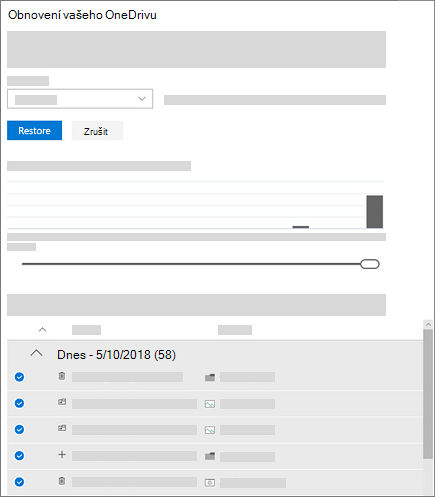
Pokud chcete k obnovení souborů použít funkci Files Restore, můžete si už teď předplatit Microsoft 365.
Obnovení souborů a složek z cloudové služby zálohování
Pokud si zakoupíte předplatné cloudové služby zálohování třetí strany a pořídíte si zálohu svých souborů na OneDrivu dříve, než dojde k incidentu, možná budete moci obnovit všechny soubory najednou. Podrobnosti naleznete v dokumentaci k vaší službě.
Další informace
Co znamená zablokování účtu OneDrive?
Jak zrušit nebo zastavit synchronizaci na OneDrivu
Potřebujete další pomoc?
Podpora účtu. Pomoc s účtem Microsoft a předplatnými najdete v nápovědě k účtu & fakturaci.
Technická podpora. Pokud potřebujete technickou podporu, vyberte níže možnost Kontaktovat podporu Microsoftu, zadejte svůj problém a vyberte Získat pomoc.
Mobilní uživatelé můžou kontaktovat podporu tak, že otevřou aplikaci OneDrive a jemně zatřesou zařízením.
Komunitní podpora. Komunity vám pomohou klást otázky, poskytovat zpětnou vazbu a vyslechnout odborníky s bohatými znalostmi. Zeptejte se komunity společnosti Microsoft. Nezveřejňujte osobní nebo citlivé informace na veřejných fórech.