
Každý počítač má standardní složky, jako je Plocha, Dokumenty, Hudba, Obrázky a Videa, které pravděpodobně používáte, ale nemusí být součástí vašeho OneDrivu. Když si tyto složky zazálohujete na OneDrive, jsou chráněné a dostupné ve všech vašich zařízeních.
Přečtěte si, jak spravovat předvolby zálohování OneDrivu. Uvidíte, které složky jsou aktuálně zálohované na OneDrivu, a můžete provést změny na místě:
Zálohování důležitých složek Windows na OneDrive
Otevřete nastavení OneDrive (v oznamovací oblasti vyberte ikonu cloudu OneDrive, vyberte ikonu Nápověda a nastavení OneDrivu  a pak Nastavení.)
- Otevřete nastavení OneDrive (v oznamovací oblasti vyberte ikonu cloudu OneDrive, vyberte ikonu Nápověda a nastavení OneDrivu a pak Nastavení.)
- Přejděte na kartu Synchronizovat a zálohovat.
- Vyberte Spravovat zálohování.
Pokud chcete začít zálohovat složku, přepněte libovolnou složku označenou jako Nezálohováno a pak vyberte Uložit změny.
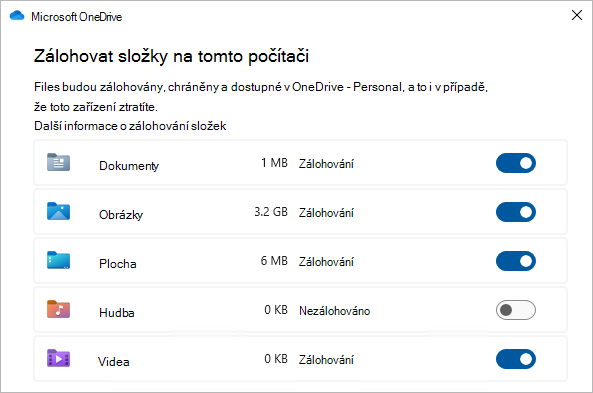
Zastavení zálohování složek na OneDrivu
Pokud chcete zálohování složky zastavit, výběrem přepínače u této složky ji vypněte.
Výběrem přepínače u složky zastavíte zálohování.
Zvolte, co s nimi naložíte:
- Ponechání souborů jenom na OneDrivu, odebrání z počítače nebo
- Zachovat soubory jenom na mém počítači a odebrat je z OneDrivu.
Poznámka
Pokud složka, kterou chcete přestat zálohovat, obsahuje pouze cloudové soubory, zobrazí se zpráva "Některé soubory nelze přesunout. Nejprve je stáhněte změnou jejich stavu na Vždy ponechat na tomto zařízení."
Přístup k zálohovaným složkám na jakémkoli zařízení
Až se synchronizace vašich souborů na OneDrivu dokončí, budete je mít zálohované a budete k nim mít přístup odkudkoli ze složky Dokumenty nebo plocha. Když si vytvoříte zálohu složky Plocha, položky na vaší ploše se budou do ostatních ploch, kde máte spuštěný OneDrive, přesouvat s vámi.
Pokud jste přihlášení k aplikaci pro synchronizaci OneDrivu na počítači, můžete pro přístup k OneDrivu použít Průzkumník souborů. Pomocí mobilní aplikace OneDrive můžete také přistupovat ke svým složkám na libovolném zařízení.
Řešení problémů se zálohováním složek
Tady je seznam chyb, které se můžou zobrazit při nastavování zálohování složek. Rozbalením oddílu zjistíte, jak je vyřešit.
Zálohování složek bez dokumentů a plochy v macOS
Pokud chcete povolit zálohování důležitých složek (Plocha a Dokumenty) v macOS, potřebujete následující:
- Samostatná synchronizační aplikace, ne aplikace z Mac App Storu. Odinstalujte všechny ostatní verze OneDrivu a pak si stáhněte synchronizační aplikaci.
Stažení - Vaše zařízení s macOS musí mít povolený úplný přístup k disku. Přejděte na Předvolby> systémuZabezpečení & Předvolby> ochranyosobních údajů a přidejte OneDrive do seznamu aplikací. Další informace.
Tip:
Pokud se přihlásíte pomocí pracovního nebo školního účtu, je možné, že správce IT tuto možnost zakázal. Správci IT můžou nakonfigurovat nastavení omezení zařízení v Microsoft Intune.
Ochrana složky není k dispozici
Běžným důvodem této chyby je, že důležité složky, které jsou připojené k doméně, se nedají chránit v osobním účtu OneDrive (když jste přihlášení pomocí účtu Microsoft). Informace o řešeních ochrany dat získáte od správce IT. Tento problém byste neměli mít s pracovním nebo školním účtem.
Soubor překračuje maximální délku cesty ve Windows
Zkontrolujte, že celá cesta k souboru včetně názvu souboru je kratší než 260 znaků. Příkladem cesty k souboru je:
C:\Users\<UserName>\Pictures\Saved\2017\December\Holiday\NewYears\Family…
Abyste tento problém vyřešili, zkraťte název souboru nebo názvy podsložek v aplikaci OneDrive, nebo vyberte podsložku, která je blíž ke složce nejvyšší úrovně.
Soubor překračuje maximální velikost souboru
OneDrive nemůže synchronizovat soubory větší než 250 GB. Odeberte tyto soubory ze složky, kterou chcete chránit, a zkuste to znovu.
Název souboru není v OneDrive povolený.
Názvy souborů nesmí začínat mezerou ani obsahovat žádný z těchto znaků: \ : / * ? < > " | Pokud chcete pokračovat, přesuňte nebo přejmenujte soubor. Další informace.
Složka není vybraná pro synchronizaci
Složka s chybou se nesynchronizuje s vaším počítačem. Pokud chcete tuto chybu vyřešit, otevřete OneDrive Nastavení (klikněte pravým tlačítkem na ikonu bílého nebo modrého mraku v oznamovací oblasti a vyberte Nastavení), vyberte Zvolit složky a zkontrolujte, že složka, kterou chcete chránit, je vybraná. Pokud funkce Obrázky zobrazuje tuto chybu, ujistěte se, že jsou vybrané všechny možnosti Obrázky, Snímky obrazovky a Složka Z fotoaparátu (nebo neexistují). Je také možné, že složka OneDrive má jiný název než důležitá složka Windows.
Důležité složky nejsou ve výchozím umístění.
Složka s chybou obsahuje další důležitou složku a nelze ji chránit, dokud se nepřesune. Mezi důležité složky, které mohou být obsaženy ve složce, patří: Dokumenty, Plocha, Obrázky, Snímky obrazovky, Z fotoaparátu nebo složka OneDrive.
Došlo k neznámé chybě, kód chyby: 0x80070005
Pokud se zobrazí kód chyby 0x80070005, je povolená zásada skupiny Zakázat uživateli ruční přesměrování složek profilů. Můžete zjistit, že soubory z vybraných složek byly přesunuty do identicky pojmenovaných složek ve složce OneDrive a původní umístění jsou prázdná. Přesuňte obsah složky zpět do původních umístění a zeptejte se správce, jestli je možné zásady změnit.
Složka obsahuje spojovací bod (spojovací bod nebo symlink).
Složka, kterou chcete chránit, obsahuje speciální typ souboru, který propojuje části systému souborů. Tyto položky nelze chránit. Pokud chcete složku chránit, odeberte soubor, který problém způsobuje.
Zálohování složek na osobním počítači
OneDrive se pokusí automaticky znovu otevřít dříve otevřené poznámkové bloky. Ve výjimečných případech se některé poznámkové bloky nemusí po zálohování složky počítače automaticky načíst do desktopové aplikace OneNote. Alternativním řešením tohoto problému je znovu otevřít poznámkové bloky v aplikaci OneNote pomocí Otevřít soubor > .
Upozornění
Některé aplikace můžou na těchto odkazech záviset, aby fungovaly správně. Odeberte jenom odkazy, o kterých víte, že je bezpečné je upravovat.
Chyba "Soubor je otevřený a nelze ho přesunout"
Žádné otevřené soubory není možné přesunout. Uložte soubor, zavřete ho a zkuste to znovu.
Chyba "Poznámkové bloky OneNotu nejde přesunout"
Pokud se pokusíte zastavit zálohování složky, která obsahuje poznámkové bloky OneNotu, zobrazí se chyba "Poznámkové bloky OneNotu nejde přesunout", protože poznámkové bloky jsou cloudové soubory a nedají se přesunout do počítače.
Zálohování složek nezahrnuje Desktop & Documents v macOS.
Potřebujete další pomoc?
Opravy a alternativní řešení pro poslední problémy na OneDrivu
Pokud váš OneDrive pořád zobrazuje Zpracovávají se změny, když je otevřený Outlook, můžete zkusit odebrat datový soubor .pst Outlooku z OneDrivu.
Podpora účtu. Pomoc s účtem Microsoft a předplatnými najdete v nápovědě k účtu & fakturaci.
Technická podpora. Pokud potřebujete technickou podporu, vyberte níže možnost Kontaktovat podporu Microsoftu, zadejte svůj problém a vyberte Získat pomoc.
Mobilní uživatelé můžou kontaktovat podporu tak, že otevřou aplikaci OneDrive a jemně zatřesou zařízením.
Komunitní podpora. Komunity vám pomohou klást otázky, poskytovat zpětnou vazbu a vyslechnout odborníky s bohatými znalostmi. Zeptejte se komunity společnosti Microsoft. Nezveřejňujte osobní nebo citlivé informace na veřejných fórech.