
Důležité
Pokud hledáte pomoc s FindTime, vezměte prosím na vědomí, že jak bylo oznámeno v červenci 2022, plánovací hlasování nahradilo doplněk FindTime Outlook. Další informace
Místo toho, abyste se zabývali nekonečnými e-mailovými zprávami, chaty a konflikty kalendářů, použijte plánovací hlasování, abyste ušetřili čas a omezili tam a zpět při snaze najít čas, který vyhovuje všem.
Pokud se chcete dozvědět více o plánovacím hlasování v Outlooku, vyberte verzi Outlooku, kterou používáte:
Outlook pro Windows (nejnovější verze) a Outlook na webu
Klasický Outlook pro Windows a Outlook pro Mac
Plánování hlasování pro Outlook pro Windows (nejnovější verze) a Outlook na webu
Důležité
Tato verze plánování hlasování se právě vydává. Tato funkce v popisované podobě se nemusí zobrazit, dokud nebude dostupná ve vaší oblasti.
Než začnete, přečtěte si pár věcí, které byste měli vědět o plánování hlasování:
- People mimo vaši organizaci můžou hlasovat pomocí odkazu na zabezpečený web, který se vytvoří při naplánování hlasování.
- Plánování hlasování není podporované u sdílených e-mailových účtů nebo kalendářů skupiny.
- Delegáti kalendáře v současné době nemůžou vytvářet nová plánovací hlasování ani hlasovat jménem hlavního vlastníka kalendáře.
- Při vytvoření nového plánovacího hlasování se v kalendářích všech uživatelů dočasně zablokují čas, aby se rezervoval čas. Blokování se odebere, když organizátor vybere pro událost konečný čas.
Vytvoření plánovaného hlasování
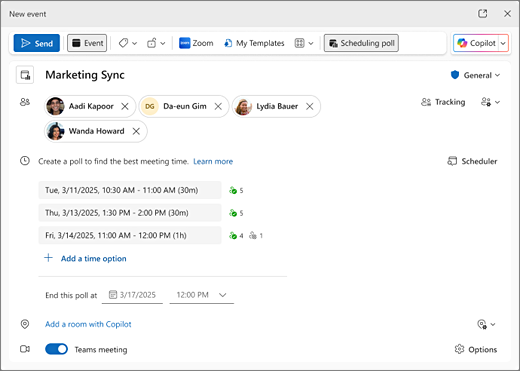
Vytvoření plánovaného hlasování:
Vyberte Nová událost nebo klikněte pravým tlačítkem na čas v kalendáři a vyberte Nová událost.
Přidejte účastníky.
Vyberte oblast s datem a časem a pak vyberte první den, který chcete pro událost zvážit. Datum, které tady vyberete, ovlivní doporučení možností hlasování, která dostanete (doporučení budou po tomto datu).
Výběr
 Naplánování hlasování.
Prohlédněte si navrhované časové možnosti (tyto časy jsou založeny na nejlepší dostupnosti účastníků). Pokud chcete odstranit navrhovaný čas, najeďte myší na možnost času a vyberte
 Odstranit. Pokud chcete přidat možnosti času, vyberte
  Přidat novou možnost.
Poznámka
V současné době můžete do hlasování zahrnout až 15 časových možností, doporučují se však 3 až 5 možností, aby účastníci nebyli při hlasování zahlceni.
Volitelné: Zvolte koncové datum a čas hlasování.
Přidejte zbývající informace o schůzce, pokud jste je ještě nepřidali (název, místnost, program schůzky, přílohy) a vyberte Odeslat. Plánovací hlasování se pošle účastníkům a vytvoří se zabezpečená webová stránka pro hlasování.
Poznámka
Po přidání časových možností do hlasování je nemůžete upravovat. Místo toho jednoduše odstraňte možnosti času, které nechcete, a přidejte nové možnosti času výběrem Přidat novou možnost. Po dokončení vyberte Odeslat.
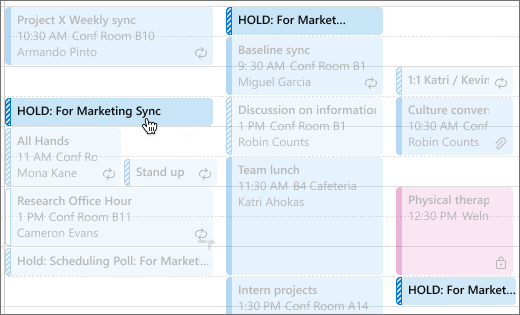
Blokování jsou vyhrazena v kalendářích všech uživatelů pro každou možnost plánování času hlasování
Aby se zajistilo, že další schůzky nebudou naplánovány nad rámec možností vaší schůzky, vytvoří se blokování podle plánů všech uživatelů hned po odeslání hlasování.
Pro organizátory se všechna časová blokování zobrazují jako Zaneprázdněn.
Účastníkům se všechny časové možnosti blokování zobrazí jako Nezávazně , dokud nebudou hlasovat.
- Pokud účastník u některé možnosti pro čas hlasuje ano, zobrazí se blokování v jeho kalendáři jako Zaneprázdněn.
- Pokud účastník u některé možnosti času odhlasuje Ne , zobrazí se blokování v jeho kalendáři jako Volno.
- Pokud účastník nehlasuje pro některou možnost času, zobrazí se blokování v jeho kalendáři jako Nezávazně.
Použití filtrů k snadnému zobrazení možností plánování času hlasování v kalendáři
Pokud chcete rychle najít blokování pro hlasování v kalendáři, vyberte  > Délka hlasování. V kalendáři se zvýrazní možnost podržení času.

Případně můžete najet myší na jakékoli časové blokování v kalendáři a všechna blokování pro dané hlasování se dočasně zvýrazní.
Jak hlasovat v plánovacím hlasování
Jakmile účastníci obdrží e-mail s plánovacím hlasováním do své doručené pošty, mohou hlasovat o svých preferovaných časech. Existuje několik různých způsobů, jak hlasovat.
Poznámka
Různé způsoby hlasování se můžou lišit v závislosti na verzi Outlooku, kterou používáte.
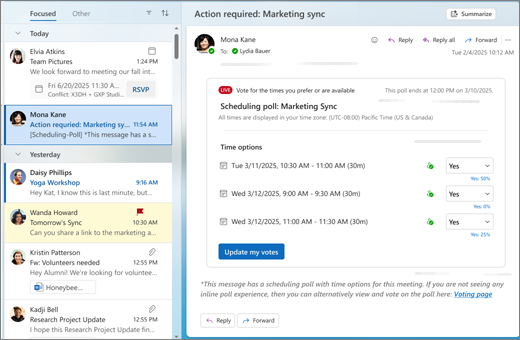
Hlasovat z e-mailu s pozvánkou k plánování hlasování
- Otevřete e-mail s plánovacím hlasováním ve své doručené poště.
- Projděte si časové možnosti.
- Hlasujte pro časy, které se vám líbí, a ne pro časy, které se vám nelíbí nebo neodpovídají vašemu plánu.
Tip:
Ikona osoby vedle možnosti času ukazuje vaši vlastní dostupnost pro dané datum a čas.
Hlasování v kalendáři
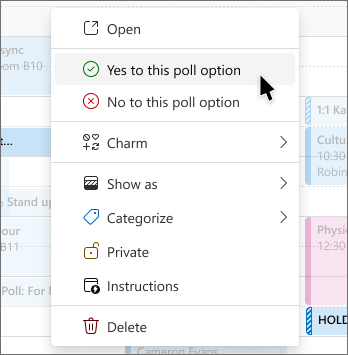
Jakmile organizátor odešle plánovací hlasování, jsou v kalendářích účastníků nastavena nezávazná blokace a v názvu jsou označena jako BLOKOVÁNÍ . Pokud chcete hlasovat, klikněte na schůzku v mřížce kalendáře, vyberte možnost Ano nebo Ne pro každý čas a pak vyberte Odeslat hlas.

Dalším způsobem, jak hlasovat, je kliknout pravým tlačítkem na kterékoliv blokování kalendáře.
Hlasování z akce
Účastníci mohou hlasovat o naplánování časů hlasování přímo z události. Poklikáním na událost v kalendáři ji otevřete a můžete hlasovat.
Hlasovat z webové stránky pro bezpečné plánování hlasování
Při vytvoření plánovacího hlasování se vytvoří také odpovídající zabezpečená webová stránka a odkaz na tuto stránku se zahrne do e-mailu plánovacího hlasování. Tuto webovou stránku může použít k hlasování kdokoli a je to jediný způsob, jak mohou lidé mimo vaši organizaci hlasovat pro časy, které preferují.
Změny plánovaného hlasování
Organizátor může provádět změny plánovacího hlasování ze svého kalendáře.
- Poklikejte na jakékoli blokování hlasování v kalendáři.
- Proveďte změny přidáním nebo odebráním časových možností nebo účastníků nebo aktualizací názvu, programu schůzky nebo příloh události a pak vyberte Odeslat.

Zkontrolujte výsledky hlasování a vyberte konečný čas
Po hlasování všech účastníků může organizátor vybrat konečný čas(y) akce.
- Otevřete událost.
- Zvolte čas s největším počtem hlasů ANO .
- Vyberte Ukončit hlasování s vybranou možností.
Z kalendáře všech uživatelů se odeberou všechna blokování a událost se aktualizuje o konečný čas.

Nejčastější dotazy
Můžu vytvořit plánovací hlasování s více než 15 časovými možnostmi?
Ne. Aktuální limit je 15.
Můžou hlasovat účastníci mimo naši organizaci?
Ano. Používají odkaz na zabezpečený web v e-mailu s plánovacím hlasováním.
Mohu změnit svůj hlas?
Ano, dokud organizátor nevybere konečný čas a neukončí plánovací hlasování, nebo dokud hlasování nevyprší.
Mohu navrhnout nový čas?
V tuto chvíli ne.
Aktualizuje se můj kalendář automaticky?
Ano. Blokování se přidávají, když obdržíte plánovací hlasování, a odebírají, když organizátor zvolí konečný čas.
Můžu naplánované hlasování přeposlat ostatním?
Ne, účastníci nemůžou přeposílat plánovaná hlasování. Účastníky může přidávat nebo odebírat jenom organizátor.
Plánování hlasování pro klasický Outlook pro Windows a Outlook pro Mac
Funkce plánování hlasování se používá k plánování schůzek prostřednictvím hlasování. Organizátor může prostřednictvím funkce plánování hlasování poslat více časových možností a minimalizovat e-maily o plánování.
Funkce plánování hlasování je aktuálně dostupná uživatelům plánů Microsoft 365 Apps pro firmy nebo Enterprise, které zahrnují Exchange Online. V současné době se podporuje pro tenanty GCC, s výjimkou GCC High.
Organizátor schůzky musí mít poštovní schránku v Microsoft 365 Exchange Online, aby mohl používat funkci plánování hlasování, zatímco kdokoli s platnou e-mailovou adresou může být účastníkem schůzky, která využívá funkci plánování hlasování pro hlasování. Tato funkce není dostupná pro organizátory s poštovními schránkami na místním serveru Exchange. Není podporována ani u sdílených poštovních schránek.
Tady je seznam článků o plánování hlasování:
Vytvoření hlasování pomocí naplánování hlasování
Řídicí panel organizátora hlasování při plánování
Ochrana soukromí a osobních údajů
Automatické plánování při plánování hlasování
Zahrnout online schůzku s naplánovaným hlasováním
Poznámka
- Pro správce tenantů Microsoft 365:
- Pokud jste nakonfigurovali EWSApplicationAccessPolicy na vynucení EWSAllowlist ve vaší organizaci, musíte do seznamu povolených přidat následující položky (tyto položky rozlišují velká a malá písmena):
- Set-OrganizationConfig -EwsAllowList @{Add="Microsoft.OWS.*"}
- Set-OrganizationConfig -EwsAllowOutlook $true
- Set-OrganizationConfig -EwsAllowMacOutlook $true