Poznámka
Nový Microsoft Planner se v současné době zavádí pro zákazníky. Pokud vaše prostředí vypadá jinak než kroky uvedené v tomto článku nebo pracujete z prostředí Government Community Cloud (GCC), GCC High nebo Ministerstva obrany (DoD), přečtěte si pokyny k dolní části této stránky.
Další informace o Planneru najdete v nejčastějších dotazech k Planneru.
Přístup k Planneru prostřednictvím webu Planner
Přejděte na planner.cloud.microsoft a přejděte k Planneru přímo z prohlížeče.
Přístup k Planneru prostřednictvím domovské stránky Microsoftu 365
- Přejděte na domovskou stránku Microsoftu 365 a přihlaste se pomocí požadovaného účtu.
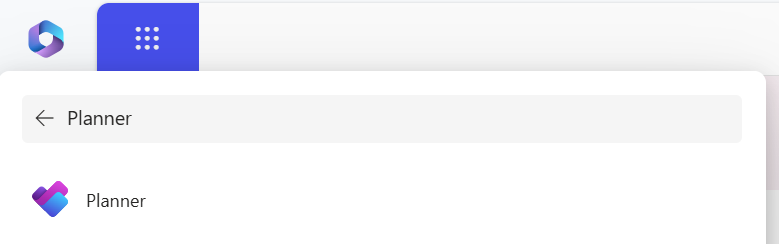
- Vyberte spouštěč aplikací v horní části okna prohlížeče.
- Ve spouštěči aplikací zvolte dlaždici Planner.
Tip:
Pokud možnost Planner nevidíte, vyberte Další aplikace a pak všechny aplikace a vyhledejte ji.
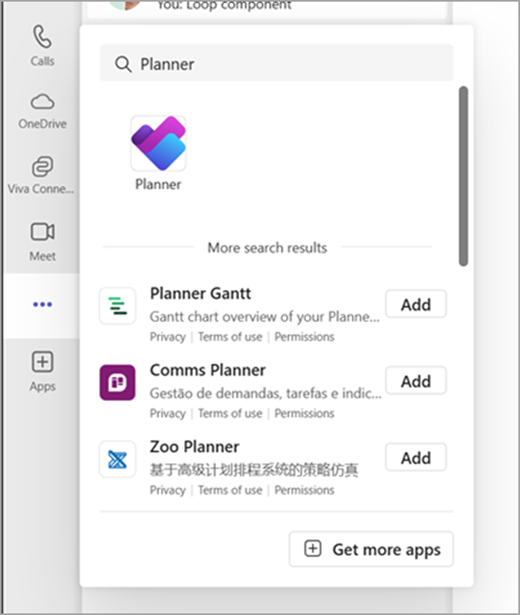
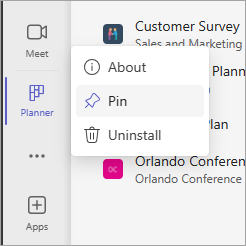
Pokud ještě nepoužíváte nový Planner nebo pracujete v prostředí GCC High, GCC nebo DoD, postupujte následovně.
Planner na PC, Macu nebo mobilním zařízení umožňuje:
- Vytvářet nové plány, přiřazovat úkoly a sdílet soubory s ostatními
- Zorganizovat si týmovou práci a snadno spolupracovat na projektech pomocí vizuálních materiálů
- Chatovat s ostatními, aby měli všichni vždy přehled o tom, co se děje
- Sledovat pokrok týmu a udržovat si přehled o prováděné práci – odkudkoli, na libovolném zařízení
Přihlášení a připojení
- Do panelu Adresazadejte http://office.com/signin nebo https://admin.microsoft.com a přihlaste se pomocí požadovaného účtu.
- Na domovské stránce Microsoftu 365 vyberte spouštěč
 v horní části okna prohlížeče.
 - Ve spouštěči aplikací nebo na domovské stránce vyberte dlaždici Planner.
Poznámka: Pokud možnost Planner nevidíte, možná budete muset vybrat Všechny aplikace nebo Prozkoumat všechny aplikace , abyste ji našli.

Otevření stávajícího plánu
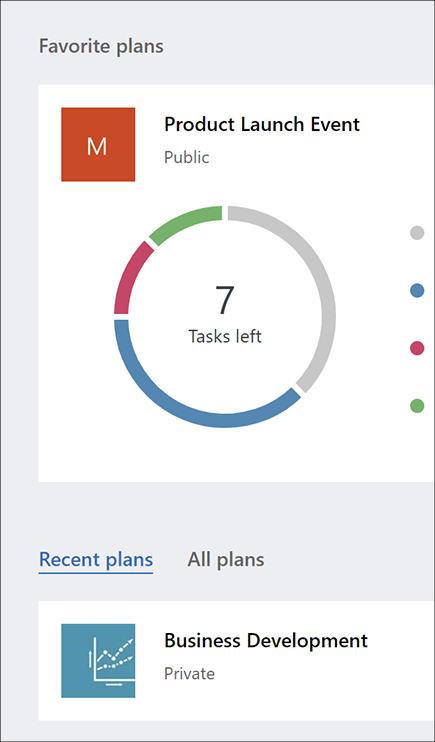
- Vyberte stávající plán v oddílu Oblíbené plány, Poslední plány nebo Všechny plány.