Ve videu nebo zvuku, které jste přidali na powerpointový snímek, můžete na začátku nebo na konci klipu vystřihnout nepotřebný obsah, případně obojí.
Stříhat můžete jenom videa, která jste vložili ze svého počítače. Tato funkce není k dispozici u videí vložených z webu.
Střih videa
V normálním zobrazení vyberte ohraničení videa na snímku.
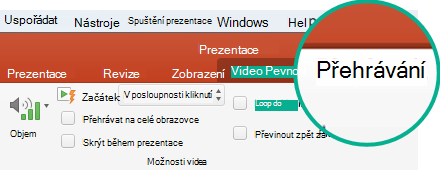
Po výběru videa se na pásu karet objeví oddíl Nástroje videa se dvěma kartami: Formát a Přehrávání: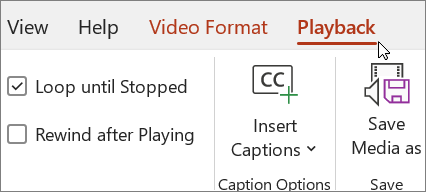
Na pásu karet klikněte v části Nástroje videa na kartě Přehrávání na možnost Střih videa.
Pokud chcete určit, kde budete chtít ve videoklipu udělat střih, klikněte v dialogovém okně Střih videa na tlačítko Přehrát.
Až dojdete do bodu, kde budete chtít udělat střih, klikněte na tlačítko Pozastavit
Pomocí tlačítek Další snímek a Předchozí snímek můžete doladit přesné umístění značky.V dialogovém okně Střih videa udělejte jednu nebo víc z těchto věcí:
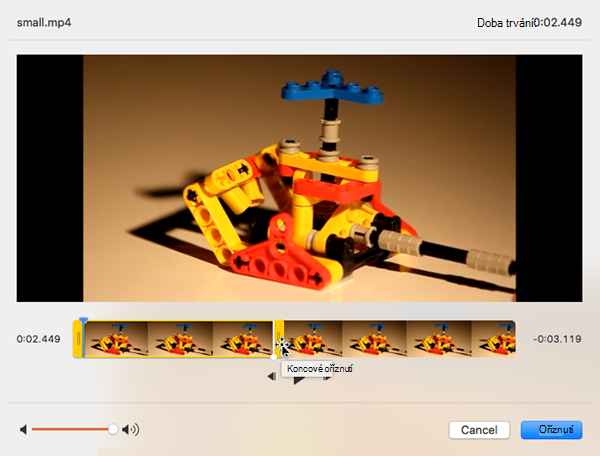
Pokud chcete odstřihnout začátek klipu, klikněte na počáteční bod (zobrazený na obrázku dole jako zelená značka úplně nalevo). Až se zobrazí obousměrná šipka, přetáhněte ji myší na novou pozici, kde má video začínat.
Pokud chcete konec začátek klipu, klikněte na koncový bod (zobrazený na obrázku dole jako zelená značka úplně napravo). Až se zobrazí obousměrná šipka, přetáhněte ji myší na novou pozici, kde má video končit.
V tomto příkladu se odstřihne konec klipu, což změní koncový čas na 00:04,445.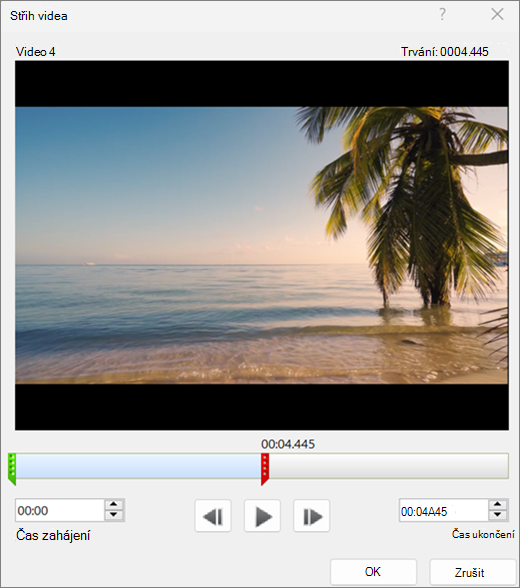
Střih hudebního nebo zvukového klipu
Vyberte zvukový klip na snímku.
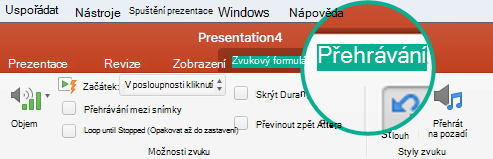
Po výběru zvukového klipu se na pásu karet objeví oddíl Nástroje pro zvuk se dvěma kartami: Formát a Přehrávání: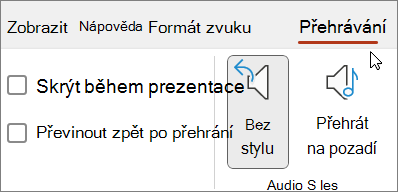
V části Nástroje pro zvuk klikněte na kartě Přehrávání na možnost Střih zvuku.
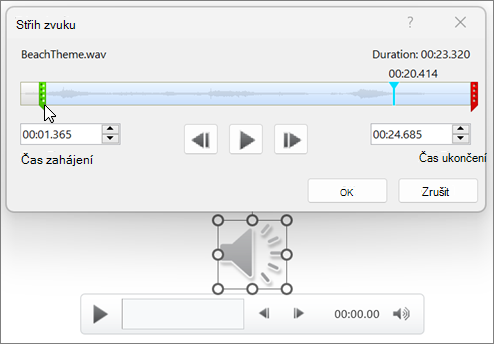
Pokud chcete určit, kde budete chtít udělat střih zvukového klipu, klikněte v dialogu Střih zvuku na tlačítko Přehrát.
Až dojdete do bodu, kde budete chtít udělat střih, klikněte na tlačítko Pozastavit.
Pomocí tlačítek Další snímek a Předchozí snímek můžete doladit přesné umístění značky.Udělejte jeden nebo oba následující kroky:
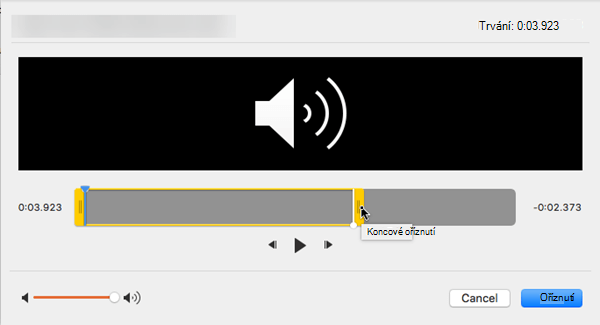
- Pokud chcete vystřihnout začátek klipu, klikněte na počáteční bod (zelená značka nalevo). Až uvidíte dvojitou šipku, přetáhněte ji do nové pozice pro začátek zvukového klipu.
- Pokud chcete vystřihnout konec klipu, klikněte na koncový bod (červená značka napravo). Až uvidíte dvojitou šipku, přetáhněte ji do nové pozice pro konec zvukového klipu.
Uložení kopie oříznutého mediálního souboru
Pokud chcete uložit samostatnou kopii vyjmutého multimediálního souboru pro použití mimo PowerPoint, musíte médium zkomprimovat a potom použít příkaz Uložit multimédia jako :
- Vyberte Informace o souboru>.
- Vyberte Komprimovat média a pak zvolte odpovídající úroveň komprese.
Otevře se dialogové okno Komprimovat média a spustí se proces komprese. - Po dokončení komprese vyberte na snímku médium, které jste ořízli. Klikněte na něj pravým tlačítkem a vyberte Uložit multimédia jako.
- Zadejte název a umístění úložiště souboru a pak vyberte Uložit.
Mediální soubor se uloží do vybrané složky.
Další informace o vkládání a přehrávání hudebních a jiných zvukových klipů najdete v těchto článcích:


 můžete zpřesnit umístění značky.