Pokud chcete, aby vaše prezentace obsahovala více než jeden motiv (rozložení, která obsahují barvy, písma a efekty), přidejte k ní další předlohu snímků a použijte motiv u této nové předlohy snímků.
Použití více motivů v prezentaci
Vaše prezentace má aktuálně jednu předlohu snímků s použitým motivem. Pokud chcete přidat druhý motiv, přidejte další předlohu snímků s jiným motivem. Uděláte to takto:
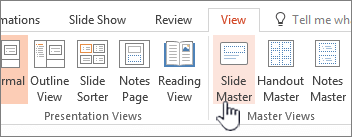
- Na kartě Zobrazení klikněte na Předloha snímků.
- Na kartě Předloha snímků vyberte Vložit předlohu snímků.
Do podokna miniatur na levé straně se vloží druhá předloha snímků.
- S novou předlohou snímků vybranou v podokně miniatur vyberte na pásu karet na kartě Předloha snímků tlačítko Motivy a zvolte v seznamu některý motiv.
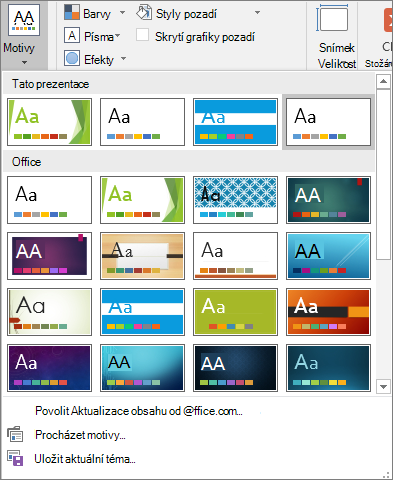
Předloha snímků, kterou jste přidali, teď bude mít jiný motiv z jiné předlohy snímků v prezentaci.
- Až dokončíte svoje výběry, vyberte Zavřít předlohu.
Nový motiv, který jste právě zvolili, ještě není použitý u žádných snímků, ale máte teď dva různé motivy, které můžete u snímků použít. Podívejte se níže na dva postupy použití nového motivu a přidané předlohy snímků.
Použití motivu u nových snímků
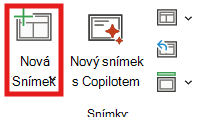
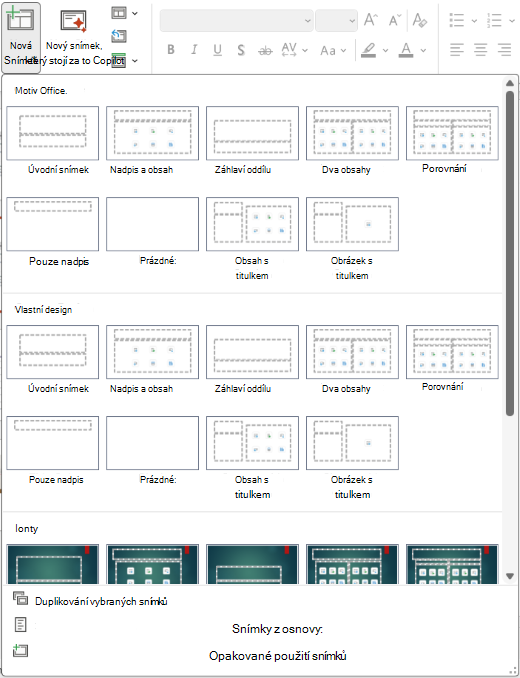
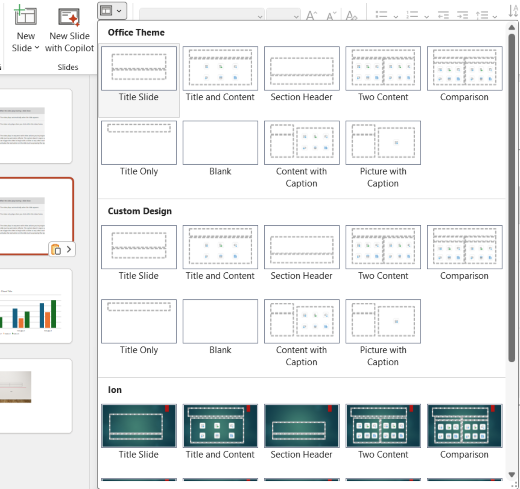
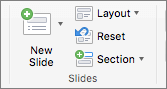
Na kartě Domů na pásu karet klikněte v části Snímky na šipku dolů vedle tlačítka Nový snímek . Otevře se galerie miniatur rozložení snímků.
Posuňte se mezi miniaturami a klikněte na motiv a rozložení, které chcete použít.
Další informace najdete v tématu Úprava a opakované použití rozložení snímku.
Použití motivu u existujících snímků
Vyberte snímek, který chcete změnit.
V části Snímky klikněte na šipku dolů vedle položky Rozložení snímku a rozbalte tak výběr miniatur.
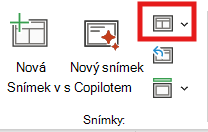
Posuňte se mezi miniaturami a klikněte na motiv a rozložení, které chcete použít.
Další informace najdete v tématu Úprava a opakované použití rozložení snímku.
Použití jiného motivu u snímku
Vyberte snímek, u kterého chcete použít jiný motiv.
Podržte klávesu CONTROL a pak na kartě Návrh v části Motivy klikněte na motiv, který chcete použít, a klikněte na Použít u vybraných snímků.
Tip:
Pokud chcete, aby se na snímku zobrazilo málo barev nebo žádné barvy (obyčejný vzhled), použijte bílý motiv.
Motiv je kolekce, ve které jsou konkrétní písma, barvy a rozložení snímků. Když některý z těchto prvků naformátujete ručně, toto formátování přepíše motiv. Pokud třeba vaše prezentace používá písmo Courier a ručně naformátujete část textu písmem Tahoma, opětovné použití nebo změna motivu neovlivní text naformátovaný písmem Tahoma.
Pokud chcete u ručně naformátovaných prvků obnovit nastavení motivu, přečtěte si tyto části:
Obnovení písma na písmo motivu
Každý motiv má dvě sady písem, jednu pro nadpisy a druhou pro základní text. Pokud je váš text nadpisu, použijte písmo Nadpisy motivu. Jinak použijte písmo text motivu.
Vyberte text, který chcete změnit na písmo motivu.
Tip:
Můžete podržet klávesu SHIFT a vybrat víc než jedno textové pole nebo objekt, které obsahují text. Pokud nemůžete vybrat objekt nebo text na snímku, upravte předlohu snímků.
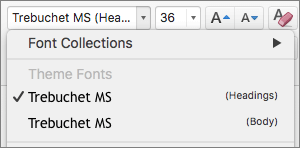
Na kartě Domů klikněte v části Písmo na šipku vedle pole s názvem písma.
Pokud chcete změnit text na písmo motivu, klikněte na písmo Nadpisy motivu nebo na písmo Text motivu.
Značka zaškrtnutí označuje, že je vybrané písmo motivu Základní text nebo Nadpisy.
Obnovení barev motivu u objektů
Pokud použijete motiv a některé objekty se nezmění a neobsahují barvy motivu, je pravděpodobné, že u nich byly použité ruční formáty.
Vyberte objekt, u kterého chcete obnovit barvy motivu.
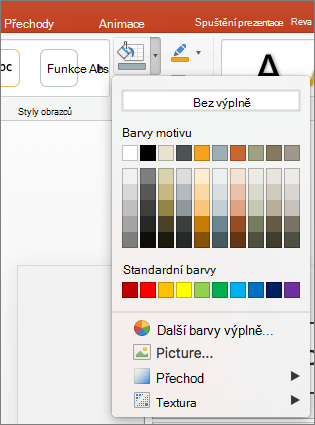
Na kartě Formát obrazce klikněte na šipku vedle tlačítka Výplň obrazce a pak klikněte na požadovanou barvu.
Obnovení rozložení motivů
Pokud použijete motiv a některé snímky se nezmění a neobsahují rozložení motivu, je pravděpodobné, že rozložení byla upravena ručně. Pokud třeba přesunete nadpis na jiné místo na snímku nebo změníte polohu tabulky, mají tyto položky ručně formátované rozložení, které se při změně motivu nezmění.
Klikněte na položku, u které chcete obnovit rozložení motivu, třeba na přemístěný nadpis.
Na kartě Domů v části Snímky klikněte na Obnovit.
Viz také
Vytvoření vlastního motivu v PowerPointu
PowerPoint pro web nepodporuje použití více motivů v prezentaci. K tomu musíte použít desktopovou verzi PowerPointu.
