

Copilot v PowerPointu je funkce založená na umělé inteligenci, která vám pomůže vytvářet, navrhovat a formátovat snímky. Můžete napsat, co chcete prezentaci sdělit, a Copilot vám s tím pomůže.
Copilot vám pomůže překonat počáteční prázdný snímek a posunout se správným směrem.
Vytvoření nové prezentace
Poznámka
K používání této funkce je vyžadováno oprávněné předplatné Microsoft 365 a/nebo licence na Microsoft Copilot. Viz Kde získám Microsoft Copilot?
Když začnete s novou prezentací, můžete nechat Copilota, aby za vás vytvořil první koncept. Výběrem možnosti Copilot na pásu karet otevřete podokno Copilot a pak mu řekněte, co chcete, nebo použijte navrhované výzvy. Můžete například zadat „Vytvoř prezentaci o historii kopané“ a Copilot se tím začne zabývat.
Tip:
Chcete pro svou prezentaci použít šablonu ? Vytvořte prezentaci ze šablony nebo napřed otevřete soubor .potx a pak požádejte Copilot o vytvoření prezentace.
Pomocí tlačítka Copilot nad snímkem můžete vytvořit novou prezentaci a Copilot vám pomůže řídit vyprávění při vytváření prezentace.
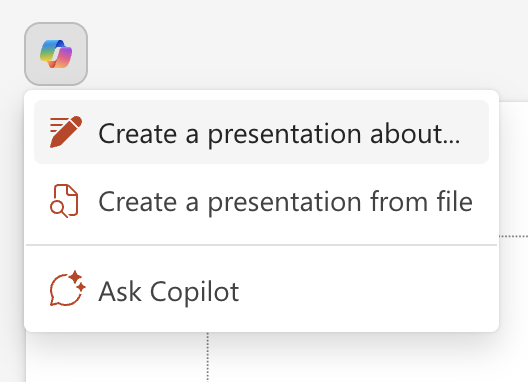
Další informace najdete v tématu Vytvoření automatické prezentace.
Vytvoření z dokumentu
Poznámka
Tato funkce je dostupná zákazníkům s licencí Microsoft Copilot (pracovní). Informace o tom, jak získat Copilot, najdete v článku Kde získám Microsoft Copilot?
Pokud máte připravený dokument Word, který obsahuje zamýšlený obsah, můžete ho použít jako základ pro novou prezentaci. Otevřete podokno Copilot a v navrhované nabídce výzvy zadejte nebo vyberte Vytvořit prezentaci ze souboru . Sdělte Copilotu, ze kterého dokumentu aplikace Word chcete prezentaci vytvořit, a to tak, že zadáte hledání v souborech nebo vložíte adresu URL dokumentu aplikace Word a Copilot z tohoto dokumentu vytvoří koncept prezentace.
Tip:
Podokno Copilot můžete otevřít kdykoli. Stačí vybrat tlačítko  na kartě Domů na pásu karet.
Vyzkoušet nový návrh
Chcete změnit styl existující prezentace nebo nové prezentace vytvořené pomocí Copilotu? Otevřete podokno Copilot a požádejte Copilot , aby vyzkoušel nový design. Copilot změní motiv celé vaší prezentace. Můžete to vyzkoušet několikrát, dokud nenajdete něco, co se vám líbí.
Přidání snímku nebo jenom obrázku
Poznámka
K používání této funkce je vyžadováno oprávněné předplatné Microsoft 365 a/nebo licence na Microsoft Copilot. Viz Kde získám Microsoft Copilot?
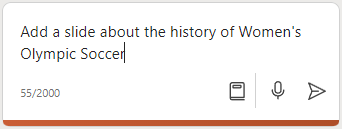
Představte si, že chcete do prezentace přidat snímek o historii kopané. Můžete dát Copilotovi pokyn, aby "přidal snímek o historii ženského olympijského fotbalu", a Copilot vytvoří snímek za vás.
Díky Copilotu bude vaše skvělá práce ještě lepší. Předpokládejme, že jste vytvořili prezentaci v novém umístění, které otevíráte, ale stále v ní chybí obrázky. Můžete Copilota vyzvat, aby "přidal obrázek obchodu ve výstavbě", a Copilot vloží obrázek, aby byla vaše prezentace atraktivnější.
Další informace najdete v tématu Přidání snímku nebo obrázku.
Uspořádejte svou prezentaci
Poznámka
Tuto funkci vyřazujeme z provozu 14. července 2025 – poté vám Copilot oznámí, že úkol není schopen provést. Na vaše stávající soubory to nebude mít vliv a tuto funkci můžete v PowerPointu zatím používat. Tato funkce je dostupná zákazníkům s licencí na Microsoft Copilot (pracovní) nebo Copilot Pro (domácí). Informace o tom, jak získat Copilot, najdete v článku Kde získám Microsoft Copilot?
Zajímá vás, jestli existuje lepší způsob prezentace obsahu? Otevřete podokno Copilot a požádejte Copilot o uspořádání této prezentace. Copilot také přidá oddíly a vytvoří některé souhrnné snímky oddílů.
Další informace najdete v tématu Uspořádání této prezentace.
Shrnutí prezentace
Poznámka
K používání této funkce je vyžadováno oprávněné předplatné Microsoft 365 a/nebo licence na Microsoft Copilot. Viz Kde získám Microsoft Copilot?
Někdo s vámi sdílí dlouhou prezentaci a vy potřebujete rychle získat hlavní body? Otevřete podokno Copilot a požádejte ho o shrnutí této prezentace. Copilot si přečte prezentaci za vás a hlavní myšlenky rozdělí jako odrážky.
Další informace najdete v tématu Shrnutí vaší prezentace.
Mějte na paměti...
Copilot využívá GPT, což je nový systém AI od společnosti OpenAI, který na základě výzvy vytváří text. Vzhledem k tomu, že GPT je nový systém, může vytvářet věci, které jste nečekali. Pokud zjistíte, že obsah je neočekávaný nebo urážlivý, pošlete nám zpětnou vazbu, abychom ho mohli vylepšit. Vzhledem k tomu, že obsah generuje umělá inteligence, která čerpá z internetu, může obsahovat nepřesnosti nebo citlivý materiál. Informace, které vygeneruje, si nezapomeňte zkontrolovat a ověřit. A mějte na paměti, že podobné požadavky můžou vést k vygenerování stejného obsahu.
Dejte nám vědět!
Pokud se vám na Copilotu něco líbí, a zejména pokud se vám něco nelíbí, můžete odeslat zpětnou vazbu Microsoftu. Stačí kliknout na tlačítko palce nahoru nebo dolů pod polem chatu s Copilotem. Tato zpětná vazba nám pomůže zlepšit vaše prostředí v PowerPointu.
Další informace
Microsoft Copilot pomoc & učení
Nejčastější dotazy ke Copilotu v aplikaci PowerPoint
Data, ochrana osobních údajů a zabezpečení pro Microsoft Copilot