

Poznámka
Pokud v aplikacích Word, Excel, PowerPoint nebo OneNote nevidíte Copilota, nemusí být součástí vašeho předplatného Microsoft 365 nebo nemusí být dostupný podle nastavení vaší organizace. Zjistěte, jakou licenci na Copilota máte.
Vytvořte novou prezentaci pomocí Copilota v PowerPointu
Poznámka
Podpora úprav délky prezentace, tónu, stylu prezentace a předvoleb obrázků se zavádí pro účastníky programu Frontier a Microsoft 365 Insider a brzy bude k dispozici pro všechny předplatitele Copilotu.
Vytvořte novou prezentaci v PowerPointu.
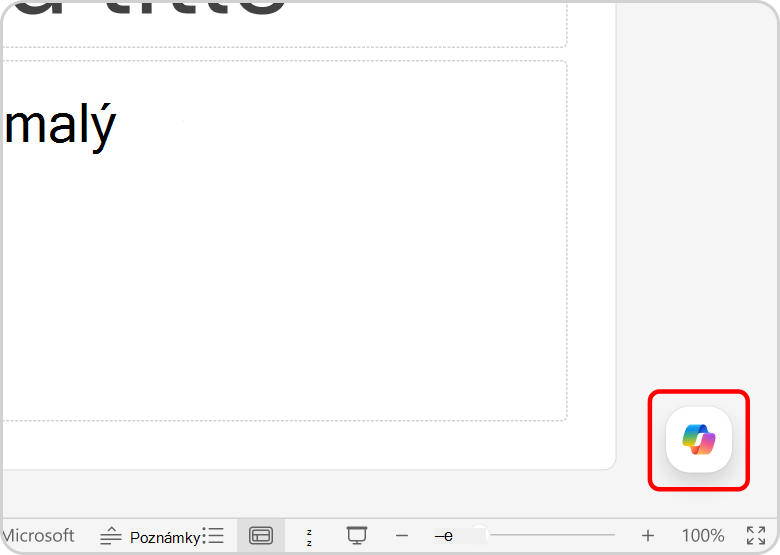
Vyberte ikonu Copilot v pravém dolním rohu snímku.
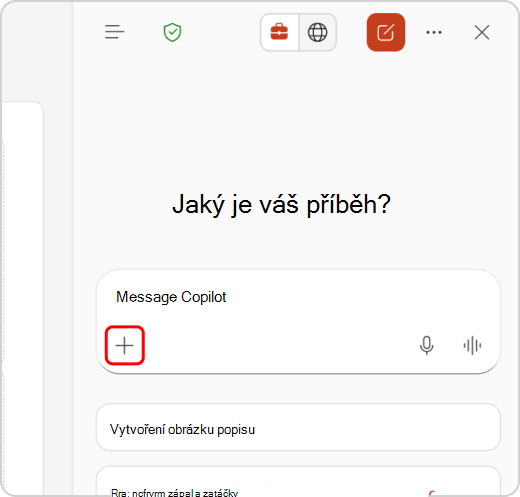
Ve vstupním poli v podokně chatu s Copilotem klikněte na tlačítko Přidat obsah .
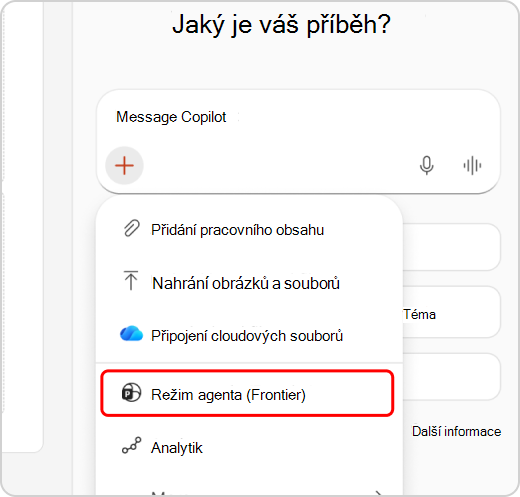
V rozevírací nabídce klikněte na Režim agenta .
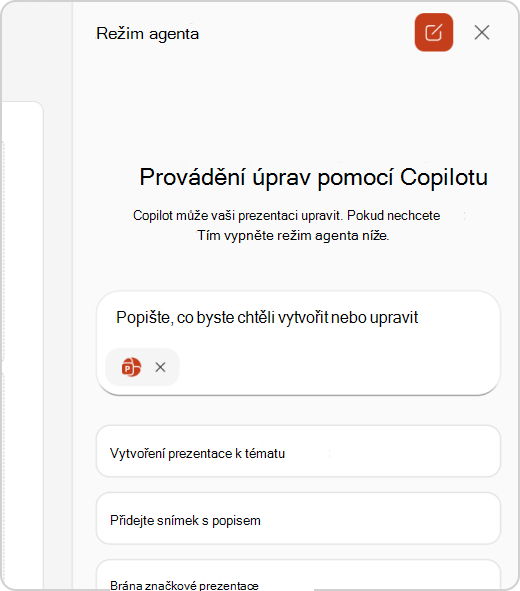
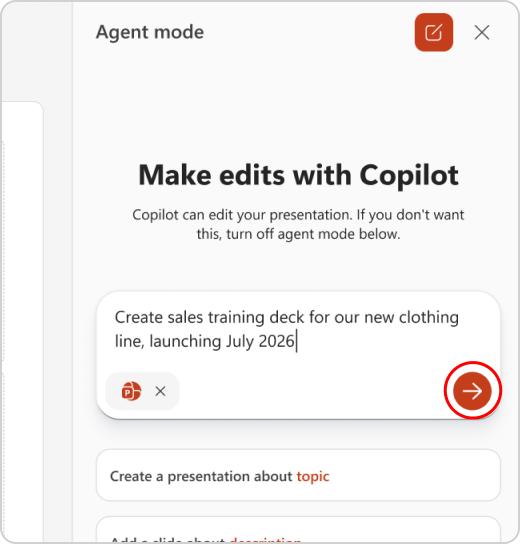
Zadejte výzvu s popisem prezentace, kterou chcete, aby vám Copilot pomohl s konceptem.
Poznámka
Podpora odkazování na soubory bude brzy k dispozici v režimu agenta.
Kliknutím na tlačítko se šipkou odešlete výzvu.
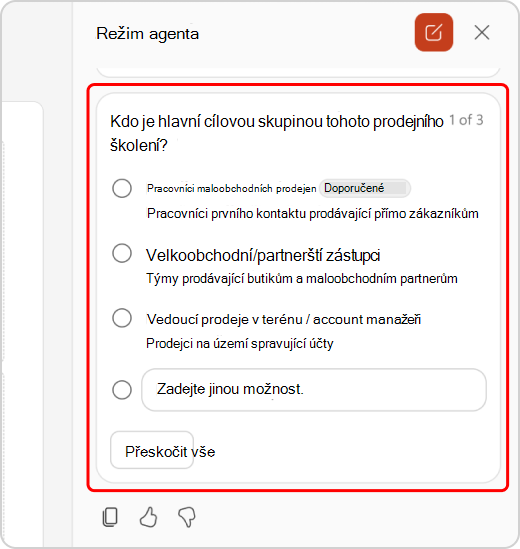
Před vygenerováním osnovy prezentace vám Copilot může položit několik objasňujících otázek, například kdo je cílovou skupinou prezentace, jakou prezentaci a styl obrázku byste chtěli atd. Podělte se o své preference nebo přeskočte a nechte rozhodnout Copilot.
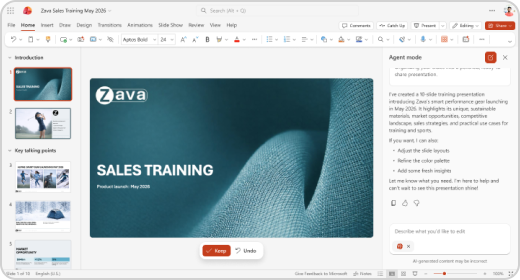
Jakmile Copilot vygeneruje osnovu, můžete pokračovat v chatování s Copilotem a upřesnit osnovu. Až budete připraveni, můžete dát Copilotu vědět, aby vygeneroval snímky.
Jakmile Copilot vygeneruje vaši prezentaci, můžete pokračovat v chatu s Copilotem a upravovat a upřesňovat snímky.
Osvědčené postupy při vytváření prezentace z dokumentu aplikace Word
Využijte styly Word, které Copilot pomůžou pochopit strukturu dokumentu.
Když k uspořádání dokumentu použijete styly ve Wordu, Copilot lépe porozumí struktuře zdrojového dokumentu a tomu, jak ho rozdělit na snímky prezentace.
Zahrnout obrázky, které jsou relevantní pro vaši prezentaci
Při vytváření prezentace se Copilot pokusí začlenit všechny obrázky nalezené v dokumentu aplikace Word.
Začněte se šablonou vaší organizace
Pokud vaše organizace používá standardní šablonu prezentace, začněte s tímto souborem před vytvořením prezentace pomocí Copilotu. Zahájení pomocí šablony dá Copilotu vědět, že chcete zachovat motiv a návrh prezentace. Copilot použije existující rozložení k vytvoření prezentace za vás. Přečtěte si další informace o tom, jak pomocí Copilotu v aplikaci PowerPoint udělat skvěle vypadající prezentace.
Tip:
Copilot funguje nejlépe s dokumenty aplikace Word, které jsou menší než 24 MB.
Vytvoření nové prezentace pomocí Microsoft Copilot
- Přihlaste se k aplikaci Microsoft Copilot pomocí svého pracovního nebo školního účtu. V levém dolním rohu obrazovky byste měli vidět svoje jméno a obrázek.
- Požádejte Copilot, aby "vytvořil prezentaci o" vašem tématu a zahrnul všechny relevantní informace, které má Copilot zvážit. Požadavek odešlete stisknutím klávesy Enter nebo kliknutím na šipku.
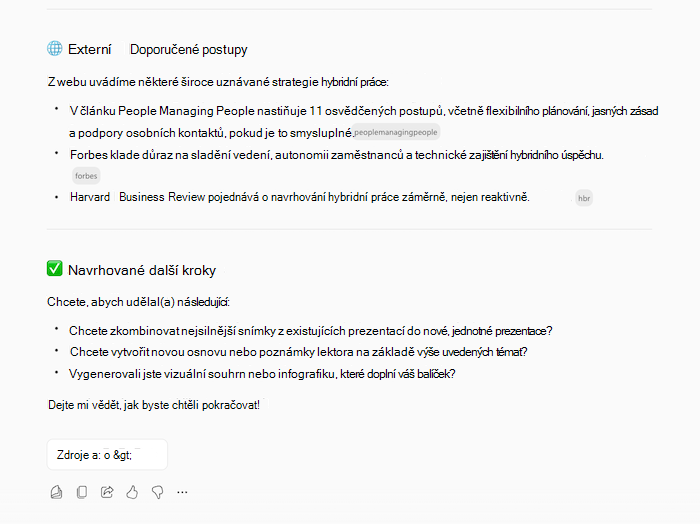
- Pokračujte v konverzaci s Copilotem. Copilot může odpovědět informacemi, které shromáždil, osnovou vaší prezentace nebo položit otázky, pokud potřebuje více informací k úspěšnému vytvoření prezentace.
- Po zobrazení výzvy Copilotu potvrďte, že chcete vytvořit prezentaci, a Copilot vygeneruje prezentaci na OneDrivu a poskytne vám odkaz pro její otevření a kontrolu.

Časté otázky
Další informace získáte výběrem nadpisu.
Co je funkce vytvoření prezentace v PowerPointu?
K vytvoření prezentace už je potřeba použít výzvu, kterou zadáte, nebo odkaz na soubor. Vytvoří za vás snímky s obsahem na základě vašich pokynů a po vytvoření konceptu ho můžete přidat, odebrat, upravit a upřesnit.
Návody poslat svůj názor na funkci Vytvořit prezentaci v PowerPointu?
Pokud zjistíte, že vygenerovaná odpověď není správná nebo pokud narazíte na škodlivý nebo nevhodný obsah, poskytněte nám zpětnou vazbu výběrem palce dolů na panelu Zachovat a poskytnutím dalších komentářů ve formuláři zpětné vazby. Tato zpětná vazba nám pomáhá zlepšovat obsah v budoucnu.
Jak můžu ověřit, jestli byl obrázek upraven nebo vygenerován pomocí AI při použití funkce Vytvořit prezentaci v PowerPointu?
U obrázků generovaných umělou inteligencí vytvořených v rámci služby Microsoft Copilot jsme implementovali původ přihlašovacích údajů k obsahu na základě standardu C2PA, abychom lidem pomohli identifikovat, jestli byly obrázky upraveny nebo vygenerovány pomocí umělé inteligence. Metadata o původu si můžete prohlédnout na webu Content Credentials. Snímky s obrázky vygenerovanými umělou inteligencí budou obsahovat zdroj obrázků vygenerovaný umělou inteligencí uvedený v poznámkách lektora snímku.
Jak se vyhodnotila funkce Vytvořit prezentaci? Jaké metriky se používají k měření výkonu?
Funkce se vyhodnocuje prostřednictvím kombinace srovnávací analýzy, kontroly lidí, automatizovaného testování, červeného seskupování a metrik zapojení zákazníků. Zpětná vazba uživatelů a míra uchovávání prezentací měří efektivitu vygenerovaných prezentací. Uživatelé poskytují průběžnou zpětnou vazbu ke každé funkci Copilotu spolu s iterativními vylepšeními, která přispívají k optimalizaci výkonu systému napříč všemi funkcemi.
Jaká jsou omezení této funkce? Jak můžou uživatelé minimalizovat dopad omezení funkce při jeho používání?
Při vytváření prezentace pomocí výzvy se najednou podporuje jenom jeden jazyk výstupu. Při vytváření prezentace odkazováním na soubor nelze v rámci stejné výzvy poskytnout další kontext. K souboru, na který odkazujete, musíte mít přístup a oprávnění použít ho k vytvoření prezentace. Výstupem funkce Vytvořit prezentaci je obsah vygenerovaný umělou inteligencí a měl by být odpovídajícím způsobem zkontrolován a upraven člověkem.
Jaké provozní faktory a nastavení umožňují efektivní a odpovědné používání Copilota v PowerPointu?
Funkce Vytvořit prezentaci a Copilot v PowerPointu zkontrolované naším týmem odpovědné AI (RAI). Dodržujeme principy RAI a implementovali jsme:
- RAI kanál zpracování pro zmírnění rizik, jako je škodlivý, nevhodný obsah.
- Ve zpětné vazbě uživatelů k produktům, pomocí kterých můžou uživatelé hlásit společnosti Microsoft urážlivý obsah.
Další informace
Vítá vás Copilot v PowerPointu