

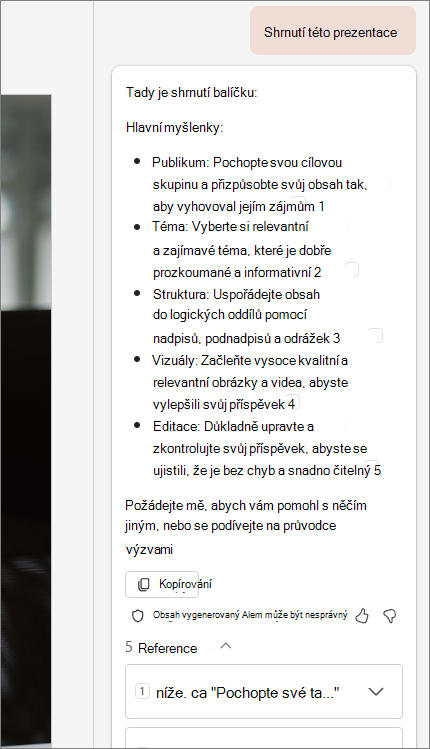
Dostanete dlouhou prezentaci a potřebujete se rychle dostat k podstatě hlavních bodů? Copilot v PowerPointu si může přečíst prezentaci a poskytnout souhrn s odrážkami, abyste porozuměli klíčovým bodům.
Poznámka
Pokud v aplikacích Word, Excel, PowerPoint nebo OneNote nevidíte Copilota, nemusí být součástí vašeho předplatného Microsoft 365 nebo nemusí být dostupný podle nastavení vaší organizace. Zjistěte, jakou licenci na Copilota máte.
Poznámka
Copilot v PowerPointu dokáže v současné době shrnout prezentace až do přibližně 40 000 slov.
- Na pásu karet vyberte tlačítko Copilot .

Na pravé straně obrazovky se otevře podokno Copilotu. - Napište Summarize this presentation do pole výzvy a odešlete ji.
Odkazy Copilotu ukazující, odkud v prezentaci čerpal informace.
Další věci, které můžete vyzkoušet
Chcete vědět, které snímky by mohly vyžadovat zvláštní pozornost? Požádejte o pomoc Copilot Show key slides, a Copilot se pokusí určit, které snímky by mohly stát za pozornost.
Přeskočte přímo na výzvu k akci tím, že požádáte Copilot o .Show action items Zobrazí se seznam úkolů, které Copilot dokázal v prezentaci identifikovat.
Zeptejte se na obrázky
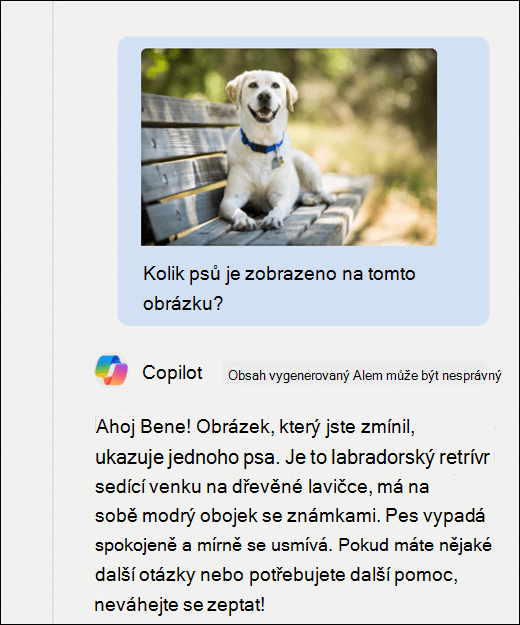
Chcete se o obrázcích nebo grafech v prezentaci dozvědět více? Zkopírujte obrázek do schránky nebo pomocí nástroje Výstřižky systému Windows pořiďte snímek obrazovky. Poté pomocí CTRL+V vložte obrázek spolu s otázkou do pole s výzvou Copilota.
Další informace
Vítá vás Copilot v PowerPointu
Nejčastější dotazy ke Copilotu v aplikaci PowerPoint