Důležité
14. října 2025 skončila podpora Office 2016 a Office 2019. Upgradujte na Microsoft 365, abyste mohli pracovat kdekoliv na libovolném zařízení a měli jste dál k dispozici podporu.
PowerPoint 2019 obsahuje několik nových funkcí, které nejsou k dispozici v předchozích verzích.
Vizuální efekty
Přechod Morfing
PowerPoint 2019 obsahuje přechod Morfing, který vám pomůže vytvořit na snímcích plynulé animace.
Náhled pro PowerPoint
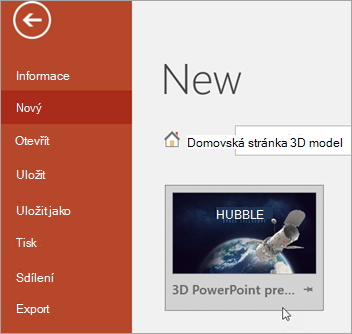
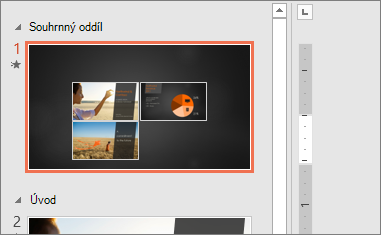 Pokud chcete udělat prezentaci dynamičtější a umožnit v ní vlastní navigaci, vyzkoušejte funkci Náhled pro PowerPoint. Když v PowerPointu vytvoříte náhled, můžete přeskakovat na konkrétní snímky, oddíly a části prezentace v pořadí, o kterém se rozhodnete během prezentování, a pohyb mezi snímky využívá efekt přiblížení.
Zvýrazňovač textu
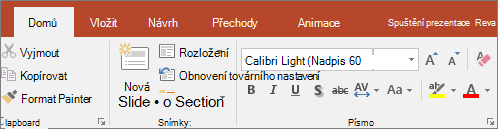 PowerPoint 2019 teď obsahuje zvýrazňovač textu podobný tomu ve Wordu, který je často žádaný! Vyberte si různé barvy zvýraznění, abyste zvýraznili určité části textu v prezentacích.
Obrázky a dalších média
Působivé prezentace s vektorovou grafikou
Do prezentací můžete vkládat obrázky vektorové grafiky SVG, které můžete upravovat, a vytvářet tak dobře navržený a propracovaný obsah. Obrázky SVG lze přebarvovat a neztrácejí kvalitu, ani když je přibližujete nebo měníte jejich velikost. Microsoft 365 podporuje soubory SVG s použitými filtry.
DALŠÍ INFORMACE:
Vkládání ikon
Úpravy obrázků SVG
Převod ikon SVG na obrazce
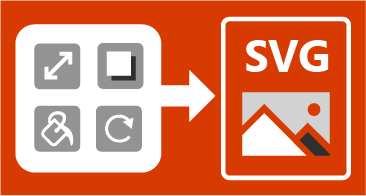
Když obrázek nebo ikonu SVG převedete na obrazec Office, budete moct soubor SVG rozebrat a upravovat jeho jednotlivé části.
Vkládejte 3D modely a prohlížejte si je ze všech úhlů
Použijte 3D modely ke zvýšení vizuální atraktivity a kreativního dopadu vašich prezentací. Snadno vložte 3D model a potom jím otáčejte v celém rozsahu 360 stupňů.
Oživte modely v prezentacích pomocí přechodu Morfing, který mezi snímky vytváří filmové animace.
Jednodušší odebrání pozadí
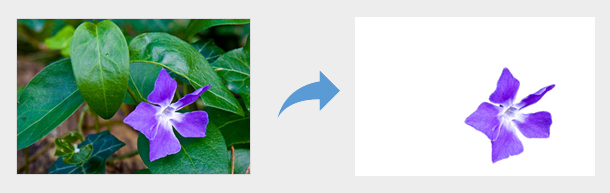 Zjednodušili jsme postup při odebírání a úpravách pozadí obrázku. PowerPoint automaticky rozpozná obecnou oblast pozadí; Kolem popředí obrázku už nemusíte kreslit obdélník. Tužka pro označení oblastí, které se mají zachovat nebo odebrat, teď umožňuje kreslení křivek – už to nemusí být jen úsečky.
Pomocí tužky, kterou se  pro označení oblastí, které se mají zachovat nebo odebrat, můžete kreslit i křivky – nemusíte se omezovat jenom na rovné čáry.
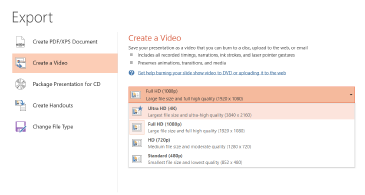
Export do rozlišení 4K
Když exportujete prezentaci do videa, můžete si nově jako jednu z možností vybrat rozlišení 4K.
Funkce Nahrávání
Můžete nahrát video nebo zvukový komentář a můžete také zaznamenat gesta digitálního rukopisu. Všechny funkce pro nahrávání najdete na volitelné kartě Nahrávání na pásu karet.

Kreslení nebo psaní pomocí digitálního rukopisu
Přizpůsobitelná a přenosná sada per
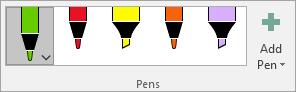 Vyberte si osobní sadu per, zvýrazňovačů a tužek pro psaní rukopisem a mějte je k dispozici ve všech aplikacích Microsoft 365.
Efekty rukopisu
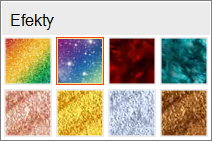
Kromě široké škály barev můžete své myšlenky stylově vyjádřit také pomocí kovových per a efektů rukopisu, jako jsou duha, galaxie, láva, oceán, zlatá a stříbrná barva a další.
Guma segmentů pro ruční kresby
Guma segmentů umožňuje přesnou kontrolu nad úpravami ručních kreseb. Umožňuje vymazání kresby do místa, kde se protíná s jinou čárou.
Rovný okraj pro kreslení rovných čar
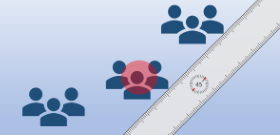
Na zařízeních s dotykovou obrazovkou můžete pomocí pravítka na kartě Kreslení na pásu karet kreslit rovné čáry nebo zarovnat skupinu objektů. Pravítko můžete otočit vodorovně, svisle nebo pod určitým úhlem: dají se na něm nastavit stupně, takže můžete v případě potřeby nastavit jeho přesný úhel.
Další nové funkce
Trychtýřové grafy a 2D mapové grafy
Pomocí trychtýřového grafu můžete zobrazit postupné zmenšování podílů. DALŠÍ INFORMACE
V několika málo krocích můžete převést zeměpisná data do mapového grafu a najít v něm informace, trendy a příležitosti. DALŠÍ INFORMACE
Posouvání snímků pomocí digitálního pera
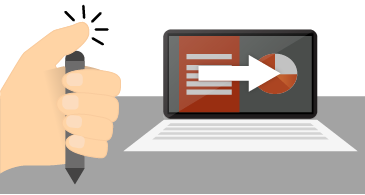
Pomocí pera pro Surface nebo jakéhokoliv jiného pera s tlačítkem Bluetooth můžete v prezentaci jednoduše přecházet na další snímky.
Rozšiřte své dovednosti s Office
 PowerPoint – úvodní příručka