

Dobu trvání úkolu můžete kdykoli změnit tak, aby odrážela skutečnou dobu nutnou k úkolu.
- Zvolte Zobrazit>Ganttův diagram.
- Ve sloupci Doba trvání pro úkol zadejte dobu trvání v minutách (m), hodinách (h), dnech (d), týdnech (t) nebo měsících (mě).
- Pokud je nová doba trvání pouze odhadovaná, zadejte na konec otazník (?).
- Stiskněte Enter.
Při změně doby trvání pomocí sloupců Zahájení a Dokončení postupujte opatrně, zejména u propojených neboautomaticky naplánovaných úkolů. Změny mohou být v konfliktu se závislostmi mezi úkoly nebo omezeními úkolů, které Project sleduje. To může narušit pečlivě sestavený plán.
Dále v tomto článku
- Změna doby trvání souhrnného úkolu
- Použití odhadovaných dob trvání
- Další informace o době trvání úkolů
- Závislosti doby trvání
Změna doby trvání souhrnného úkolu
Dobu trvání souhrnného úkolu můžete změnit stejným způsobem jako u běžného úkolu. Buďte ale opatrní – změnou doby trvání souhrnného úkolu nemusíte změnit dobu trvání dílčích úkolů.
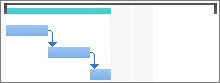
V Ganttově diagramu se vždy v pruh souhrnného úkolu vždy zobrazuje doba trvání souhrnného úkolu (černá čára) a součet dob trvání jeho dílčích úkolů (modrý pruh), jak je vidět na následujícím obrázku. Rozdíl mezi jednotlivými položkami je hned vidět.
Použití odhadovaných dob trvání
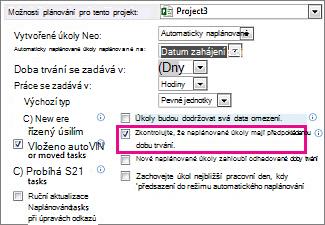
Zmizí otazník, jestliže se pokusíte přidat odhadovanou dobu trvání úkolu? Je pravděpodobné, že v projektu nemáte zapnuté odhadované doby trvání. Zapnete je následujícím způsobem:
- Zvolte Možnosti souboru>.
- V dialogovém okně Možnosti aplikace Project zvolte Plán.
- Přejděte dolů na Možnosti plánování pro tento projekt.
- Zaškrtněte políčko Zobrazovat, že naplánované úkoly mají předpokládanou dobu trvání .
Další informace o době trvání úkolů
- Změna výchozí jednotky doby trvání úkolu
- Jak změna doby trvání ovlivňuje propojené úkoly
- Jak automatické plánování může ovlivnit dobu trvání úkolů
Závislosti doby trvání
Mezi dobou trvání úkolu a daty zahájení a dokončení úkolů existují následující dvě závislosti:
- Doba trvání úkolu se mění při změně dat zahájení a dokončení.
- Data zahájení a dokončení úkolu se změní, pokud upravíte dobu trvání.
Pokud zadáte data zahájení a dokončení úkolu místo doby trvání, aplikace Project vypočítá dobu trvání na základě pracovní doby mezi těmito daty. Pokud později změníte datum zahájení nebo dokončení (ale nezměníte dobu trvání), bude doba trvání přepočítána.
Podobně pokud zadáte dobu trvání úkolu, Project vypočítá, kdy by měl úkol začít a skončit, na základě data zahájení projektu a doby trvání a případné nepracovní doby, například víkendů. Pokud později změníte dobu trvání úkolu, aplikace Project přepočítá data podle doby trvání.
Příklady:
- Zadáte-li datum zahájení 1. května a datum dokončení 4. května, aplikace Project vypočítá dobu trvání jako tři dny. Změníte-li datum dokončení na 5. května, bude doba trvání přepočtena na čtyři dny. Pokud však místo úpravy doby trvání změníte datum dokončení na 8. května, aplikace Project přepočítá datum zahájení na 4. května a ponechá dobu trvání konstantní na čtyřech dnech, protože poslední dvě měněná pole se týkala data dokončení a doby trvání.
Pokud je nutné zadat data zahájení a dokončení a chcete-li, aby doba trvání zůstala stejná, zajistěte, aby nová data zahájení a dokončení představovala stejný počet pracovních dnů jako předchozí data. Doba trvání zůstane stejná jako předtím. - Pokud zadáte dobu trvání tři dny a datum zahájení projektu je 1. březen, Project vypočítá datum zahájení úkolu jako 1. březen a datum dokončení jako 3. březen (pokud tato data nepřipadnou na víkend nebo jinou nepracovní dobu). Pokud dobu trvání změníte na čtyři dny, bude datum dokončení přepočteno na 4. března.
Chcete-li zadat konkrétní data zahájení a dokončení úkolu, zadejte data zahájení a dokončení úkolu a aplikace Project přepočítá dobu trvání. Nezapomeňte, že zadáním dat zahájení a dokončení nastavíte pro úkol omezení data a tím i flexibilitu plánu. Pokud zadáte datum zahájení a poté datum dokončení, bude nastaveno omezení Dokončit po dni (včetně). Nebo pokud zadáte datum dokončení a potom datum zahájení, nastaví se omezení typu Zahájit po dni (včetně). Pokud chcete, aby úkol začal nebo skončil k určitému datu, ale zároveň chcete zachovat flexibilitu plánu a zároveň zobrazit upozornění na to, že úkol nebude zahájen nebo dokončen včas, můžete pro úkol zadat konečný termín. Konečné termíny neomezují úkoly ani nemají vliv na omezení. Při aktualizaci plánu se zobrazí indikátor, pokud je úkol přesunut za konečný termín.