

Pokud máte úkol, který se bude dělat každých pár dní nebo každý měsíc – vlastně v jakémkoli pravidelném plánu – Project vám může pomoct vytvořit ho jako opakovaný úkol, takže ho stačí nastavit jenom jednou.
Poznámka
Pokud máte opakující se úkol, který není v pravidelném plánu, musíte pro každý výskyt vytvořit samostatný úkol.
Vytvoření opakovaného úkolu
Vyberte Zobrazit>Ganttův diagram.
Vyberte řádek, pod kterým se má opakovaný úkol zobrazit.
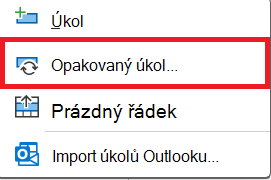
Vyberte Úkol a pak vyberte dolní část tlačítka Úkol a vyberte Opakovaný úkol.
Do pole Název úkolu zadejte název opakovaného úkolu.
Do pole Doba trvání přidejte dobu trvání každého opakování úkolu.
V části Způsob opakování vyberte možnost Denně, Týdně, Měsíčně nebo Ročně.
V oblasti napravo od těchto možností můžete doladit, jak často se má úkol opakovat. Můžete například vytvořit úkol, který se bude opakovat každé úterý a čtvrtek, nebo úkol, který se bude opakovat každé tři týdny.Do pole Zahájení přidejte datum zahájení a rozhodněte, kdy opakující se úkol skončí:
- Vyberte Konec za a zadejte, kolikrát se má úkol opakovat.
- Vyberte Konec do a potom zadejte datum, kdy má opakovaný úkol skončit.
Vyberte položku ze seznamu Calendar, ale jenom v případě, že chcete, aby měl opakovaný úkol jiný kalendář než zbytek projektu.
Opakovaný úkol může například probíhat během noční směny, zatímco zbytek projektu se odehrává během denní pracovní doby.Pokud chcete, aby Project naplánoval opakovaný úkol i v případě, že k němu nedojde v době, kdy jsou k dispozici nějaké zdroje, které by na něm mohly pracovat, zaškrtněte políčko Plánování ignoruje kalendáře zdrojů .
Vyberte OK.
Další informace o opakovaných úkolech
Opakovaná připomenutí
Pokud potřebujete pravidelné připomenutí a ne plně se opakující úkol, nastavte dobu trvání opakovaného úkolu na nulu. To znamená, že z opakovaného úkolu udělejte milník.
Vyhledání opakovaných úkolů
Když vytvoříte opakovaný úkol, Project automaticky přečísluje ID úkolů a do sloupce Indikátory vloží indikátor
  .
.
Přiřazení zdrojů k opakovaným úkolům
Pokud chcete přiřadit zdroj každé instanci opakovaného úkolu, stačí ho přiřadit k souhrnnému opakovanému úkolu. Project automaticky přiřadí zdroj každé instanci. Další informace najdete v tématu Přiřazení zdrojů k úkolu.
Vyrovnat opakované úkoly
Project přiřazuje opakovaným úkolům nejvyšší prioritu, což znamená, že je při vyrovnání zdrojů, které jsou k nim přiřazené, nerozdělí ani nezpozdí.
Vyrovnání zdrojů představuje pokročilý koncept správy projektů, který zahrnuje rovnoměrné rozdělení práce mezi lidi pracující na projektu. Další informace najdete v tématu Vyrovnat přiřazení zdrojů.