
Když se přihlašujete k Microsoftu 365 nebo k webu sharepointového serveru vaší organizace, vyberte na navigačním nebo horním panelu spouštěče aplikací možnost SharePoint nebo Weby . Tak se dostanete na SharePoint.
SharePoint v Microsoft 365

SharePoint Server 2019

Co je sharepointový web
SharePoint slouží k vytváření webů organizací. V Microsoftu 365 můžete vytvořit web z úvodní stránky SharePointu. Pokaždé, když v Outlooku Online nebo Microsoftu 365 vytvoříte skupinu Microsoft 365, získáte také týmový web SharePointu. Pokud jste na SharePoint Serveru, můžete vytvořit týmový web nebo několik dalších typů webu. Weby slouží jako bezpečné místo pro ukládání, uspořádávání, sdílení a používání informací na libovolném zařízení. Stačí vám k tomu webový prohlížeč, jako je Microsoft Edge, Internet Explorer, Google Chrome nebo Mozilla Firefox. Získejte mobilní aplikaci SharePoint, abyste se mohli připojovat i ze svých mobilních zařízení.
10 věcí, které můžete dělat se SharePointem
Nahrajte soubory do knihovny dokumentů SharePointu, abyste k nim měli odkudkoliv přístup:
Soubory můžete přetáhnout z počítače do knihovny dokumentů.
V SharePointu v Microsoftu 365 a SharePoint Serveru 2016 vyberte na panelu příkazů Nahrát . Pokud používáte Microsoft Edge, můžete nahrávat soubory i složky.
Další informace najdete v tématu Jak nahrát soubory do knihovny.
Otevřete dokument v knihovně dokumentů:
Výběrem otevřete dokument, na kterém chcete pracovat, a ten se otevře v Microsoftu 365 pro web. Pokud máte aplikaci nainstalovanou v počítači a chcete ji použít, vybertev <názvu> aplikacemožnost Upravit dokument> Upravit. Informace o knihovnách dokumentů najdete v tématu Co je knihovna dokumentů?

Spolupráce s ostatními na stejném dokumentu ve stejnou dobu:
V knihovně dokumentů otevřete výběrem dokument, se kterým chcete pracovat. Otevře se v Microsoftu 365 pro web. V pravé horní části dokumentu se zobrazí počet lidí, kteří dokument právě upravují.
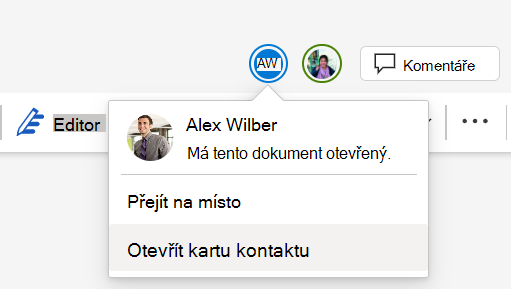
Viz Spolupráce na dokumentech a spoluvytváření.
Sdílení dokumentů:
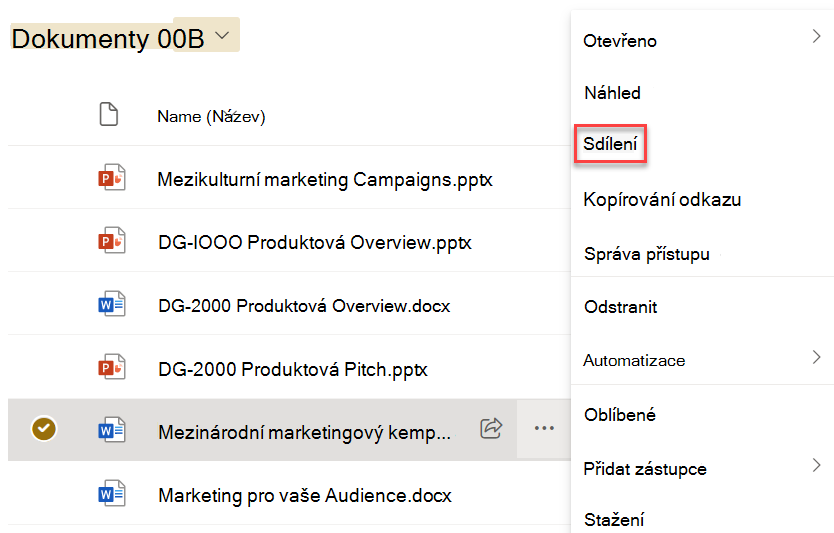
Vyberte dokument, který chcete sdílet, výběrem tří teček (...) otevřete nabídku a pak vyberte Sdílet.
SharePoint Online
SharePoint Server 2016

Viz Sdílení sharepointových souborů nebo složek v Microsoftu 365.
Sdílení webů:
Pokud máte oprávnění vlastníka webu, vyberte  > OneDrivuOprávnění webu, vyberte Přidat členy a pak vyberte Přidat členy do skupiny nebo Sdílet jenom web. Další informace najdete v článku Sdílení webu.
Vytvoření týmového webu:
Pokud používáte Microsoft 365, můžete vytvořit web z úvodní stránky SharePointu a automaticky se vytvoří skupina Microsoft 365. Pokud vytvoříte skupinu Microsoft 365 v Outlooku nebo v aplikaci People, automaticky získáte týmový web na SharePointu v Microsoft 365. Další informace o vytváření týmových webů najdete v tématu Vytvoření týmového webu v SharePointu Online.
Pokud máte u SharePoint Serveru 2016 oprávnění vlastníka webu , vyberte Weby a pak vyberte + Nový web nebo + Nový.

Přidání seznamu nebo knihovny na týmový web:
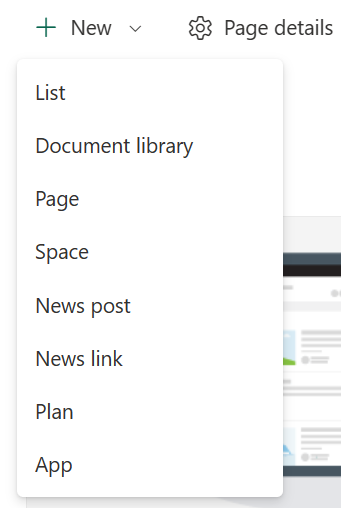
Pokud chcete přidat seznam nebo knihovnu do SharePointu v Microsoftu 365, vyberte z webu + Nový a pak ze seznamu vyberte Seznam nebo Knihovna dokumentů .
 Pokud chcete přidat seznam nebo knihovnu pro SharePoint Server, vyberte Nastavení,
  a pak vyberte Přidat aplikaci.
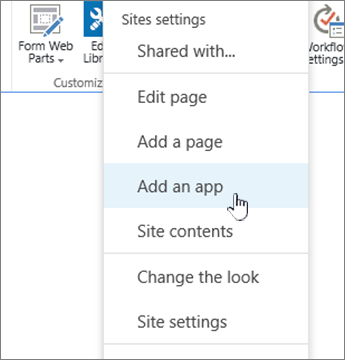
Více informací najdete v článcích Vytvoření seznamu na SharePointu nebo Vytvoření knihovny dokumentů na SharePointu.
Zachování předchozích verzí dokumentu, ve kterém děláte změny:
V SharePointu v Microsoftu 365 klikněte pravým tlačítkem na dokument v knihovně a pak vyberte Zobrazit další možnosti>.Historie verzí (možná se budete muset posunout v nabídce),
 Ve verzi SharePoint Serveru vyberte tři tečky (...) vedle souboru a potom klikněte na tři tečky (...) znovu v dialogu, abyste se dostali do nabídky, nebo vyberte dokument a na kartě Files vyberte Historie verzí.
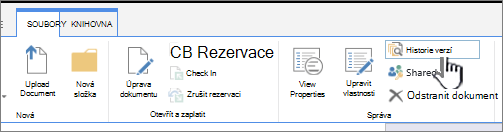 Pás karet a karta Files serveru SharePoint Server
Další informace najdete v tématu Povolení a konfigurace správy verzí pro seznam nebo knihovnu.
Vyhledejte něco:
Do vyhledávacího pole zadejte hledané klíčové slovo a pak vyberte ikonu Hledat .  .
.
SharePoint Online

SharePoint Server 2016
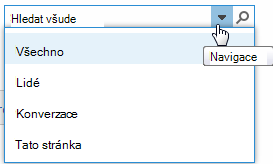
Přečtěte si článek Co je nového v hledání v SharePointu Online.
Sdílení informací s vaší organizací:
V Microsoftu 365, SharePointu v Microsoftu 365, vyberte Vytvořit příspěvek a napište zprávu. Pak vyberte Publikovat novinky.
Kopírování nebo přesun souborů a složek mezi knihovnami
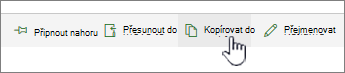
Soubory můžete zkopírovat nebo přesunout různými způsoby. Závisí to na verzi služby SharePoint, kterou používáte. V SharePointu v Microsoftu 365 můžete ke kopírování nebo přesouvání souborů mezi knihovnami použít příkaz Kopírovat do nebo Přesunout do. Další informace najdete v článku Přesunutí nebo zkopírování složky, souboru nebo odkazu v knihovně dokumentů.
 Když svoji sharepointovou knihovnu převedete do zobrazení Průzkumníka, můžete rychle provádět všechny operace se soubory. Můžete to udělat v podstatě dvěma způsoby: synchronizací složek nebo otevřením v Průzkumníkovi. Rozdíl je v tom, že synchronizované složky zůstanou zachované a je možné je použít kdykoli z libovolné aplikace, zatímco otevření v Průzkumníkovi je jednorázová operace.
Při synchronizaci knihovny vytváříte na ploše ve vašem počítači místní kopii. Pokud synchronizujete dvě knihovny, můžete kopírovat nebo přesouvat soubory a složky, vytvářet složky a také soubory a složky odstraňovat. Synchronizovaná knihovna se vám automaticky synchronizuje s knihovnou služby SharePoint. Informace o synchronizaci knihoven se SharePointem v Microsoft 365 najdete v tématu Synchronizace souborů z knihovny dokumentů do počítače. Informace k SharePoint Serveru 2016 najdete v tématu Nastavení počítače na synchronizaci místních souborů SharePoint Serveru.
Dalším způsobem, jak pracovat se soubory pomocí Průzkumníka Windows, je otevřít knihovnu v Průzkumníku. Stejně jako u synchronizovaných složek můžete kopírovat, přesouvat a upravovat soubory a složky tak, jak to děláte na počítači. Soubory se vám automaticky aktualizují v knihovně služby SharePoint. Další informace najdete v tématu Otevření knihovny v Průzkumníkovi souborů.
Chcete ovládat přístup ke svým materiálům?
SharePoint je založený na oprávněních. Když dobře porozumíte tomu, jak oprávnění fungují, budete vědět, jak ovládat přístup k obsahu na webech. Podívejte se na Video: Princip oprávnění v SharePointu.
Jakmile si ujasníte, jak fungují oprávnění, přečtěte si v článku Úpravy a správa oprávnění pro sharepointový seznam nebo knihovnu, jak je nastavit.
Jste připraveni posunout se o krok dál?
Podívejte se na naše školení pro začátečníky a středně pokročilé, kde se dozvíte tyto další informace:
- Vytvoření knihovny dokumentů na SharePointu
- Vytvoření seznamu v SharePointu
- Sdílení sharepointových souborů nebo složek v Microsoftu 365
- Úpravy a správa oprávnění pro sharepointový seznam nebo knihovnu
- Nastavení počítače na synchronizaci místních souborů SharePoint Serveru
- Přizpůsobení navigace na týmovém webu
- Synchronizace souborů pomocí OneDrivu ve Windows