

Pracovní postupy služby SharePoint vám pomůžou automatizovat obchodní procesy, aby byly konzistentnější a efektivnější. Pracovní postup Schválení umožňuje směrovat dokumenty a jiné položky uložené v SharePointu jednomu nebo více lidem ke schválení.
Poznámka
- Pracovní postupy SharePointu 2010 jsou od 1. srpna 2020 vyřazené pro nové tenanty a odebrané ze stávajících tenantů k 1. listopadu 2020. Pokud používáte pracovní postupy SharePointu 2010, doporučujeme migraci na Power Automate nebo jiná podporovaná řešení. Další informace najdete v tématu Pracovní postup SharePointu 2010 – vyřazení z provozu.
- Pracovní postup SharePointu 2013 je od dubna 2023 zastaralý a od 2. dubna 2024 bude pro nové tenanty vypnutý. Odebere se ze stávajících tenantů a 2. dubna 2026 bude úplně vyřazená z provozu. Pokud používáte pracovní postup SharePointu 2013, doporučujeme provést migraci na Power Automate nebo jiná podporovaná řešení. Další informace najdete v tématu Vyřazení pracovního postupu SharePointu 2013 v Microsoftu 365.
Další informace najdete v tématu Pracovní postupy, které jsou součástí SharePointu.
Důležité
Ve výchozím nastavení není pracovní postup Schválení aktivován a není uveden v seznamu Vybrat šablonu pracovního postupu přidružovacího formuláře. Aby byla knihovna dostupná k používání, musí ji správce webu aktivovat na úrovni kolekce webů. Přechod na nastavení> webuFunkce> kolekce webů aktivace funkce Pracovní postupy. SharePoint 2013 taky poskytuje tyto šablony pracovních postupů založené na režimu kompatibility SharePointu 2010. Pokud chcete vytvořit pracovní postup založený na SharePointu 2013 s podobnou logikou, použijte SharePoint Designer 2013.
Pokud vše, co potřebujete udělat, je dokončit úkol pracovního postupu Schválení Stačí se posunout dolů na segment Celé a rozbalit ho. Je možné, že teď nebudete potřebovat žádný z dalších segmentů.
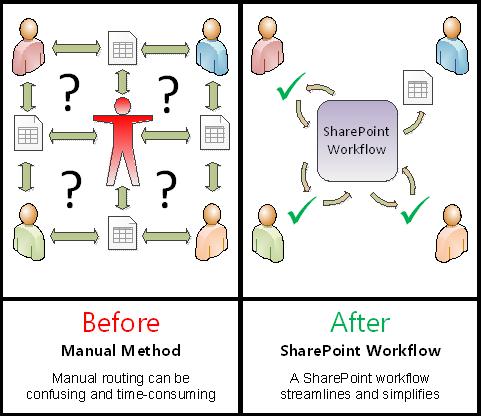
Jde o tyto sharepointové pracovní postupy:
- Efektivní a konzistentní Pracovní postup Schválení automaticky směruje dokument nebo položku, přiřazuje kontrolní úkoly a sleduje jejich průběh a v případě potřeby odesílá připomenutí a oznámení. Aktivitu v pracovním postupu je možné monitorovat a upravovat z centrální stavové stránky a historie událostí při spuštění pracovního postupu se uchovává po dobu 60 dnů od dokončení.
- Méně práce pro vás Pracovní postup Schválení vám i vašim kolegům ušetří čas i potíže a současně proces schvalování zjednodušuje a standardizuje.
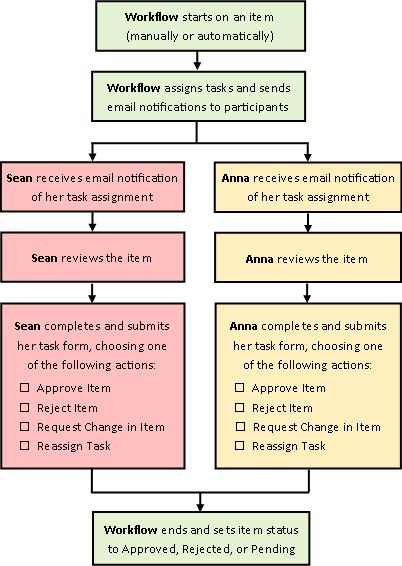
Tady je diagram velmi jednoduché verze pracovního postupu Schválení.
Tipy pro používání tohoto článku
Informace v tomto článku jsou rozdělené do deseti rozšiřitelných segmentů.
Klikněte zde a podívejte se na několik tipů, jak co nejlépe využít tento článek
Pokud vše, co potřebujete udělat, je dokončit úkol pracovního postupu Schválení Stačí se posunout dolů na segment Celé a rozbalit ho. Je možné, že teď nebudete potřebovat žádný z dalších segmentů.
Pokud chcete přidat, spustit, sledovat a udržovat pracovní postupy Pokud se s těmito úkoly ještě nevyznáte, může být užitečné si při prvním návrhu a přidání pracovního postupu projít tento článek segment po segmentu. Jakmile se seznámíte s informacemi a rozvržením článku, budete moci při jakékoli opětovné návštěvě přejít přímo k segmentu, který potřebujete.
Schválení obsahu a schválení publikování Můžete mít seznamy nebo knihovny, ve kterých chcete zkontrolovat správnost obsahu nových nebo nových verzí aktuálních položek a vhodnost jejich formy a stylu předtím, než se zobrazí všem uživatelům, kteří mají k seznamu přístup. Tento druh procesu revize se označuje jako schválení obsahu a pracovní postup Schválení můžete použít k řízení schvalování obsahu v seznamu nebo knihovně. (Existuje také velmi podobný pracovní postup Schválení publikování vytvořený speciálně pro použití na sharepointových webech, které publikují webové stránky na internetu.)
Několik informací o tisku tohoto článku Tento článek je dlouhý. Pokud chcete vytisknout pouze vybrané segmenty, zajistěte, aby byly při tisku rozbaleny pouze tyto segmenty. (Pokud také chcete do vytištěné kopie zahrnout kompletní grafiku, tiskněte v orientaci na šířku, nikoli na výšku.)
A pár slov o hledání Než budete hledat jakýkoli text nebo termín v tomto článku, ujistěte se, že jsou rozbalené všechny segmenty, ve kterých chcete hledat.
Další informace o pracovních postupech Schválení
Pracovní postup Schválení je funkce SharePointu, která směruje dokument nebo jinou položku uloženou v seznamu nebo knihovně SharePointu jednomu nebo více lidem ke schválení nebo odmítnutí. Pracovní postup celý proces automatizuje, zefektivňuje a standardizuje.
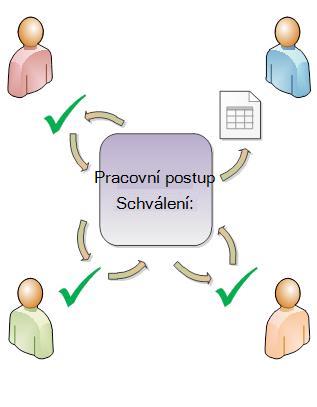
Základní pracovní postup Schválení, který je součástí sharepointových produktů, funguje jako šablona. Pomocí této šablony můžete na svoje weby přidat víc pracovních postupů Schválení. Každý pracovní postup, který přidáte, je jedinečnou verzí základního pracovního postupu Schválení. Každý pracovní postup má svůj vlastní specializovaný způsob práce založený na nastaveních, která určíte při jeho přidání.
Oddíly v tomto segmentu
- Co mi pomůže pracovní postup Schválení?
- Co pracovní postup Schválení nezmůže?
- Kdo může tento typ pracovního postupu používat?
- Jak naplánovat, přidat, spustit a udržovat tento typ pracovního postupu?
1. Co mi může pracovní postup Schválení pomoci?
- Při prvním přidávání pracovního postupu Schválení do seznamu, knihovny nebo kolekce webů můžete zadat, kolik účastníků chcete zahrnout, a určit, jestli se jejich úkoly přiřazují jeden po druhém (sériově) nebo všechny najednou (paralelně). Můžete se rozhodnout, jestli úkoly účastníků rozdělíte do dvou nebo víc samostatných fází, a taky určit konečný termín splnění nebo dobu vyhrazenou pro dokončení jednotlivých úkolů. A pokaždé, když spustíte pracovní postup pro nějakou položku ručně, můžete kterékoliv z těchto nastavení upravit.
- Pracovní postup přiřadí úkol každému určenému účastníkovi. Každý účastník si vybere z několika možných odpovědí: položku schválit nebo odmítnout, požádat o změnu položky, znovu přiřadit úkol nebo zrušit nebo odstranit úkol.
- Během spuštěného pracovního postupu můžete sledovat jeho průběh a v případě potřeby provádět úpravy z jedné centrální stránky Stav pracovního postupu.
- Po dobu 60 dní po dokončení pracovního postupu je seznam všech událostí pracovního postupu, ke kterým došlo v průběhu tohoto spuštění (nebo instance) pracovního postupu, stále k dispozici na stránce Stav pracovního postupu pro neformální referenci.
Pracovní postup Schválení lze také použít ke správě procesu schválení obsahu seznamu nebo knihovny. Další informace najdete v segmentu Ovládání tohoto článku.
2. Co pracovní postup Schválení nezmůže ?
Účastníci pracovního postupu Schválení obvykle nesmějí v kontrolované položce provádět změny. Místo toho můžou účastníci požádat o provedení změn položky v průběhu instance pracovního postupu. Pokud chcete přidat pracovní postup, ve kterém účastníci vkládají komentáře a sledované změny přímo do položky, přečtěte si článek Vše o pracovních postupech Shromáždit názory v části Viz také .
Pracovní postupy Schválení navíc nejsou určeny ke shromažďování podpisů. Pokud chcete použít pracovní postup ke shromažďování podpisů v dokumentu aplikace Microsoft Word, sešitu aplikace Microsoft Excel nebo formuláři aplikace Microsoft InfoPath, přečtěte si článek Vše o pracovních postupech Shromáždit podpisy v části Viz také.
3. Kdo může tento typ pracovního postupu používat?
Přidání pracovního postupuVe výchozím nastavení musíte mít k přidání pracovního postupu oprávnění Spravovat seznamy. (Skupina Vlastníci má oprávnění Spravovat seznamy ve výchozím nastavení (na rozdíl od členů skupin Členové a Návštěvníci) ne.)
Spuštění pracovního postupuAbyste mohli spustit už přidaný pracovní postup, musíte mít ve výchozím nastavení oprávnění Upravit položky. (Skupiny Členové i Vlastníci mají oprávnění k úpravám položek ve výchozím nastavení, skupina Návštěvníci ne.)
Vlastníci se také mohou rozhodnout nakonfigurovat konkrétní pracovní postupy tak, aby je mohli spouštět jenom členové skupiny Vlastníci. (Uděláte to tak, že na první stránce přidružovacího formuláře zaškrtnete políčko Ke spuštění tohoto pracovního postupu vyžadovat oprávnění ke správě seznamů .)
4. Jak naplánovat, přidat, spustit a udržovat tento typ pracovního postupu?
Toto jsou základní fáze:
-
Před spuštěním pracovního postupu (plánování, přidání, spuštění)
Před přidáním pracovního postupu naplánujte, kam ho chcete přidat (pro jeden seznam nebo knihovnu nebo pro celou kolekci webů), a zjistěte podrobnosti o tom, jak bude fungovat. Po přidání a konfiguraci pracovního postupu může každý uživatel s potřebnými oprávněními spustit pracovní postup pro konkrétní položku. Pracovní postup je také možné nastavit tak, aby běžel automaticky. Automatická spuštění se můžou aktivovat na základě jedné nebo obou ze dvou aktivačních událostí: při přidání nebo vytvoření nějaké položky do seznamu nebo knihovny, nebo při změně jakékoli položky v seznamu nebo knihovně. -
BĚHEM spuštěného pracovního postupu (dokončení, monitorování, úprava)
Zatímco je pracovní postup spuštěný, jednotliví účastníci plní své přiřazené úkoly. Účastníkům, kteří nedodrží termíny úkolů, se posílají automatická připomenutí. Mezitím je možné sledovat průběh pracovního postupu z centrální stránky Stav pracovního postupu pro příslušnou instanci pracovního postupu. Úpravy pracovního postupu, když běží, lze provádět ze stejné stránky; a v případě potřeby je možné pracovní postup zrušit nebo ukončit odtud. -
AFTER the workflow run (review, report, change)
Po dokončení pracovního postupu je možné na stránce Stav pracovního postupu zkontrolovat celou historii tohoto spuštění ( nebo instance) za posledních 60 dní. Na stejné stránce je možné vytvořit statistické sestavy o výkonu této verze pracovního postupu. A konečně, pokud budete chtít změnit něco o fungování pracovního postupu, můžete otevřít a upravit přidružovací formulář, který jste vytvořili při prvním přidání pracovního postupu.
Následující vývojový diagram znázorňuje tyto fáze z pohledu člověka, který přidává nový pracovní postup.

PLÁNOVÁNÍ nového pracovního postupu Schválení
V tomto segmentu identifikujeme potřebná rozhodnutí a informace, které potřebujete shromáždit před přidáním verze pracovního postupu Schválení.
Pokud už víte, jak přidat tento typ pracovního postupu a potřebujete jenom připomenout konkrétní kroky, můžete přejít rovnou k příslušnému segmentu pro přidávání (seznam, knihovna nebo kolekce webů) v tomto článku.
Oddíly v tomto segmentu
Pracovní postupy zahrnuté v produktech SharePoint fungují jako hlavní šablony , na kterých jsou založeny konkrétní individuální pracovní postupy, které přidáváte do svých seznamů, knihoven a kolekcí webů.
Pokaždé, když například přidáte pracovní postup Schválení, ve skutečnosti přidáváte verzi šablony obecného pracovního postupu Schválení. Každé verzi dáte její vlastní název a její vlastní nastavení, která zadáte v přidružovacím formuláři při přidávání konkrétní verze. Tímto způsobem můžete přidat více pracovních postupů, přičemž všechny verze budou založeny na hlavní šabloně pracovního postupu Schválení, ale každá z verzí bude pojmenována a přizpůsobena pro konkrétní způsob, jakým ji budete používat. Pojmenované verze se dají označovat také jako instance pracovního postupu.
2. Představení přidružovacího formuláře
Pokaždé, když přidáte novou verzi pracovního postupu založenou na některé ze zahrnutých šablon pracovního postupu, vyplníte přidružovací formulář , abyste určili, jak má nová instance fungovat.
V následující části naleznete seznam otázek, které vás připraví na vyplnění přidružovacího formuláře. Nejdřív si ale projděte formulář a jeho pole.
První stránka přidružovacího formuláře
Druhá stránka přidružovacího formuláře
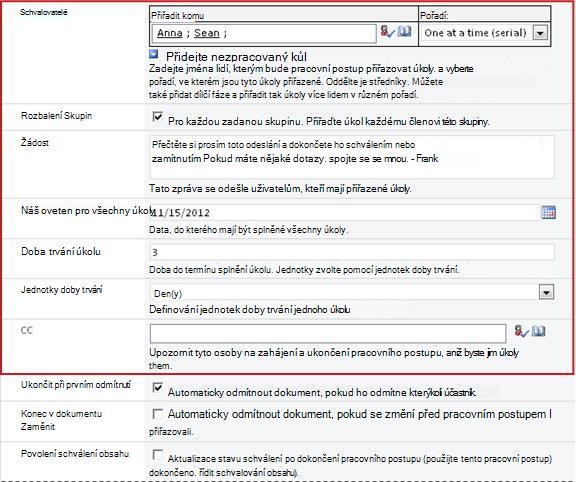
Pole v červeném poli na této druhé stránce se zobrazí také v inicializačním formuláři, který se zobrazí pokaždé, když je pracovní postup spuštěn ručně, a lze je tam upravit pro toto jediné spuštění.
3. Dvanáct otázek k zodpovězení
Jakmile budete mít odpovědi na všechny otázky v této části, můžete začít přidávat svůj pracovní postup.
- Je toto správný typ pracovního postupu?
- Jeden seznam, knihovna, nebo celá kolekce webů? a jeden typ obsahu, nebo všechny typy obsahu?
- Co je dobré jméno?
- Seznamy úkolů a seznamy historie: Stávající nebo nové?
- Jak (a kým) lze tento pracovní postup spustit?
- Dostanou tento pracovní postup také typy obsahu, které dědí tento pracovní postup?
- Účastníci: Kteří lidé, v jakém pořadí?
- Jaké další informace účastníci potřebují?
- Kdy mají být úkoly splnění?
- Kdy tento pracovní postup končí?
- Kdo potřebuje oznámení?
- Bude tento pracovní postup řídit schvalování obsahu?
01. Je to správný typ pracovního postupu?
Existuje několik šablon pracovních postupů, které mají v názvu slovo Schválení. Tento článek se týká šablony pracovního postupu, která se v nabídce zobrazuje jako Schválení – SharePoint 2010. Pokud si nejste jistí, jestli je pro vás tento typ pracovního postupu tou nejlepší volbou, vraťte se zpátky do části LEARN tohoto článku. Další informace o dalších dostupných šablonách pracovních postupů najdete v článku O pracovních postupech zahrnutých v SharePointu v části Viz také .
02. Jeden seznam, knihovna, nebo celá kolekce webů? a) Jeden typ obsahu, nebo všechny typy obsahu?
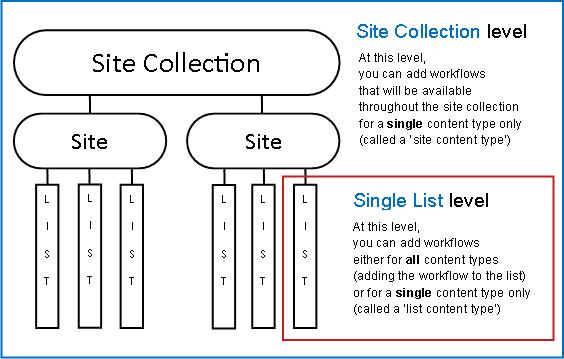
Novou verzi pracovního postupu Schválení můžete zpřístupnit pouze v jediném seznamu nebo knihovně nebo v celé kolekci webů.
- Pokud pracovní postup přidáte pro jeden seznam nebo knihovnu, můžete ho nastavit tak, aby se spouštěl pro všechny typy obsahu nebo jenom pro jeden typ obsahu.
- Pokud ale pracovní postup přidáte pro celou kolekci webů, musíte ho nastavit tak, aby běžel jenom pro jeden typ obsahu webu.
Co je typ obsahu?
Každý dokument nebo jiná položka uložená v sharepointovém seznamu nebo knihovně patří k tomu či onomu typu obsahu. Typ obsahu může být tak základní a obecný , jako třeba dokument nebo excelová tabulka, nebo vysoce specializovaný, jako třeba právní smlouva nebo specifikace návrhu produktu. Některé typy obsahu jsou v sharepointových produktech dostupné ve výchozím nastavení, můžete je ale přizpůsobit a přidat další, které sami vytvoříte. Další informace najdete v tématech Vytvoření nebo přizpůsobení typu obsahu webu a Přidání typu obsahu do seznamu nebo knihovny.
Verzi pracovního postupu pojmenujte, která:
- Jasně ukazuje, k čemu se používá.
- Jasně ho odlišuje od ostatních pracovních postupů.
Příklad
Představte si, že jste členem skupiny editorů. Vaše skupina chce ke správě odesílání dokumentů od externích přispěvatelů používat dva různé pracovní postupy Schválení:
- U každého odeslaného dokumentu spustíte první pracovní postup, který rozhodne, jestli ho přijmete do procesu úprav.
- Po přijetí a úpravách odeslaného dokumentu se pro upravený koncept spustí druhý pracovní postup, který rozhodne, jestli ho přijmete jako konečný.
První pracovní postup můžete pojmenovat Přijetí schválení odeslání a druhý Pracovní postup můžete pojmenovat Schválení konečného konceptu.
Tip:
Jako obvykle je vhodné zavést konzistentní zásady vytváření názvů a zajistit, aby všichni, kdo se podílejí na vašich pracovních postupech, se s nimi seznámili.
04. Seznamy úkolů a seznamy historie: Stávající nebo nové?
Pracovní postup může používat výchozí seznamy úkolů a historie webu , jiné existující seznamy úkolů a historie nebo může vyžadovat nové seznamy jenom pro tento pracovní postup.
- Pokud bude váš web obsahovat mnoho pracovních postupů nebo pokud některé z nich budou zahrnovat mnoho úkolů, zvažte vyžádání nových seznamů pro každý pracovní postup. (Správa příliš dlouhých seznamů může zpomalit výkon. Pro systém je rychlejší a jednodušší udržovat několik kratších seznamů než jeden velmi dlouhý.)
- Pokud úkoly a historie budou obsahovat citlivá nebo důvěrná data, která budete chtít oddělit od obecného seznamu úkolů, měli byste určit , že chcete pro tento pracovní postup použít nové samostatné seznamy. (Po přidání pracovního postupu se ujistěte, že jsou pro nové seznamy nastavená příslušná oprávnění.)
05. Jak (a kým) lze tento pracovní postup spustit?
Pracovní postup můžete nastavit tak, aby se spouštěl jenom ručně, nebo jenom automaticky nebo v obou směrech:
- Při ručním spuštění pracovního postupu Schválení pro určitý dokument nebo položku se zobrazí jiný formulář, inicializační formulář. Inicializační formulář obsahuje většinu nastavení z druhé stránky přidružovacího formuláře. Pokud chce uživatel, který pracovní postup spouští, změnit některé z těchto nastavení (pouze pro aktuální instanci), může tak učinit před kliknutím na tlačítko Spustit. Přechod na seznam > Kontextová nabídka > položky Pracovní postupy> Vyberte pracovní postup, pokud ho chcete spustit ručně.
- S automatickým spuštěním samozřejmě není možnost prezentovat inicializační formulář, takže výchozí nastavení zadaná v přidružovacím formuláři se použijí beze změn.
Následující obrázek znázorňuje rozdíl mezi ručním a automatickým spouštěním.
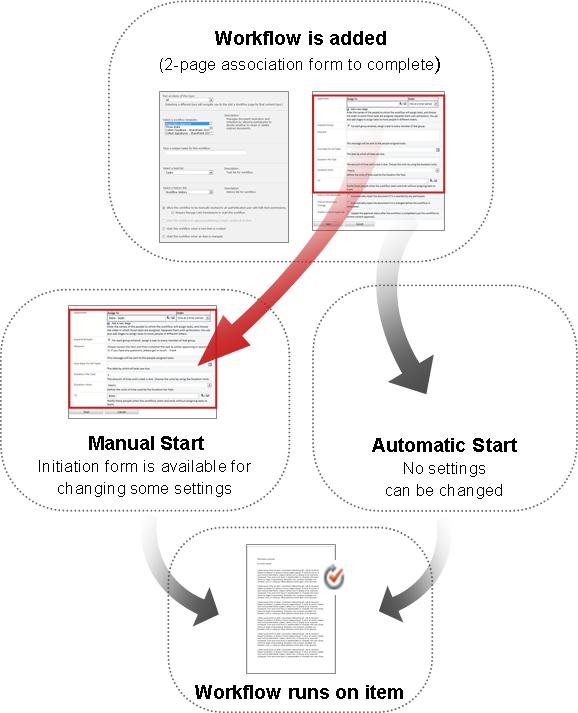
Veškeré změny provedené v inicializačním formuláři budou použity pouze během aktuální instance pracovního postupu. Chcete-li změnit trvalé výchozí nastavení pracovního postupu, upravte původní přidružovací formulář způsobem uvedeným v tomto článku v segmentu ZMĚNIT .
Ruční spuštění
Pokud povolíte ruční spuštění, kdokoli, kdo má potřebná oprávnění, může kdykoli spustit pracovní postup pro libovolnou oprávněnou položku.
Výhody ručního spuštění spočívají v tom, že vy i vaši kolegové můžete pracovní postup spustit, pouze když se rozhodnete a že při každém spuštění budete mít možnost změnit některá nastavení pomocí inicializačního formuláře.
Rychlý příklad Pokud chcete pracovní postup spustit pouze pro položky, jejichž autorem je autor mimo váš tým, jeho ručním spuštěním zabráníte automatickému spuštění u položek, které jste vytvořili vy a vaši spoluhráči. (Alternativní řešení: Můžete mít jeden seznam nebo knihovnu pro položky od autorů z vašeho týmu a samostatný seznam nebo knihovnu pro položky od všech ostatních autorů. Tímto způsobem můžete pracovní postup spustit automaticky, ale pouze v seznamu externích autorů. Další řešení: přidejte podmínku KDYŽ a nastavte Autor na konkrétní osobu.
Hlavní nevýhodou ručního spuštění je, že někdo musí pamatovat na spuštění pracovního postupu, kdykoli je to vhodné.
Automatické spouštění
Pracovní postup můžete nastavit tak, aby se automaticky spouštěl při některé z následujících událostí:
- Někdo se pokusí publikovat hlavní verzi položky.
- V seznamu nebo knihovně je vytvořena nebo nahrána nová položka.
- Položka, která už je v seznamu nebo knihovně uložená, se změní.
Výhodou automatického spuštění je, že si nikdo nemusí pamatovat, že má pracovní postup spustit. Spustí se pokaždé, když dojde k aktivační události.
Rychlý příklad Pokud zodpovídáte za přesnost a vhodnost položek v seznamu, můžete do tohoto seznamu přidat pracovní postup Schválení a určit se jako jediný účastník. Pracovní postup byste mohli nastavit tak, aby se spouštěl automaticky při každé změně položky v seznamu nebo při každém přidání nové položky. Budete tak vždycky v obraze.
Dvě nevýhody automatického spuštění:
- Nelze zastavit spuštění pracovního postupu při každém výskytu aktivační události.
- Na začátku jednotlivé instance nemůžete změnit žádná nastavení.
Další informace o automatickém spuštění pracovního postupu Schválení vždy, když se někdo pokusí publikovat hlavní verzi položky, najdete v tomto článku segment Řízení .
06. Dostanou tento pracovní postup také typy obsahu, které dědí tento pracovní postup?
Jenom v případě, že pracovní postup přidáte k typu obsahu pro celou kolekci webů, budete mít možnost přidat tento pracovní postup také do všech ostatních typů obsahu v kolekci webů, které dědí z typu obsahu, do kterého pracovní postup přidáváte.
Poznámky
- Operace, při které se provede veškeré další přidávání, může trvat dlouho.
- Pokud u některých webů nebo podřízených webů, kde chcete tento pracovní postup přidat ke zděděným typům obsahu, byla dědičnost přerušená, ujistěte se před spuštěním této operace, že jste na každém z těchto nebo podřízených webů členem skupiny Vlastníci.
07. Účastníci: Kteří lidé, v jakém pořadí?
Budete muset zadat jméno nebo e-mailovou adresu každé osoby, které budou kontrolní úkoly přiřazené.
Jedna fáze nebo více fází? Můžete si vybrat, že budou mít jenom jednu dílčí fázi kontrolních úkolů nebo víc dílčích fází. Pokud máte více fází, budou fáze prováděny jedna po druhé.
Paralelní recenze nebo seriálové recenze? Účastníkům v libovolné fázi můžete určit, jestli mají kontrolní úkoly přidělovat všechny najednou (paralelně), nebo že mají kontrolní úkoly přidělovat jeden po druhém (postupně) v pořadí, které určíte. Sériová možnost může být užitečná, pokud například nastavíte pracovní postup tak, aby skončil po prvním zamítnutí – nebo pokud chcete, aby se účastníci mohli dále podívat na komentáře od dřívějších účastníků jako součást kontextu svých recenzí.
Příklad
Tento jednoduchý scénář ilustruje některé z výhod jak vícefázových, tak sériových kontrol:
Představte si, že Adam přidá nový pracovní postup Schválení. Chce, aby každou položku nejprve zkontrolovali jeho spolupracovníci Anna a Sean, než ji zkontroluje on sám. Také chce, aby pracovní postup skončil před jeho vlastní kontrolou, pokud Anna nebo Jakub položku odmítnou. Frank to může nastavit jedním ze dvou způsobů:
-
Pomocí sériové kontrolyFrank připraví jednostupňovou seriálovou přehlídku, ve které jsou Anna a Sean prvními dvěma účastníky a on třetím; a vybere možnost Ukončit při prvním odmítnutí .
V tomto uspořádání musí Anna položku schválit předtím, než je Jakubovi přiřazen úkol, a potom musí Marek schválit položku před přiřazením úkolu Frankovi. Pokud Anna položku odmítne, nepřiřadí se Sean ani Frank úkol. a když Anna schválí, ale Hana odmítne, pracovní postup stejně skončí dřív, než se Pavlovi úkol kontroly přiřadí.
Zde je návod, jak Frank nastavuje svou jednostupňovou seriálovou recenzi.


-
Použitím dvou fázíPokud chce Frank, aby Anna a Sean dostali své recenze ve stejnou dobu, aby Sean nemusel čekat, až Anna skončí, aby mohla začít, může v pracovním postupu nastavit dvě fáze: první paralelní fázi pro recenze Anny a Seana a druhou samostatnou fázi pouze pro svou vlastní kontrolu. Opět vybere možnost Ukončit při prvním odmítnutí . Druhá fáze nezačne, dokud nebude dokončena první fáze; takže znovu, pokud Anna nebo Jakub položku odmítnou, nebude Petrův kontrolní úkol nikdy přiřazen.
Zde je návod, jak Frank nastavuje své dvoustupňové paralelní přezkoumání.

Zde jsou diagramy obou řešení.

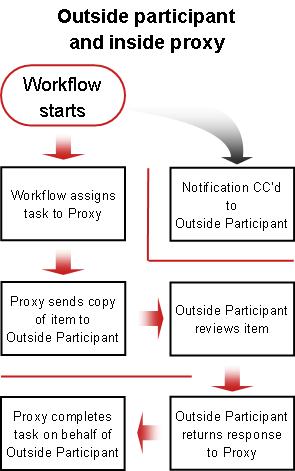
Účastníci zvenčí Pro zahrnutí účastníků, kteří nejsou členy vaší sharepointové organizace, existuje zvláštní proces. V tomto procesu člen webu funguje jako zástupce pro vnějšího účastníka.
Tady je diagram tohoto procesu:
Chcete přiřadit jeden úkol celé skupině nebo jeden každému členovi skupiny? Pokud mezi účastníky pracovního postupu zahrnete adresu skupiny nebo distribuční seznam, můžete nechat pracovní postup přiřadit každému členovi skupiny jeden úkol nebo můžete přiřadit celý jeden úkol celé skupině (ale přesto odeslat oznámení o tomto jediném úkolu každému členovi). Pokud je celé skupině přiřazen pouze jeden úkol, může si každý člen skupiny tento úkol nárokovat a dokončit. (Pokyny k převzetí úkolu skupiny najdete v tomto článku v segmentu Dokončeno .)
08. Jaké další informace účastníci potřebují?
V přidružovacím formuláři je textové pole, kde můžete zadat pokyny, podrobnosti o požadavcích, prostředky a tak dále.
Dvě věci, které můžete zahrnout:
- Kontaktní informace pro případ, že by účastníci měli potíže nebo dotazy.
- Pokud pracovní postup přiřadí každé skupině nebo distribučnímu seznamu jenom jeden úkol, uveďte, že jeden člen každé takové skupiny by se měl k úkolu před jeho dokončením přihlásit. Ostatní členové skupiny pak nebudou plýtvat časem tím, že začnou se stejným úkolem. Podrobnosti o převzetí úkolu skupiny najdete v segmentu Celé tohoto článku
09. Kdy mají být úkoly splnění?
Termín splnění úkolů pracovního postupu se dá určit dvěma nebo oběma způsoby:
Podle kalendářního data Můžete určit jedno kalendářní datum, do kterého mají všechny úkoly splnit.
- Pokud nastavíte pracovní postup tak, aby se spouštěl automaticky, obvykle byste tuto možnost neměli používat. Je to proto, že zadaná hodnota data se při každém automatickém spuštění pracovního postupu automaticky neupraví vzhledem k aktuálnímu datu.
Podle doby trvání úkolu Můžete zadat počet dnů, týdnů nebo měsíců, které mohou být splněny pro každý úkol, počínaje přiřazením úkolu.
- Kalendářní termín splnění přepíše zadanou dobu trvání úkolu. To znamená: Pokud je dnes 10. června a dnes mám přiřazený úkol, který má třídenní trvání, ale zároveň má termín splnění v kalendáři 11. června, úkol bude termín splnění 11. června (termín splnění v kalendáři), a ne 13. června (konec třídenní doby trvání).
10. Kdy tento pracovní postup končí?
Pokud chcete neplýtvat časem stráveným zbytečnými kontrolami, můžete zvolit, aby se pracovní postup ukončil okamžitě (před zadaným nebo vypočítaným termínem splnění), když dojde k některé ze dvou událostí:
- Libovolný účastník položku odmítne.
- Položka je jakýmkoli způsobem změněna.
Poznámka
Pracovní postup nelze spustit na položce, která je aktuálně rezervovaná. Po spuštění pracovního postupu je ale možné položku kontroly rezervovat, aby se chránila před změnami. (Dokud ale položku znovu nevrátíte se změnami, nemůže se pro ni spustit žádný jiný pracovní postup.)
Do pole Kopie na druhé stránce přidružovacího formuláře můžete zadat jména nebo adresy všech, kteří mají být při každém spuštění nebo ukončení tohoto pracovního postupu upozorněni.
- Když sem zadáte jméno, úkol pracovního postupu se této osobě nepřiřadí.
- Pokud je pracovní postup spuštěn ručně, osoba, která ho spouští , obdrží oznámení o zahájení a ukončení, aniž by musela být do tohoto pole zadána.
- Pokud se pracovní postup spustí automaticky, uživatel, který ho původně přidal, obdrží oznámení o zahájení a ukončení, aniž by musel být do tohoto pole uveden.
12. Bude tento pracovní postup řídit schvalování obsahu?
Můžete mít seznamy nebo knihovny, ve kterých chcete zkontrolovat správnost obsahu nových nebo nových verzí aktuálních položek a vhodnost jejich formy a stylu předtím, než se zobrazí všem uživatelům, kteří mají k seznamu přístup. Takovému procesu kontroly se říká schválení obsahu.
V sharepointových produktech můžete použít pracovní postup Schválení, který ještě více zjednoduší a zefektivní proces schvalování obsahu. Další informace najdete v tomto článku v segmentu Schválení obsahu .
Co dál
Pokud jste připravení přidat nový pracovní postup Schválení do seznamu, knihovny nebo kolekce webů, přejděte do odpovídajícího segmentu pro přidání (seznam, knihovna nebo kolekce webů) v tomto článku.
Řízení schvalování obsahu pomocí pracovního postupu Schválení
Můžete mít seznamy a knihovny, ve kterých chcete zkontrolovat správnost obsahu nebo vhodnost formy a stylu nových položek před tím, než se zobrazí všem uživatelům, kteří mají k seznamu přístup. Takovému procesu kontroly se říká schválení obsahu.
V produktech SharePointu můžete schvalování obsahu řídit ručně, bez pracovního postupu. Pracovní postup schválení SharePointu však může tento proces ještě více usnadnit a zefektivnit.
Pokud ještě nejste obeznámeni s funkcemi správy verzí a schvalování obsahu v sharepointových produktech, doporučujeme začít prostudováním následujících článků:
- Požadování schválení položek v seznamu nebo knihovně webu
- Schválení nebo odmítnutí položek nebo souborů v seznamu nebo knihovně webu
- Povolení a konfigurace správy verzí pro seznam nebo knihovnu
Proces schvalování obsahu lze v pracovním postupu Schválení řídit dvěma způsoby, přičemž každý způsob je přidružen k jednomu ovládacímu prvku ve spojovacích formulářích, které vyplníte při prvním přidání pracovního postupu. Pracovní postup můžete použít pro jedno nebo obojí.
Řízení publikování hlavních verzí
V oblasti Možnosti zahájení na první stránce přidružovacího formuláře je možnost Spustit tento pracovní postup, pokud chcete schválit publikování hlavní verze položky. Tady je několik tipů:
- Tato možnost je dostupná jenom pro pracovní postup Schválení, který se spouští pro všechny typy obsahu v jednom seznamu nebo knihovně, a ne pro pracovní postup, který se spouští jenom pro položky jednoho typu obsahu.
- Aby byla tato možnost dostupná, musí být pro seznam nebo knihovnu na stránce Nastavení správy verzí povolené schvalování obsahu a na stejné stránce musí být vybraná možnost Vytvořit hlavní verze a podverze (koncepty).
- Pokud vyberete tuto možnost, dvě následující možnosti nebudou dostupné: Spustit tento pracovní postup, když se vytvoří nová položka , a Spustit tento pracovní postup, když se změní položka.
- Pokud vyberete tuto možnost, spustí se pracovní postup automaticky pro položku jenom v případě, že se někdo pokusí publikovat hlavní verzi položky.
- V každém seznamu nebo knihovně může existovat jenom jeden pracovní postup Schválení, který se používá ke schvalování publikování hlavních verzí. Pokud se pokusíte určit pro tuto funkci druhý pracovní postup ve stejném seznamu nebo knihovně, budete vyzváni k výběru jednoho nebo druhého.
Ovládací prvek, který není založený na správě verzí
V oblasti Povolit schválení obsahu na druhé stránce přidružovacího formuláře je možnost Po dokončení pracovního postupu aktualizovat stav schválení (pomocí tohoto pracovního postupu řídit schvalování obsahu).
Tato možnost je k dispozici ve formuláři bez ohledu na to, jestli je v seznamu nebo knihovně požadováno schválení obsahu. V obou případech se hodnota v poli Schválení pro položku aktualizuje na základě výsledku pracovního postupu.
Pomocí této možnosti můžete buď:
- Pracovní postup spouštějte vždy ručně nebo
- vybrat jednu nebo více možností automatického spuštění na první stránce přidružovacího formuláře nebo
- Povolit ruční i automatické spuštění
Ovládací prvek obsahu pro weby publikování na webu
Řízení obsahu je specializovaný proces na webech, které publikují stránky na webu. Proto existuje specializovaný pracovní postup Schválení publikování, který se používá na webech publikování, a také šablona webu (nazvaná Web publikování s pracovním postupem), která obsahuje verzi tohoto pracovního postupu, která už je přizpůsobená pro použití při publikování na webu.
Co dál
Pokud jste připravení přidat nový pracovní postup Schválení do seznamu, knihovny nebo kolekce webů, přejděte do odpovídajícího segmentu pro přidání (seznam, knihovna nebo kolekce webů) v tomto článku.
Přidání pracovního postupu Schválení (jenom pro jeden seznam nebo knihovnu)
Pokud ještě nemáte zkušenosti s přidáváním pracovních postupů, může být užitečné projít si segment LEARN i segment PLAN v tomto článku, než budete pokračovat kroky v tomto segmentu.
Oddíly v tomto segmentu
Abyste mohli přidat pracovní postup, musí být v pořádku dvě věci:
Email Aby pracovní postup odesílal e-mailová oznámení a připomenutí, musí být pro váš sharepointový web povolený e-mail. Pokud si nejste jistí, jestli to už je hotové, obraťte se na správce SharePointu. Další informace najdete v tématu SharePoint 2013 Step by Step: Setting for Outgoing Email Setting.
Oprávnění Výchozí nastavení SharePointu vyžaduje, abyste měli oprávnění Spravovat seznamy, abyste mohli přidávat pracovní postupy pro seznamy, knihovny nebo kolekce webů. (Skupina Vlastníci má oprávnění Spravovat seznamy ve výchozím nastavení, zatímco skupiny Členové a Návštěvníci ne. Další informace o oprávněních najdete v části LEARN tohoto článku.)
Postupujte takto:
Otevřete seznam nebo knihovnu, pro kterou chcete přidat pracovní postup.
Na pásu karet klikněte na kartu Seznam nebo Knihovna .
Poznámka
Název karty se může lišit podle typu seznamu nebo knihovny. Například v seznamu kalendářů má karta název Calendar.
Ve skupině Nastavení klikněte na Nastavení pracovního postupu.
Na stránce Nastavení pracovního postupu v části Zobrazit přidružení pracovních postupů tohoto typu určete, jestli se má pracovní postup spustit pro dokument, seznam nebo složku, a pak klikněte na Přidat pracovní postup.
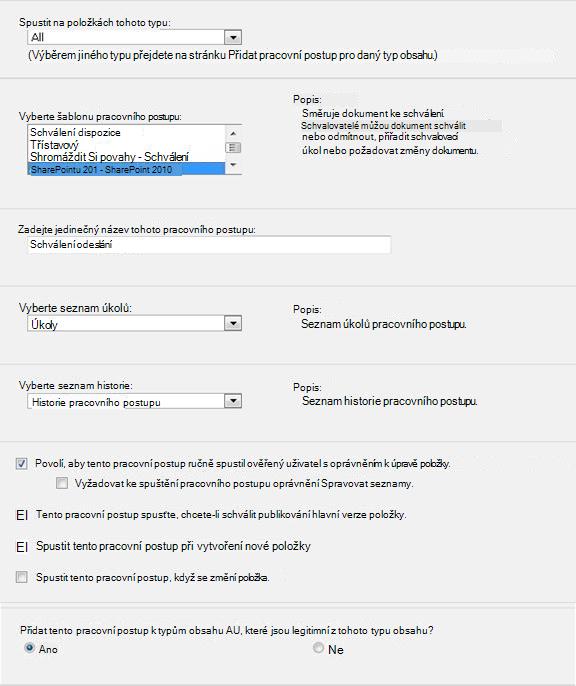
Vyplňte první stránku přidružovacího formuláře.
(Pokyny jsou uvedeny pod obrázkem.)


Typ obsahu
Ponechte výchozí možnost výběru Vše, nebo vyberte konkrétní typ obsahu.
Šablona
Vyberte šablonu Schválení – SharePoint 2010 .
Poznámka: Pokud není šablona Schválení – SharePoint 2010 v seznamu uvedená, požádejte správce SharePointu o její aktivaci pro kolekci webů nebo pracovní prostor. Pokud jste správce, přejděte na Nastavení> webuFunkce> kolekce webůAktivace funkce Pracovní postupy.
Name (Název)
Zadejte název tohoto pracovního postupu. Název bude identifikovat tento pracovní postup pro uživatele tohoto seznamu nebo knihovny.
Návrhy týkající se pojmenování pracovního postupu najdete v tomto článku v segmentu PLÁNOVÁNÍ .
Seznam úkolů
Vyberte seznam úkolů, který se má s tímto pracovním postupem použít. Můžete vybrat existující seznam úkolů nebo kliknout na tlačítko Nový a vytvořit nový seznam.
Informace o důvodech pro vytvoření nového seznamu úkolů (na rozdíl od výběru existujícího seznamu) najdete v tomto článku v segmentu PLÁNOVÁNÍ .
History List
Vyberte seznam historie, který se má v tomto pracovním postupu použít. Můžete vybrat existující seznam historie nebo kliknout na Historie pracovního postupu (nová) a vytvořit nový seznam.
Informace o důvodech pro vytvoření nového seznamu historie (na rozdíl od výběru existujícího) najdete v tomto článku v segmentu PLÁNOVÁNÍ .
Možnosti spuštění
Určit způsob nebo způsoby, jakými může být tento pracovní postup spuštěn.
Informace o výběru možností spuštění najdete v tomto článku v segmentu PLÁN .
Informace o použití pracovního postupu k řízení schvalování obsahu, včetně publikování hlavních verzí, najdete v tomto článku v segmentu Řízení .- Možnost Spustit tento pracovní postup ke schválení publikování hlavní verze položky se nezobrazí, pokud pracovní postup přidáváte jenom pro jeden typ obsahu.
- Pokud vyberete Spustit tento pracovní postup, abyste schválili publikování hlavní verze položky, nebudou dostupná následující dvě políčka.
Když budou všechna nastavení v tomto formuláři podle vašich představ, klikněte na Další.
Vyplňte druhou stránku přidružovacího formuláře.
(Pokyny jsou uvedeny pod obrázkem.)Poznámka
SharePoint Products zobrazí několik prvních možností na této druhé stránce přidružovacího formuláře – na následujícím obrázku jsou čísla jedna až 7, od Schvalovatelé po Kopie – pokaždé, když pracovní postup spustíte ručně, abyste mohli tyto možnosti změnit jenom pro tuto jednu instanci.

Přiřadit komu
Zadejte jména nebo adresy lidí, kterým má pracovní postup přiřazovat úkoly.-
Pokud budou úkoly přiřazovány jeden po druhém (v pořadovém čísle)
Zadejte jména nebo adresy v pořadí, ve kterém mají být úkoly přiřazené. -
Pokud budou všechny úkoly přiřazeny ve stejnou dobu (paralelně)
Na pořadí jmen nebo adres nezáleží. -
Přiřazujete úkol někomu mimo vaši organizaci v SharePointu
Další informace o zahrnutí externích účastníků najdete v tomto článku v segmentu Kompletní .
Pořadí:
Určit, zda mají být úkoly přiřazovány po jednom (sériově) nebo všechny najednou (paralelně).
Další informace o použití sériového a paralelního pořadí naleznete v tomto článku v segmentu PLÁNOVÁNÍ .
Přidání nové fáze
Přidejte všechny požadované fáze kromě první, kterou jste právě nakonfigurovali.- Chcete-li odstranit celou dílčí fázi, klikněte do pole Přiřadit pro danou dílčí fázi a stiskněte kombinaci kláves CTRL+DELETE.
Rozbalení skupin - Toto políčko zaškrtněte, pokud chcete každému členovi každé skupiny, kterou zadáte do pole Přiřadit, jeden úkol. (Každý člen skupiny obdrží oznámení o úkolu a každý člen bude muset splnit svůj vlastní úkol.)
- Pokud chcete ke každé celé skupině, kterou zadáte do pole Přiřadit komu, přiřazen pouze jeden úkol, zrušte zaškrtnutí tohoto políčka. (Každý člen skupiny obdrží oznámení úkolu, ale každý člen si může nárokovat a dokončit jeden úkol jménem celé skupiny. Pokyny k převzetí úkolu skupiny najdete v segmentu Celé tohoto článku.)
Žádost
Všechen text, který sem zahrnete, bude uvedený v každém oznámení o úkolu, které pracovní postup pošle. Nezapomeňte přiložit všechny další pokyny nebo materiály, které můžou účastníci potřebovat, včetně:- Kontaktní informace.
- V případě potřeby poznámku o jednotlivých úkolech přiřazených celým skupinám nebo distribučním seznamům. (Pokyny k převzetí úkolu skupiny najdete v tomto článku v segmentu Dokončeno .)
Termíny splnění a doby trvání úkolů
Zadat konečný termín splnění pro celý pracovní postup nebo počet dnů, týdnů nebo měsíců povolených pro dokončení každého úkolu od okamžiku, kdy je přiřazený.- Pokud se někdy bude tento pracovní postup spouštět automaticky, je obvykle vhodné ponechat pole Termín splnění pro všechny úkoly prázdné a použít k řízení termínu splnění dvě pole Doba trvání. V inicializačním formuláři můžete vždy zadat přesný termín splnění pro případ, že pracovní postup spustíte ručně.

CC
Zadejte jména nebo e-mailové adresy kohokoli, kdo má dostat oznámení při každém spuštění nebo konci pracovního postupu.- Když sem zadáte název, nebude úkol pracovního postupu přiřazený.
- Pokud je pracovní postup spuštěn ručně, osoba, která ho spouští , obdrží oznámení o spuštění a ukončení, aniž by musela být do tohoto pole zadána.
- Pokud se pracovní postup spustí automaticky, uživatel, který ho původně přidal, obdrží oznámení o zahájení a ukončení, aniž by musel být do tohoto pole zadán.

Ukončení pracovního postupu
Nevybírejte ani jednu, ani jednu nebo obě tyto možnosti.
Další informace o těchto možnostech naleznete v segmentu PLAN tohoto článku.
Povolení schválení obsahu
Toto políčko zaškrtněte, pokud budete tento pracovní postup používat ke správě schválení obsahu.
Další informace o použití pracovního postupu k řízení schvalování obsahu, včetně publikování hlavních verzí, najdete v tomto článku v segmentu Řízení .-
Pokud budou úkoly přiřazovány jeden po druhém (v pořadovém čísle)
Až budete mít všechna nastavení na této stránce podle svých představ, klikněte na Uložit , aby se vytvořil pracovní postup.
Přidání pracovního postupu Schválení (pro celou kolekci webů)
Pokud ještě nemáte zkušenosti s přidáváním pracovních postupů, může být užitečné projít si segment LEARN i segment PLAN v tomto článku, než budete pokračovat kroky v tomto segmentu.
Oddíly v tomto segmentu
Abyste mohli přidat pracovní postup, musí být v pořádku dvě věci:
Email Aby pracovní postup odesílal e-mailová oznámení a připomenutí, musí být pro váš web povolený e-mail. Pokud si nejste jistí, jestli to už je hotové, obraťte se na správce SharePointu. Další informace najdete v tématu SharePoint 2013 Step by Step: Setting for Outgoing Email Setting.
Oprávnění Výchozí nastavení SharePointu vyžaduje, abyste měli oprávnění Spravovat seznamy, abyste mohli přidávat pracovní postupy pro seznamy, knihovny nebo kolekce webů. (Skupina Vlastníci má oprávnění Spravovat seznamy ve výchozím nastavení, zatímco skupiny Členové a Návštěvníci ne. Další informace o oprávněních najdete v části LEARN tohoto článku.)
Postupujte takto:
Přejděte na domovskou stránku kolekce webů (ne na domovskou stránku webu nebo podřízeného webu v kolekci).
Klikněte na ikonu Nastavení
 a potom klikněte na Nastavení webu.
Na stránce Nastavení webu klikněte v části Galerie webových Designer na Typy obsahu webu.
Na stránce Typy obsahu webu klikněte na název typu obsahu webu, pro který chcete přidat pracovní postup.
Poznámka
Pracovní postup přidaný do celé kolekce webů musí být přidaný jenom pro položky jednoho typu obsahu.
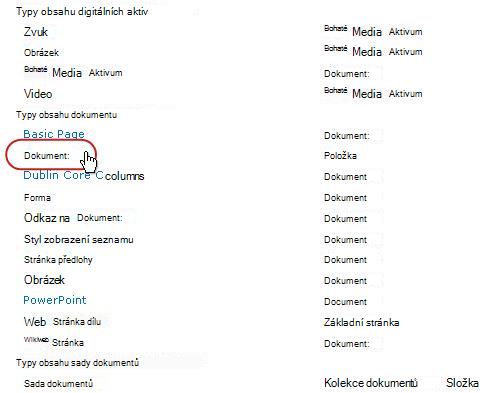
- Na stránce pro vybraný typ obsahu klikněte v části Nastavení na Nastavení pracovního postupu.
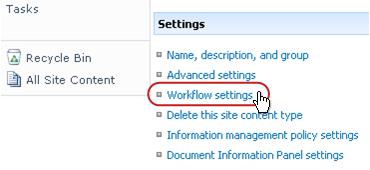
- Na stránce Nastavení pracovního postupu klikněte na odkaz Přidat pracovní postup .
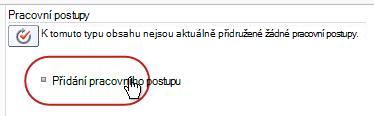
- Vyplňte první stránku přidružovacího formuláře.
(Pokyny jsou uvedeny pod obrázkem.)
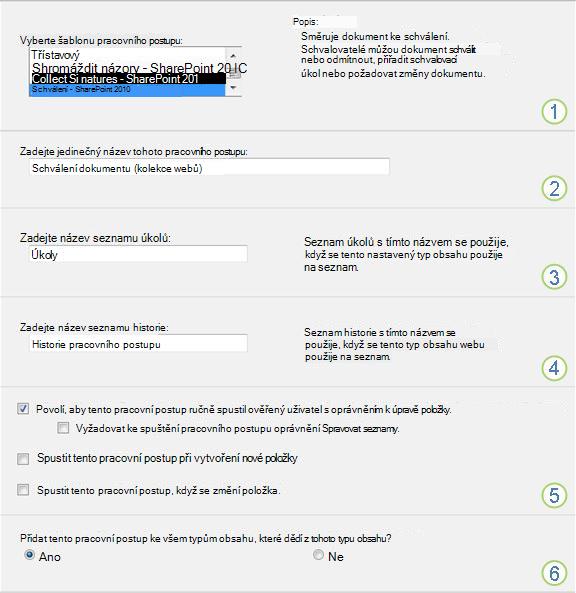
Šablona
Vyberte šablonu Schválení – SharePoint 2010 .
Poznámka: Pokud není šablona Schválení – SharePoint 2010 v seznamu uvedená, požádejte správce SharePointu o její aktivaci pro kolekci webů nebo pracovní prostor. Pokud jste správce, přejděte na Nastavení> webu Funkce > kolekce webů Aktivace funkce Pracovní postupy.
Name (Název)
Zadejte název tohoto pracovního postupu. Tento pracovní postup bude identifikovat jeho název pro uživatele této kolekce webů.
Návrhy týkající se pojmenování pracovního postupu najdete v tomto článku v segmentu PLÁNOVÁNÍ .
Seznam úkolů
Vyberte seznam úkolů, který se má s tímto pracovním postupem použít. Můžete vybrat existující seznam úkolů nebo kliknout na tlačítko Nový a vytvořit nový seznam.
Informace o důvodech pro vytvoření nového seznamu úkolů (na rozdíl od výběru existujícího seznamu) najdete v tomto článku v segmentu PLÁNOVÁNÍ .
History List
Vyberte seznam historie, který se má v tomto pracovním postupu použít. Můžete vybrat existující seznam historie nebo kliknout na Historie pracovního postupu (nová) a vytvořit nový seznam.
Informace o důvodech pro vytvoření nového seznamu historie (na rozdíl od výběru existujícího) najdete v tomto článku v segmentu PLÁNOVÁNÍ .
Možnosti spuštění
Určit způsob nebo způsoby, jakými může být tento pracovní postup spuštěn.
Informace o výběru možností spuštění najdete v tomto článku v segmentu PLÁN .
Přidat tento pracovní postup k podřízeným typům obsahu?
Určete, jestli se má tento pracovní postup přidat ke všem ostatním typům obsahu webů a seznamů (které dědí obsah z tohoto typu obsahu)- Operace, při které se provede veškeré další přidávání, může trvat dlouho.
- Pokud u některých webů nebo podřízených webů, kde chcete tento pracovní postup přidat k dědícím typům obsahu, došlo k přerušení dědičnosti, ujistěte se před spuštěním této operace, že jste na každém z těchto webů nebo podřízených webů členem skupiny Vlastníci.
- Na stránce pro vybraný typ obsahu klikněte v části Nastavení na Nastavení pracovního postupu.
Když budou všechna nastavení na této stránce podle vašich představ, klikněte na Další.
Vyplňte druhou stránku přidružovacího formuláře.
(Pokyny jsou uvedeny pod obrázkem.)Poznámka
SharePoint Products zobrazí několik prvních možností na této druhé stránce přidružovacího formuláře – na následujícím obrázku jsou čísla jedna až 7, od Schvalovatelé po Kopie – pokaždé, když pracovní postup spustíte ručně, abyste mohli tyto možnosti změnit jenom pro tuto jednu instanci.
Přiřadit komu
Zadejte jména nebo adresy lidí, kterým má pracovní postup přiřazovat úkoly.-
Pokud budou úkoly přiřazovány jeden po druhém (v pořadovém čísle)
Zadejte jména nebo adresy v pořadí, ve kterém chcete úkoly přiřadit. -
Pokud budou všechny úkoly přiřazeny ve stejnou dobu (paralelně)
Na pořadí jmen nebo adres nezáleží. -
Přiřazujete úkol někomu mimo vaši organizaci v SharePointu
Další informace o zahrnutí externích účastníků najdete v tomto článku v segmentu Kompletní .
Pořadí:
Určit, zda mají být úkoly přiřazovány po jednom (sériově) nebo všechny najednou (paralelně).
Další informace o použití sériového a paralelního pořadí naleznete v tomto článku v segmentu PLÁNOVÁNÍ .
Přidání nové fáze
Přidejte všechny požadované fáze kromě první, kterou jste právě nakonfigurovali.- Chcete-li odstranit celou dílčí fázi, klikněte do pole Přiřadit pro danou dílčí fázi a stiskněte kombinaci kláves CTRL+DELETE.
Rozbalení skupin - Toto políčko zaškrtněte, pokud chcete každému členovi každé skupiny, kterou zadáte do pole Přiřadit, jeden úkol. (Každý člen skupiny obdrží oznámení o úkolu a každý člen bude muset splnit svůj vlastní úkol.)
- Pokud chcete celé skupině, kterou zadáte do pole Přiřadit komu, přiřazen pouze jeden úkol, zrušte zaškrtnutí tohoto políčka. (Každý člen skupiny obdrží oznámení úkolu, ale každý člen si může nárokovat a dokončit jeden úkol jménem celé skupiny. Pokyny pro převzetí úkolu skupiny najdete v tomto článku v segmentu Dokončeno .)
Žádost
Všechen text, který sem zahrnete, bude uvedený v každém oznámení o úkolu, které pracovní postup pošle. Nezapomeňte přiložit všechny další pokyny nebo materiály, které můžou účastníci potřebovat, včetně:- Kontaktní informace.
- V případě potřeby poznámku o jednotlivých úkolech přiřazených celým skupinám nebo distribučním seznamům. (Pokyny k převzetí úkolu skupiny najdete v tomto článku v segmentu Dokončeno .)
Termíny splnění a doby trvání úkolů
Zadat konečný termín splnění pro celý pracovní postup nebo počet dnů, týdnů nebo měsíců povolených pro dokončení každého úkolu od okamžiku, kdy je přiřazený.- Pokud se někdy bude tento pracovní postup spouštět automaticky, je obvykle vhodné ponechat pole Termín splnění pro všechny úkoly prázdné a použít k řízení termínu splnění dvě pole Doba trvání. V inicializačním formuláři můžete vždy zadat přesný termín splnění pro případ, že pracovní postup spustíte ručně.
CC
Zadejte jména nebo e-mailové adresy kohokoli, kdo má dostat oznámení při každém spuštění nebo konci pracovního postupu.- Když sem zadáte název, nebude úkol pracovního postupu přiřazený.
- Pokud je pracovní postup spuštěn ručně, osoba, která ho spouští , obdrží oznámení o spuštění a ukončení, aniž by musela být do tohoto pole zadána.
- Pokud se pracovní postup spustí automaticky, uživatel, který ho původně přidal, obdrží oznámení o zahájení a ukončení, aniž by musel být do tohoto pole zadán.
Ukončení pracovního postupu
Nevybírejte ani jednu, ani jednu nebo obě tyto možnosti.
Další informace o těchto možnostech naleznete v segmentu PLAN tohoto článku.
Povolení schválení obsahu
Toto políčko zaškrtněte, pokud budete tento pracovní postup používat ke správě schválení obsahu.
Další informace o použití pracovního postupu k řízení schvalování obsahu, včetně publikování hlavních verzí, najdete v tomto článku v segmentu Řízení .-
Pokud budou úkoly přiřazovány jeden po druhém (v pořadovém čísle)
Až budete mít všechna nastavení na této stránce podle svých představ, klikněte na Uložit , aby se vytvořil pracovní postup.
Co dál
Pokud jste připravení, přejděte k segmentu START v tomto článku a spusťte první instanci, abyste svůj nový pracovní postup otestovali.
Spuštění pracovního postupu Schválení
Pracovní postup se dá nastavit tak, aby se spouštěl jenom ručně, jenom automaticky nebo jedním z těchto způsobů:
- Ručně kdykoli, kdokoli, kdo má potřebná oprávnění.
-
Automaticky pokaždé, když dojde k zadané aktivační události. To znamená při přidání položky do seznamu nebo knihovny, při jakékoli změně položky v seznamu nebo při pokusu o publikování hlavní verze položky.
(Aktivační událost nebo události jsou určeny na první stránce přidružovacího formuláře během původního přidružení a konfigurace pracovního postupu. Další informace najdete v tomto článku v segmentu PLAN .)
Poznámka
Pracovní postup nelze spustit na položce, která je aktuálně rezervovaná. Po spuštění pracovního postupu je ale možné položku kontroly rezervovat, aby se chránila před změnami. (Dokud ale položku znovu nevrátíte se změnami, nemůže se pro ni spustit žádný jiný pracovní postup.)
Oddíly v tomto segmentu
- Automatické spuštění pracovního postupu
- Ruční spuštění pracovního postupu
- Ruční spuštění ze seznamu nebo knihovny
- Ruční spuštění v aplikaci systému systém Microsoft Office
1. Automatické spuštění pracovního postupu
Pokud je pracovní postup nakonfigurovaný tak, aby se spouštěl automaticky, pak se při každém výskytu aktivační události pracovní postup spustí na položce, která ho aktivovala.
Pracovní postup po spuštění přiřadí první úkol nebo úkoly a každému přiřazenému uživateli pošle oznámení o úkolu. Současně odesílá oznámení o zahájení (na rozdíl od oznámení úkolů) osobě, která pracovní postup původně přidala, a všem osobám uvedeným v poli Kopie na druhé stránce přidružovacího formuláře.
Poznámka
Po přidání nového pracovního postupu, který se bude spouštět automaticky, by mělo být pole Datum splnění všech úkolů na druhé stránce přidružovacího formuláře obvykle ponecháno prázdné, protože jakákoli explicitní hodnota data, která je zde uvedena, se automaticky neupraví ve vztahu k datu, ke kterému se pracovní postup pokaždé spouští. Další informace naleznete v segmentu PLAN tohoto článku.
2. Ruční spuštění pracovního postupu
Poznámka k oprávněním Ke spuštění pracovního postupu je obvykle potřeba mít oprávnění Upravit položky. (Ve výchozím nastavení mají toto oprávnění skupiny Členové i Vlastníci, ale skupina Návštěvníci nikoli. Vlastník ale může také u jednotlivých pracovních postupů zvolit, že bude vyžadovat oprávnění Spravovat seznamy pro uživatele, kteří pracovní postup spustí. Výběrem této možnosti mohou vlastníci v podstatě určit, že pouze oni a ostatní vlastníci mohou spustit určitý pracovní postup. Další podrobnosti najdete v části Learn tohoto článku.)
Dvě místa, odkud začít
Pracovní postup můžete spustit ručně z jednoho ze dvou míst:
- Ze seznamu nebo knihovny , kde je položka uložená
- Zevnitř samotné položky otevřené v aplikaci systému systém Microsoft Office, ve které byla vytvořena. (Musí se jednat o nainstalovaný program, nikoli o verzi webové aplikace.)
Ve zbývajících dvou částech tohoto segmentu najdete pokyny pro obě metody.
3. Ruční spuštění ze seznamu nebo knihovny
Přejděte do seznamu nebo knihovny, kde je uložená položka, pro kterou chcete pracovní postup spustit.
Klikněte na tři tečky vedle názvu položky a v dialogovém okně kliknutím na tři tečky otevřete nabídku položky a potom v rozevírací nabídce klikněte na Pracovní postupy .
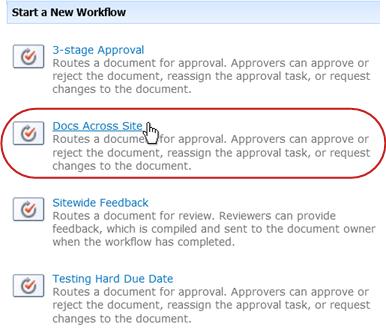
Na stránce Pracovní postupy: Název položky klikněte v části Spustit nový pracovní postup na pracovní postup, který chcete spustit.
Na stránce Změnit pracovní postup proveďte v inicializačním formuláři všechny změny, které chcete použít pro tuto konkrétní instanci pracovního postupu.
Poznámka
Změny provedené tady v inicializačním formuláři se použijí jenom během aktuální instance pracovního postupu. Pokud chcete udělat nějaké změny, které se použijí při každém spuštění pracovního postupu, nebo změnit nastavení pracovního postupu, která se nezobrazují v tomto formuláři, podívejte se v tomto článku na segment ZMĚNIT .
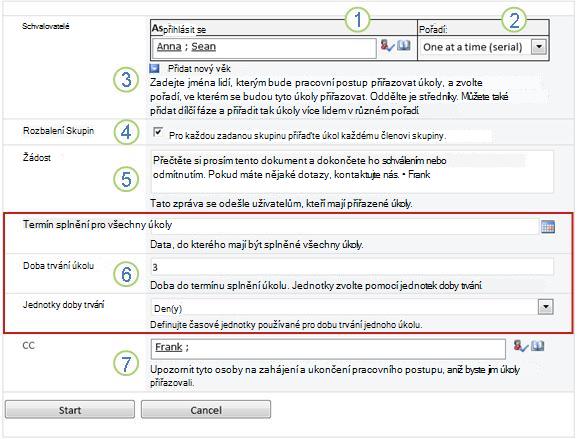
Přiřadit komu
Udělejte případné změny v seznamu lidí, kterým má pracovní postup přiřazovat úkoly.-
Pokud budou úkoly přiřazovány jeden po druhém
Zadejte jména nebo adresy v pořadí, ve kterém mají být úkoly přiřazené. -
Pokud budou všechny úkoly přiřazené ve stejnou dobu
Na pořadí jmen nebo adres nezáleží. -
Přiřazujete úkol někomu mimo vaši organizaci v SharePointu
Další informace o zahrnutí externích účastníků najdete v tomto článku v segmentu Kompletní
Pořadí:
Ujistěte se, že specifikace určující, jestli mají být úkoly přiřazovány jeden po druhém (sériově) nebo všechny najednou (paralelně), odpovídají vašim požadavkům.
Další informace o použití sériového a paralelního pořadí naleznete v tomto článku v segmentu PLÁNOVÁNÍ .
Přidání nové fáze
Přidejte nebo libovolné požadované dílčí fáze kromě fáze nebo fází, které jsou aktuálně nakonfigurované.- Chcete-li odstranit celou dílčí fázi, klikněte do pole Přiřadit pro danou dílčí fázi a stiskněte kombinaci kláves CTRL+DELETE.
Rozbalení Skupin - Toto políčko zaškrtněte, pokud chcete každému členovi každé skupiny, kterou zadáte do pole Přiřadit, jeden úkol. (Každý člen skupiny obdrží oznámení o úkolu a každý člen musí splnit svůj vlastní úkol.)
- Pokud chcete ke každé celé skupině, kterou zadáte do pole Přiřadit komu, přiřazen pouze jeden úkol, zrušte zaškrtnutí tohoto políčka. (Každý člen skupiny obdrží oznámení úkolu, ale každý člen si může nárokovat a dokončit jeden úkol jménem celé skupiny. Pokyny pro převzetí úkolu skupiny najdete v tomto článku v segmentu Dokončeno .)
Žádost
Všechen text, který sem zahrnete, bude uvedený v každém oznámení o úkolu, které pracovní postup pošle. Nezapomeňte přiložit všechny další pokyny nebo materiály, které můžou účastníci potřebovat, včetně:- Kontaktní informace pro otázky a problémy
- V případě potřeby poznámku o jednotlivých úkolech přiřazených celým skupinám nebo distribučním seznamům. (Pokyny k převzetí úkolu skupiny najdete v tomto článku v segmentu Dokončené .)
Termíny splnění a doby trvání úkolů
Zadat konečný termín splnění pro celý pracovní postup nebo počet dnů, týdnů nebo měsíců povolených pro dokončení každého úkolu od okamžiku, kdy je přiřazený.
Další informace o tom, kdy použít termíny splnění a kdy doby trvání úkolů, najdete v tomto článku v segmentu PLÁNOVÁNÍ .
CC
Něco přidejte nebo odeberte podle potřeby. Pamatujte, že:- Když sem zadáte název, nebude úkol pracovního postupu přiřazený.
- Vzhledem k tomu, že pracovní postup spouštíte ručně, zobrazí se oznámení o spuštění a ukončení bez ohledu na to, jestli jste v tomto poli uvedeni.
-
Pokud budou úkoly přiřazovány jeden po druhém
Až budete mít všechna nastavení v inicializačním formuláři tak, jak potřebujete, kliknutím na Spustit spusťte pracovní postup.
Pracovní postup přiřadí první úkol nebo úkoly a mezitím pošle oznámení o zahájení vám a všem uživatelům uvedeným v poli Kopie v inicializačním formuláři.
Otevřete položku v nainstalované aplikaci Office na počítači.
V otevřené položce klikněte na kartu Soubor , klikněte na Uložit & odeslat a potom klikněte na pracovní postup, který chcete s položkou spustit.
Pokud se zobrazí následující zpráva s informací, že pracovní postup vyžaduje, aby byl soubor vrácený se změnami, klikněte na tlačítko Check In.
Klikněte na velké tlačítko Spustit pracovní postup .
Na stránce Změnit pracovní postup proveďte v inicializačním formuláři všechny změny, které chcete použít pro tuto konkrétní instanci pracovního postupu.
Poznámka
Změny provedené tady v inicializačním formuláři se použijí jenom během aktuální instance pracovního postupu. Pokud chcete udělat nějaké změny, které se použijí při každém spuštění pracovního postupu, nebo změnit nastavení pracovního postupu, která se nezobrazují v tomto formuláři, podívejte se v tomto článku na segment ZMĚNIT.
|
|
Přiřadit komu Udělejte případné změny v seznamu lidí, kterým má pracovní postup přiřazovat úkoly.
|
|---|---|
|
|
Pořadí: Ujistěte se, že specifikace určující, jestli mají být úkoly přiřazovány jeden po druhém (sériově) nebo všechny najednou (paralelně), odpovídají vašim požadavkům. Další informace o použití sériového a paralelního pořadí naleznete v tomto článku v segmentu PLÁNOVÁNÍ . |
|
|
Přidání nové fáze Přidejte nebo libovolné požadované dílčí fáze kromě fáze nebo fází, které jsou aktuálně nakonfigurované.
|
|
|
Rozbalení skupin
|
|
|
Žádost Všechen text, který sem zahrnete, bude uvedený v každém oznámení o úkolu, které pracovní postup pošle. Nezapomeňte přiložit všechny další pokyny nebo materiály, které můžou účastníci potřebovat, včetně:
|
|
|
Termíny splnění a doby trvání úkolů Zadat konečný termín splnění pro celý pracovní postup nebo počet dnů, týdnů nebo měsíců povolených pro dokončení každého úkolu od okamžiku, kdy je přiřazený. Další informace o tom, kdy použít termíny splnění a kdy doby trvání úkolů, najdete v tomto článku v segmentu PLÁNOVÁNÍ . |
|
|
CC Něco přidejte nebo odeberte podle potřeby. Pamatujte, že:
|
- Až budete mít v inicializačním formuláři nastavená tak, jak potřebujete, kliknutím na Spustit spusťte pracovní postup.
Pracovní postup přiřadí první úkol nebo úkoly a mezitím pošle oznámení o zahájení vám a všem uživatelům uvedeným v poli Kopie v inicializačním formuláři.
Co dál
- Pokud je to poprvé, co se tento pracovní postup spouští poprvé, ostatní účastníci mohou potřebovat informace a pomoc, aby mohli dokončit úkoly, které mají přiřazené. (Pro ně může být užitečný segment Kompletní v tomto článku.)
- Také je dobré zkontrolovat, zda účastníci dostávají e-mailová oznámení, a zejména zda s oznámeními nezachází špatně filtry nevyžádané pošty.
- Samozřejmě můžete v pracovním postupu dokončit jeden nebo víc úkolů. Podrobnosti o tom, jak je vyplnit, najdete v tomto článku v segmentu Kompletní .
- Informace o tom, jak sledovat průběh aktuální instance pracovního postupu, najdete v tomto článku v segmentu MONITOROVÁNÍ .
Dokončení úkolu pracovního postupu Schválení
Pokud je to poprvé, co je vám úkol přiřazen v pracovním postupu Schválení, může být užitečné si před dokončením úkolu projít celý tento segment článku. Budete tak informováni o všech možnostech, které se vám mohou otevřít.
Poznámka
Pokud víte, že vám byl přiřazen úkol pracovního postupu, ale zpráva s oznámením se ve složce Doručená pošta nezobrazila, ujistěte se, jestli nebylo chybně směrováno filtrem nevyžádané pošty. Pokud ano, upravte odpovídajícím způsobem nastavení filtru.
Nejprve se ujistěte, že máte správný článek
Různé typy pracovních postupů vyžadují různé akce úkolů.
Než začnete, ujistěte se, že úkol, který vám byl přiřazen, je skutečně úkolem pracovního postupu Schválení a není úkolem pro nějaký jiný typ pracovního postupu.
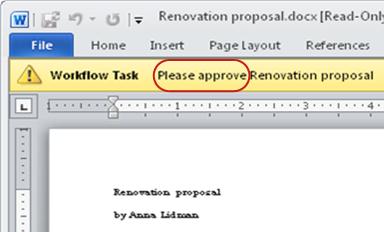
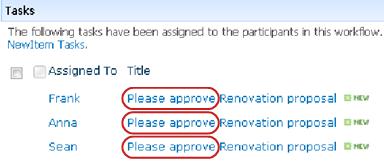
Vyhledejte text Schvalte ho prosím na kterémkoli z těchto míst:
- Na řádku Předmět oznámení o úkolu

- Na panelu zpráv u položky, která má být zkontrolována
- V názvu úkolu na stránce Stav pracovního postupu
Pokud se text Schvalte na těchto místech nezobrazuje, obraťte se na uživatele, který pracovní postup spustil nebo původně přidal, a zjistěte, na které šabloně pracovního postupu je založený, nebo jestli se jedná o vlastní pracovní postup. Odkazy na články o použití ostatních typů pracovních postupů, které jsou součástí produktů SharePoint, najdete v části Viz také tohoto článku.
Pokud je ale vaším úkolem schvalování, pokračujte ve čtení.
Oddíly v tomto segmentu
- Přehled procesu
- Přechod k položce a formuláři úkolu z oznámení úkolu
- Přechod k položce a formuláři úkolu ze seznamu nebo knihovny
- Zkontrolujte položku
- Vyplnit a odeslat formulář úkolu
- Zpožděná oznámení
- Převzetí a splnění úkolu skupiny (volitelné)
- Požádat o změnu položky (volitelné)
- Opětovné přiřazení úkolu Schválení někomu jinému (volitelné)
- Dokončení úkolu jménem externího účastníka (volitelné)
Když vám v pracovním postupu přiřadí nějaký úkol, můžete se o něm obvykle dozvědět jedním ze tří způsobů:
- Dostanete e-mailem oznámení o úkolu.
- Otevřete dokument systém Microsoft Office a zobrazí se panel zpráv s informací, že vám byl přiřazen související úkol.
- Podíváte se na sharepointový web a zjistíte, že máte aktuálně přiřazený jeden nebo víc úkolů.
Když zjistíte, že máte přiřazený úkol pracovního postupu Schválení, obvykle uděláte dvě věci:
- Zkontrolujte položku Zjistěte, jestli můžete položku schválit v jejím aktuálním stavu.
- Dokončení úkolu Výsledky kontroly odešlete pomocí formuláře úkolu.
Proto je proto často součástí dokončení úkolu tyto tři položky:
- Zpráva s oznámením (kterou obdržíte jako e-mail)
- Položka odeslaná ke schválení (kterou otevřete a zkontrolujete)
- Formulář úkolu (který otevřete, vyplníte a odešlete)
Tyto tři položky vypadají takto.
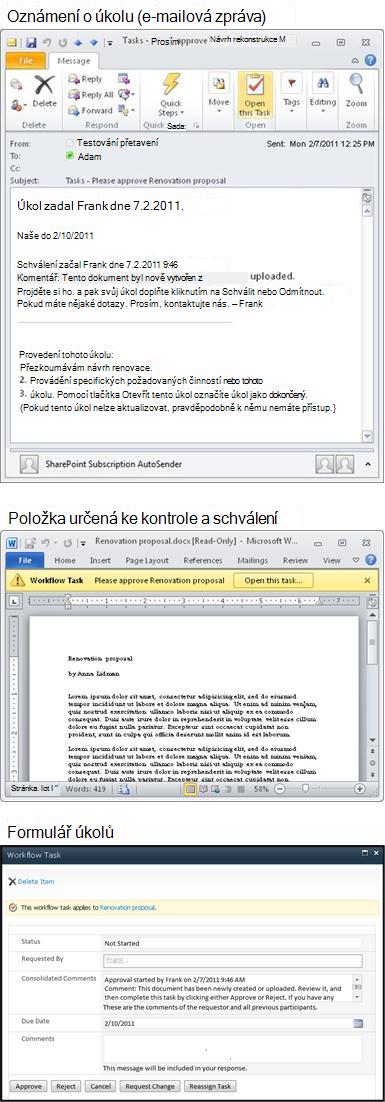
Poznámka
Tlačítko Otevřít tento úkol na pásu karet se zobrazuje jenom v případě , že je zpráva otevřená v úplné nainstalované verzi Outlooku, a ne když je otevřená ve webové aplikaci Outlook Web Access.
2. Přechod k položce a formuláři úkolu z oznámení úkolu
Postupujte takto:
- V oznámení úkolu klikněte v pokynech k dokončení tohoto úkolu na odkaz na položku.
- V otevřené položce klikněte na tlačítko Otevřít tento úkol na panelu zpráv.
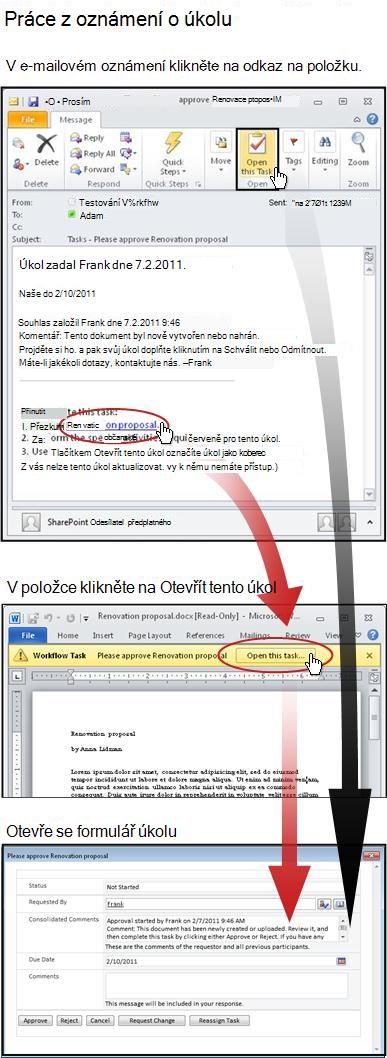
Poznámka
Tlačítko Otevřít tento úkol na pásu karet se zobrazuje jenom v případě , že je zpráva otevřená v úplné nainstalované verzi Outlooku, a ne když je otevřená ve webové aplikaci Outlook Web Access.
3. Přechod k položce a formuláři úkolu ze seznamu nebo knihovny
Postupujte takto:
- V seznamu nebo knihovně, kde je kontrolovaná položka uložená, klikněte na probíhající odkaz přidružený k položce a pracovnímu postupu.
- Na stránce Stav pracovního postupu klikněte na název úkolu.
- Ve formuláři úkolu klikněte v části Tento úkol pracovního postupu se vztahuje na panel zpráv na odkaz na položku.
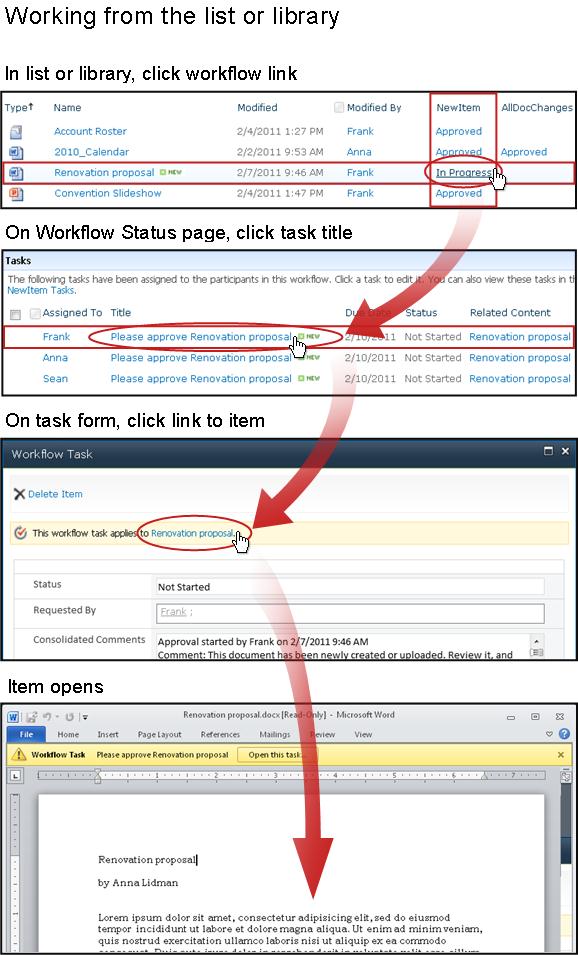
V tomto příkladu je položkou dokument Microsoft Wordu.
Tip:
Pokud se jedná o skupinový úkol, to znamená jeden úkol přiřazený celé skupině nebo distribučnímu seznamu tak, aby jeden člen skupiny mohl dokončit úkol za celou skupinu, je vhodné se o úkol před jeho kontrolou přihlásit . Snížíte tak pravděpodobnost, že si článek pročte i jiný člen vaší skupiny. Pokyny najdete v části 7 v tomto segmentu – Převzetí a dokončení úkolu skupiny.
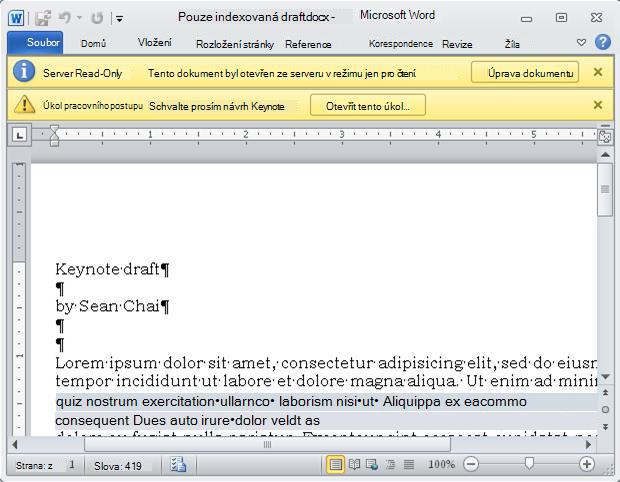
Všimněte si dvou žlutých pruhů zpráv v horní části dokumentu:
-
Server jen pro čteníTento dokument je otevřen v režimu jen pro čtení. To znamená, že dokument můžete číst, ale nemůžete v něm dělat žádné změny.
(Při dokončování úkolu pracovního postupu Schválení obvykle neprovádíte žádné změny přímo v samotné položce. Místo toho použijete formulář úkolu k registraci všech svých odpovědí.) - Úkol pracovního postupuAž budete chtít svoji odpověď zaregistrovat ve formuláři úkolu, klikněte na tlačítko Otevřít tento úkol .
5. Vyplnit a odeslat formulář úkolu
Formulář úkolu pro úkol pracovního postupu Schválení vypadá nějak takto.
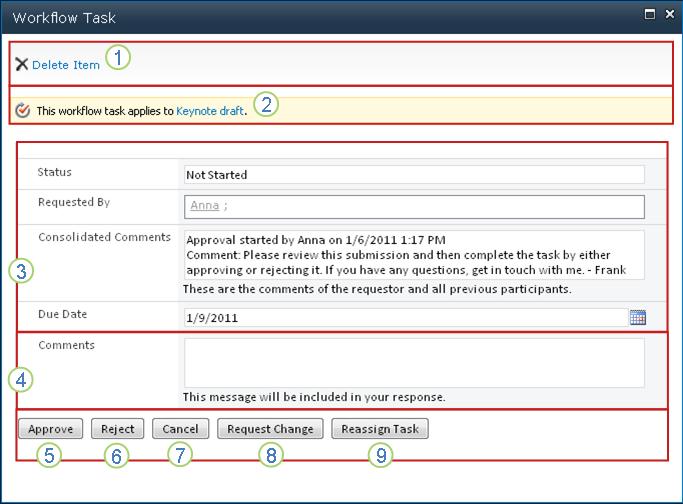
Všimněte si, že první dvě položky (Odstranit položku a Tento úkol pracovního postupu se vztahuje na Název položky) se při otevření formuláře úkolu uvnitř položky určené ke kontrole nezobrazují.
|
|
Odstranit položku Pokud chcete tento úkol odstranit z aktuální instance pracovního postupu, klikněte na toto tlačítko.
|
|---|---|
|
|
Tento úkol pracovního postupu se vztahuje na položku Název. Pokud chcete položku otevřít pro kontrolu, klikněte na příslušný odkaz. |
|
|
Stav, Požadováno, Konsolidované komentáře, Datum splnění Informace v těchto čtyřech polích nemůžete upravovat ani měnit, ale informace v nich obsažené můžou být užitečné. Všimněte si, že pole Konsolidované komentáře obsahuje nejen všechny další pokyny k dokončení úkolu, ale také všechny komentáře odeslané účastníky, kteří už dokončili své úkoly ve stejné instanci pracovního postupu. Stejně tak se po odeslání vlastního formuláře všechny komentáře, které uvedete v poli Komentáře (4), zobrazí i v poli Konsolidované komentáře pro další účastníky. |
|
|
Komentáře Všechen text, který tady zadáte, se zaznamená do historie pracovního postupu a zobrazí se taky v poli Konsolidované komentáře (3) pro další účastníky. |
|
|
Schválit Pokud chcete položku schválit, nejdřív zadejte do pole Komentáře (4) všechny komentáře, kterými chcete přispět, a potom klikněte na toto tlačítko. |
|
|
Odmítnout Chcete-li položku odmítnout, zadejte nejprve do pole Komentáře (4) všechny komentáře, kterými chcete přispět, a poté klikněte na toto tlačítko. |
|
|
Zrušit Kliknutím na tento přepínač zavřete formulář úkolu bez uložení změn a odpovědí. Úkol zůstane nedokončený a přiřazený vám. |
|
|
Požádat o změnu Pokud chcete požádat o změnu položky, kterou kontrolujete, klikněte na toto tlačítko. Příklad formuláře, kam zadáte podrobnosti vaší žádosti, a další pokyny najdete v části 8 v tomto segmentu Žádost o změnu položky. Poznámka: U některých úkolů pracovního postupu může být tato možnost vypnutá. |
|
|
Znovu přiřadit úkol Pokud chcete úkol Schválení přiřadit někomu jinému, klikněte na toto tlačítko. Obrázek stránky, kam zadáte podrobnosti o novém přiřazení, a další pokyny najdete v části 7 v tomto segmentu Přiřazení úkolu Schválení někomu jinému. Poznámka: U některých úkolů pracovního postupu může být tato možnost vypnutá. |
Pokud je úkol nebo celá instance pracovního postupu po termínu dokončení, oznámení se automaticky odešlou na adresu:
- Osoba, které je úkol přiřazený
- Osoba, která pracovní postup spustila (nebo osobě, která pracovní postup původně přidala, pokud bylo spuštění automatické)
7. Převzetí a splnění úkolu skupiny (volitelné)
Pokud je celé skupině, do které patříte, přiřazený jenom jeden úkol, může kterýkoli člen této skupiny převzít a provést tento jeden úkol jménem celé skupiny.
Před kontrolou položky si úkol převezměte. Jakmile se k úkolu přihlásíte, je přiřazený vám a žádný jiný člen skupiny ho nemůže dokončit. (Tímto způsobem bude nezbytnou práci vykonávat pouze jedna osoba.)
- Na stránce Stav pracovního postupu najeďte myší na název úkolu přiřazeného vaší skupině, dokud se neobjeví šipka
- Klikněte na šipku, klikněte na příkaz Upravit položku a poté ve formuláři úkolu klikněte na tlačítko Nárokovat úkol .

Po aktualizaci stránky Stav pracovního postupu uvidíte, že úkol už není přiřazený skupině, ale konkrétně vám.
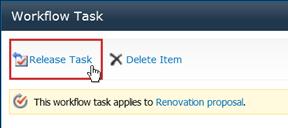
Pokud budete chtít později úkol znovu uvolnit pro skupinu, aniž byste jej dokončili, vraťte se stejným způsobem do formuláře úkolu, ale nyní klikněte na tlačítko Uvolnit úkol .
8. Požádat o změnu položky (volitelné)
Před zahájením tohoto procesu upozorňujeme, že pracovní postup může být nastavený tak, aby se v případě změny položky okamžitě ukončil . Může být vhodné se obrátit na osobu, která pracovní postup spustila nebo původně přidala, a ujistit se, že je v tomto okamžiku v pořádku, že je provedení změny v pořádku a že pracovní postup skončí.
Možnost požadavku na změnu si ukážeme ve scénáři:
Nejdřív si představte, že se jmenujete Frank.
Pak si představte, že kolegyně jménem Anna spustila pracovní postup Schválení pro dokument, který vytvořila.
Když si prohlížíte Annin nový dokument, připadá vám úvod moc dlouhý.
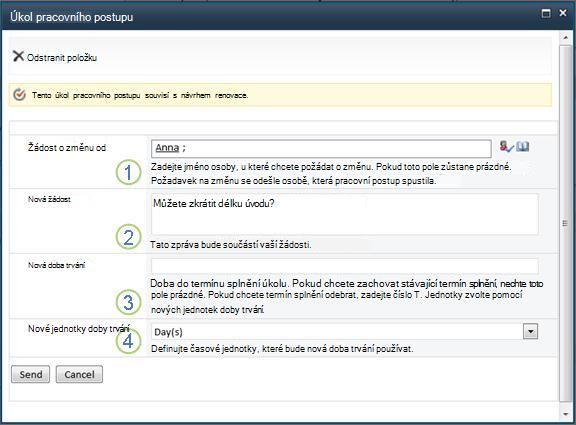
Klepněte na tlačítko Požadovat změnu v dolní části formuláře úkolu pracovního postupu a vyplňte tento formulář.
|
|
Žádost o změnu od Zadejte jméno nebo e-mailovou adresu osoby, od které žádáte o změnu. (Pokud chcete poslat žádost uživateli, který pracovní postup spustil – nebo pokud se pracovní postup spustil automaticky, uživateli, který tento pracovní postup Schválení původně přidal – můžete toto pole nechat prázdné.) |
|---|---|
|
|
Nová žádost Popište změnu, kterou chcete provést, a poskytněte veškeré informace, které bude osoba provádějící změnu potřebovat. (Jakýkoli text, který zde zadáte, bude přidán do oblasti Sloučené komentáře .) |
|
|
Nová doba trvání Udělejte jednu z těchto tří věcí:
|
|
|
Nové jednotky doby trvání Pokud zadáváte novou dobu trvání úkolu, použijte toto pole společně s polem Nová doba trvání k identifikaci doby před termínem splnění úkolu. ( Příklad: 3 dny nebo 1 měsíc nebo 2 týdny.) |
Až budete mít všechny položky formuláře uspořádané požadovaným způsobem, stačí kliknout na Odeslat a aktuální úkol se označí jakodokončený. (To ale ještě není hotové. Až Anna úkol změny dokončí, přiřadí se vám úkol schválení znovu.)
Mezitím Anna dostane následující e-mailové oznámení:
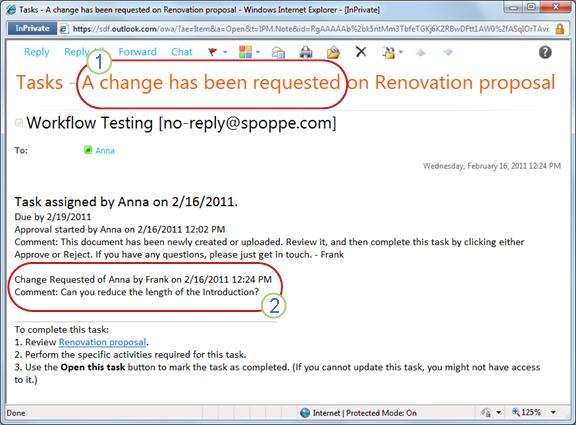
Pouhým pohledem na řádek Předmět (na obrázku číslo 1) Anna pozná, že se nejedná o obyčejné oznámení o schválení, ale místo toho o žádost o změnu nějaké položky. Informace o konkrétní požadované změně najde v poli Požadovaná změna textu (číslo 2).
Anna si položku rezervuje, udělá požadované změny, pak změny uloží a vrátí položku se změnami.
Potom přejde na stránku Stav pracovního postupu a otevře tam svůj úkol s požadavkem na změnu z oblasti Úkoly.

Anna přidá požadované informace do pole pro komentář a klikne na Odeslat odpověď. Pracovní postup provede dvě akce:
- Označí Annin úkol žádost o změnu jako dokončený.
- Přiřadí vám nový úkol schválení (s Anninými komentáři přidanými do pole Konsolidované komentáře ) a pošle vám oznámení o tomto úkolu.
Teď můžete pokračovat a dokončit kontrolu změněné položky.
Všechny tyto akce jsou sledované a viditelné v části Historie pracovního postupu na stránce Stav pracovního postupu, jak je vidět na následujícím obrázku.
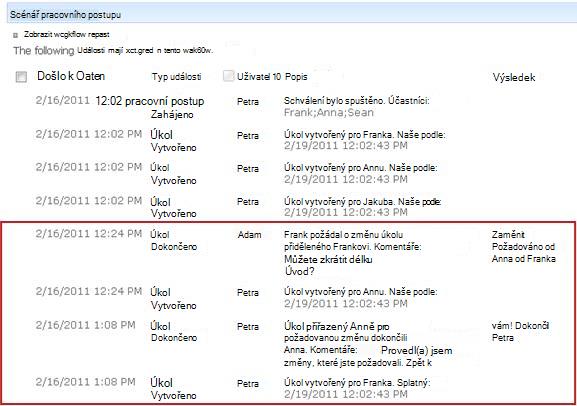
Zde je schéma celého procesu.
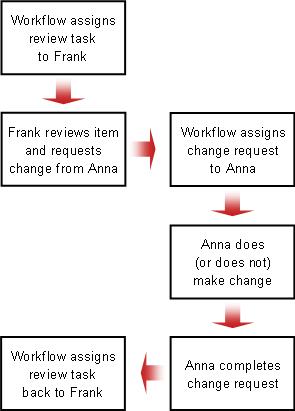
9. Opětovné přiřazení úkolu Schválení někomu jinému (volitelné)
Pokud chcete, aby vám přiřazený úkol pracovního postupu dokončil někdo jiný, klikněte na tlačítko Znovu přiřadit úkol ve formuláři úkolu pracovního postupu.
Tento formulář se zobrazí.

|
|
Znovu přiřadit úkol Zadejte jméno nebo adresu osoby, které chcete tento úkol přiřadit. Pokud chcete tento úkol přiřadit osobě, která pracovní postup spustila (nebo pokud se spustil automaticky, osobě, která tento pracovní postup původně přidala), ponechte toto pole prázdné. |
|---|---|
|
|
Nová žádost Zadejte veškeré informace, které bude osoba, které úkol přiřazujete, potřebovat k dokončení úkolu. (Jakýkoli text, který zde zadáte, bude přidán do oblasti Sloučené komentáře .) |
|
|
Nová doba trvání Udělejte jednu z těchto tří věcí:
|
|
|
Nové jednotky doby trvání Pokud zadáváte novou dobu trvání úkolu, použijte toto pole společně s polem Nová doba trvání k identifikaci doby před termínem splnění úkolu. ( Příklad: 3 dny nebo 1 měsíc nebo 2 týdny.) |
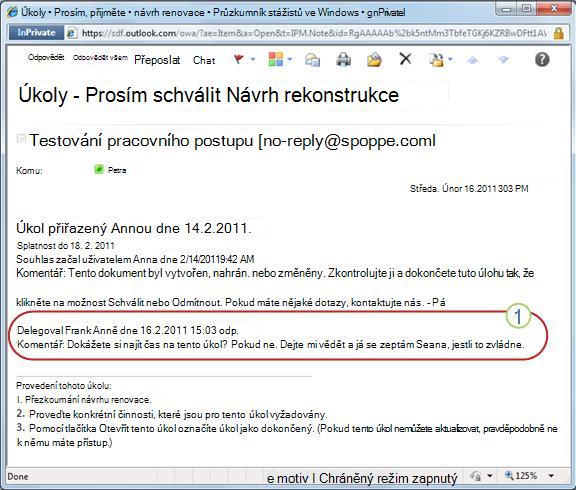
Po dokončení formuláře klikněte na Odeslat. Úkol se označí jako dokončený, osobě, která je teď za úkol zodpovědná, se přiřadí nový úkol a pošle se oznámení o úkolu.
Všechny nové informace, které zadáte, budou zahrnuty do textu Delegováno v oznámení o novém úkolu (číslo 1 na následujícím obrázku).
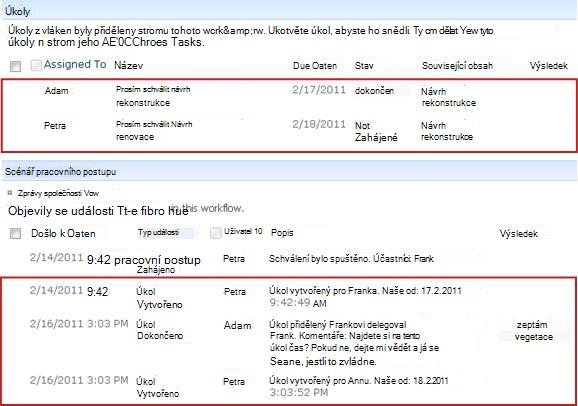
Všechny tyto změny se mezitím sledují a zobrazují v oddílech Úkoly a Historie na stránce Stav pracovního postupu, jak je znázorněno tady.
10. Dokončení úkolu jménem externího účastníka (volitelné)
Pro zahrnutí účastníků, kteří nejsou členy vaší sharepointové organizace, existuje zvláštní proces. V tomto procesu člen webu funguje jako zástupce pro vnějšího účastníka:
- Uveďte e-mailovou adresu externího účastníka v příslušné oblasti Přiřadit na druhou stránku přidružovacího formuláře.
- Pracovní postup ve skutečnosti přiřadí úkol externího účastníka členovi webu, který pracovní postup spouští – nebo pokud se pracovní postup spustí automaticky, členovi, který pracovní postup původně přidal. Tato osoba, které je úkol ve skutečnosti přiřazený, funguje jako zástupce pro externího účastníka.
- Tento člen webu dostane oznámení o úkolu s pokyny k odeslání kopie položky ke kontrole externímu účastníkovi. (Externí účastník mezitím dostane kopii oznámení úkolu, které může fungovat jako užitečné upozornění nebo jako upozornění.)
- Člen webu, kterému je úkol skutečně přiřazený, pošle kopii položky externímu účastníkovi.
- Externí účastník položku zkontroluje a pošle svou odpověď členovi webu.
- Když přijde odpověď externího účastníka, člen webu úkol dokončí jménem externího účastníka.
Tady je diagram tohoto procesu.
Monitorování, úprava nebo zastavení spuštěného pracovního postupu Schválení
Centrálním místem, odkud můžete monitorovat, upravovat nebo zastavovat spuštěný pracovní postup, je stránka Stav pracovního postupu pro příslušnou instanci pracovního postupu.
Nejdřív vám ukážeme, jak se na danou stránku dostat, a pak vám ukážeme, jak používat možnosti a informace, které na ní najdete. Nakonec vám ukážeme dvě další stránky, kde můžete získat další informace o monitorování.
Oddíly v tomto segmentu
- Přechod na stránku Stav pracovního postupu
- Sledování průběhu pracovního postupu pomocí stránky Stav pracovního postupu
- Změna aktivních úkolů (už přiřazených úkolů)
- Změna budoucích úkolů (dosud nepřiřazených úkolů)
- Zrušení nebo ukončení tohoto spuštění pracovního postupu
- Zjištění, které pracovní postupy jsou spuštěné pro položku
- Monitorování pracovních postupů pro celou kolekci webů
1. Přejděte na stránku Stav pracovního postupu
V seznamu nebo knihovně, kde je položka umístěna, klikněte na odkaz Probíhá pro požadovanou položku a pracovní postup.
V tomto příkladu je položkou dokument s názvem Koncept Keynote a pracovní postup je Schválení 3.

Otevře se stránka Stav pracovního postupu.
Poznámka
- Pokud seznam nebo knihovna obsahuje velký počet položek, můžete hledanou položku najít rychleji pomocí řazení nebo filtrování. Pokud zjistíte, že opakovaně řadíte nebo filtrujete stejným způsobem, může být užitečné vytvořit vlastní zobrazení, které zautomatizuje konkrétní uspořádání.
- Na stránku Stav pracovního postupu se dostanete taky tak, že kliknete na odkaz Zobrazit stav tohoto pracovního postupu v e-mailovém oznámení o tom, že pracovní postup začal, nebo na odkaz Zobrazit historii pracovního postupu v e-mailovém oznámení o dokončení pro konkrétní instanci, která vás zajímá.
2. Sledování průběhu pracovního postupu pomocí stránky Stav pracovního postupu
Tady, na obrázku jednotlivých oddílů stránky Stav pracovního postupu, najdete monitorovací otázky, na které tento oddíl odpovídá.
Oddíl Informace o pracovním postupu

Zodpovězené otázky:
- Kdo spustil tuto instanci pracovního postupu?
- Kdy byla tato instance spuštěna?
- Kdy došlo k poslední akci v tomto případě?
- Na které položce je tato instance spuštěna?
- Jaký je aktuální stav této instance?
Oddíl Úkoly

Zodpovězené otázky:
- Které úkoly už jsou vytvořené a přiřazené a jaký je jejich aktuální stav?
- Které úkoly už jsou dokončené a jaké byly výsledky každého z těchto úkolů?
- Jaký je termín splnění každého úkolu, který už je vytvořený a přiřazený?
Odstraněné úkoly a úkoly, které ještě nejsou přiřazené, se v tomto oddílu nezobrazují .
Oddíl Historie pracovního postupu
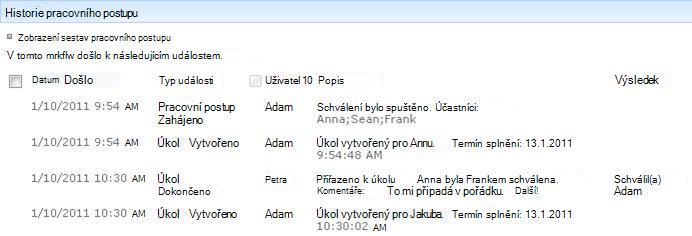
Zodpovězené otázky:
- K jakým událostem v této instanci pracovního postupu už došlo?
- Upozorňujeme, že v této oblasti se nezobrazují zpožděné úkoly ani oznámení o zpožděných úkolech.
3. Změna aktivních úkolů (už přiřazených úkolů)
Úkoly, které už jsou přiřazené, ale ještě nedokončené, můžete změnit dvěma způsoby:
- Změna jednoho aktivního úkolu
- Změna všech aktivních úkolů
Změna jednoho aktivního úkolu
OprávněníPokud chcete provést jakoukoli změnu v jednom úkolu, který je přiřazený někomu jinému než vám, musíte mít oprávnění Spravovat seznamy. (Skupina Vlastníci má oprávnění Spravovat seznamy ve výchozím nastavení, zatímco skupiny Členové a Návštěvníci ne. Takže je možné mít například oprávnění umožňující spustit pracovní postup, ale neprovádět změny úkolů jiného účastníka.)
Pokud máte potřebná oprávnění:
- Klikněte na název úkolu v seznamu úkolů .
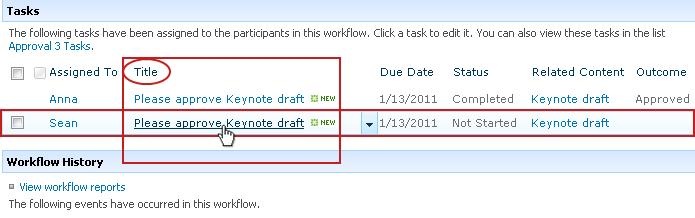
- Pomocí formuláře úkolu můžete úkol dokončit, odstranit nebo znovu přiřadit.
Podrobnější pokyny k použití formuláře úkolu naleznete v tomto článku v segmentu Dokončeno .
Změna všech aktivních úkolů
Oprávnění Všechny čtyři odkazy příkazů na následujícím obrázku se zobrazí na stránce Stav pracovního postupu každého uživatele, který má oprávnění Spravovat seznamy. První tři odkazy se zobrazí na stránce osoby, která spustila instanci pracovního postupu, ale odkaz Ukončit tento pracovní postup se nezobrazí , pokud tato osoba nemá také oprávnění Spravovat seznamy. (Skupina Vlastníci má oprávnění Spravovat seznamy ve výchozím nastavení, zatímco skupiny Členové a Návštěvníci ne.)
V oblasti přímo pod vizualizací pracovního postupu klikněte na odkaz Aktualizovat aktivní úkoly schválení .
Proveďte změny ve formuláři, který se otevře, a klikněte na tlačítko OK.
- Zprávy odrážející provedené změny se posílají uživatelům, kteří mají v tomto spuštění aktuálně přiřazené úkoly.
- Úkoly, které už jsou dokončené nebo odstraněné a úkoly, které ještě nejsou přiřazené, nebudou změnami provedenými v tomto formuláři ovlivněny.
- Pokud chcete provést změny u úkolů, které ještě nejsou přiřazené, přečtěte si následující část Změna budoucích úkolů.

|
|
Doba trvání na úkol, jednotky doby trvání
|
|---|---|
|
|
Žádost
|
- Až budete mít všechna pole ve formuláři požadovaným způsobem, klikněte na OK.
Všechny aktivní úkoly v aktuální instanci jsou aktualizovány.
4. Změna budoucích úkolů (dosud nepřiřazených úkolů)
Oprávnění Všechny čtyři odkazy příkazů na následujícím obrázku se zobrazí na stránce Stav pracovního postupu každého uživatele, který má oprávnění Spravovat seznamy. První tři odkazy se zobrazí na stránce uživatele, který spustil instanci pracovního postupu, ale odkaz Ukončit tento pracovní postup senezobrazí , pokud tato osoba nemá také oprávnění Spravovat seznamy. (Skupina Vlastníci má oprávnění Spravovat seznamy ve výchozím nastavení, zatímco skupiny Členové a Návštěvníci ne.)
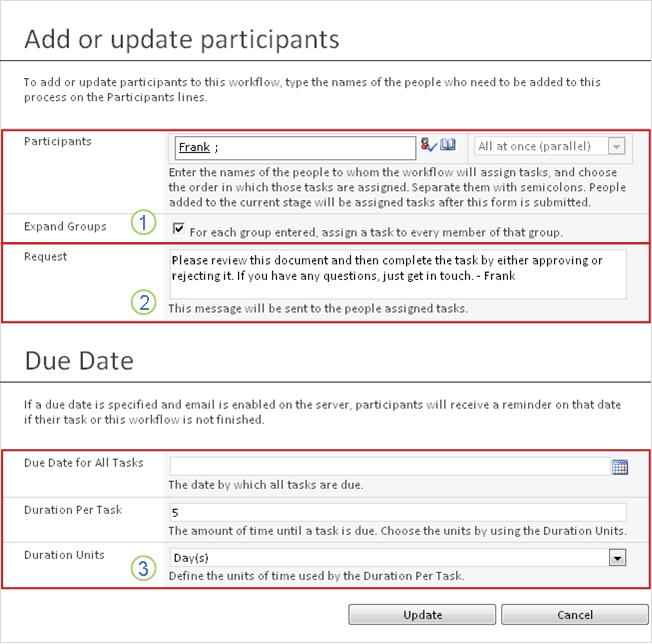
Na stránce Stav pracovního postupu klikněte v oblasti přímo pod vizualizací pracovního postupu na odkaz Přidat nebo aktualizovat schvalovatele schválení .
Proveďte změny ve formuláři, který se otevře, a klikněte na AKTUALIZOVAT.
Poznámka
Úkoly, které jste už vytvořili a přiřadili, nebudou změnami, které uděláte v tomto formuláři, ovlivněny .
|
|
Účastníci, Seřadit, Rozbalit skupiny
Poznámka: Pomocí zaškrtávacího políčka Rozbalit skupiny můžete určit, zda se uvedeným distribučním skupinám má přiřadit pouze jeden úkol pro celou skupinu, nebo jeden úkol pro každého člena. Další informace o použití těchto polí naleznete v tomto článku v segmentu PLAN a v příslušném segmentu Přidat (Seznam, knihovna nebo kolekce webů). |
|---|---|
|
|
Žádost
|
|
|
Datum splnění pro všechny úkoly, doba trvání pro každý úkol, jednotky doby trvání
|
- Až budete mít všechna pole ve formuláři požadovaným způsobem, klikněte na OK.
Všechny budoucí úkoly v aktuální instanci se projeví ve všech provedených změnách.
5. Zrušení nebo ukončení tohoto spuštění pracovního postupu
Jsou dva způsoby, jak zastavit spuštěnou instanci pracovního postupu před jejím dokončením:
- Zrušení pracovního postupu Všechny úkoly se zruší, ale zachovají se v oblasti Úkoly na stránce Stav pracovního postupu.
- Ukončení pracovního postupu Všechny úkoly se zruší a odstraní z oblasti Úkoly na stránce Stav pracovního postupu. (Změny se ale pořád projevují v oblasti Historie pracovního postupu.)
Pokyny pro obě metody následují.
Storno (všechny úkoly zrušené, ale zachované v seznamu úkolů i v historii)
Oprávnění Všechny čtyři odkazy příkazů na následujícím obrázku se zobrazí na stránce Stav pracovního postupu každého uživatele, který má oprávnění Spravovat seznamy. První tři odkazy se zobrazí na stránce osoby, která spustila instanci pracovního postupu, ale odkaz Ukončit pracovní postup se nezobrazí , pokud tato osoba nemá také oprávnění Spravovat seznamy. (Skupina Vlastníci má oprávnění Spravovat seznamy ve výchozím nastavení, zatímco skupiny Členové a Návštěvníci ne.)
Pokud už aktuální instance pracovního postupu není potřeba, můžete ho zastavit.
- Na stránce Stav pracovního postupu klikněte v oblasti přímo pod vizualizací pracovního postupu na odkaz Zrušit všechny úkoly schválení .
- Kliknutím na tlačítko Ano potvrďte změny.

Všechny aktuální úkoly budou zrušené a pracovní postup skončí se stavem Zrušeno. Zrušené úkoly jsou pořád uvedené v oblasti úkolů i v oblasti Historie pracovního postupu .
Ukončit (všechny úkoly odstraněné ze seznamu úkolů, ale ponechané v historii)
Oprávnění Všechny čtyři odkazy příkazů na následujícím obrázku se zobrazí na stránce Stav pracovního postupu každého uživatele, který má oprávnění Spravovat seznamy. První tři odkazy se zobrazí na stránce osoby, která spustila instanci pracovního postupu, ale odkaz Ukončit tento pracovní postup se nezobrazí , pokud tato osoba nemá také oprávnění Spravovat seznamy. (Skupina Vlastníci má oprávnění Spravovat seznamy ve výchozím nastavení, zatímco skupiny Členové a Návštěvníci ne.)
Pokud dojde k chybě nebo pokud se pracovní postup zastaví a přestane reagovat, můžete ho ukončit.
Na stránce Stav pracovního postupu v oblasti přímo pod Vizualizací pracovního postupu klikněte na Ukončit tento pracovní postup a potvrďte svůj požadavek kliknutím na Ano.
Všechny úkoly vytvořené tímto pracovním postupem se zruší a odstraní se z oblasti Úkoly na stránce Stav pracovního postupu, i když se pořád projeví v oblasti Historie pracovního postupu . Pracovní postup skončí se stavem Pracovní postup zrušen.
6. Zjištění, které pracovní postupy jsou spuštěné pro položku
Na stránce Pracovní postupy u libovolné položky najdete seznam pracovních postupů, které jsou pro tuto položku aktuálně spuštěné.
- Přejděte do seznamu nebo knihovny, kde je položka uložená.
- Najeďte myší na název položky, klikněte na šipku, která se objeví, a potom v rozevírací nabídce klikněte na Pracovní postupy .
- Na stránce Pracovní postupy: Název položky v části Spuštěné pracovní postupy najdete seznam instancí, které jsou u položky aktuálně spuštěné.
Poznámka
Upozorňujeme, že na stejné položce nejde spustit víc instancí jedné verze pracovního postupu současně. Příklad: Byly přidány dva pracovní postupy, oba založené na šabloně Schválení. Jedna se nazývá Schválení plánu a druhá Schválení rozpočtu. U jakékoli jedné položky může být spuštěna po jedné instanci Schválení plánu a Schválení rozpočtu, ale ne dvě instance ani jednoho pracovního postupu.
7. Monitorování pracovních postupů pro celou kolekci webů
Správci kolekce webů můžou na první pohled zobrazit:
- Kolik pracovních postupů založených na jednotlivých šablonách pracovních postupů v současné době existuje v kolekci webů.
- Údaj, jestli jsou jednotlivé šablony pracovních postupů v kolekci webů aktuálně aktivní nebo neaktivní
- Kolik instancí verzí pracovních postupů založených na jednotlivých šablonách pracovních postupů momentálně běží v kolekci webů.
Tady je postup:
- Otevřete domovskou stránku kolekce webů (ne domovskou stránku webu nebo podřízeného webu v kolekci).
- Klikněte na ikonu Nastavení a potom klikněte na Nastavení webu.
- Na stránce Nastavení webu klikněte v části Správa webu na Pracovní postupy.
Otevře se stránka Pracovní postupy zobrazující informace.
Co dál
Pokud se tato verze pracovního postupu spouští poprvé, můžete podle pokynů v segmentu KONTROLA v tomto článku zobrazit události v instanci a zjistit, jestli pracovní postup funguje požadovaným způsobem.
KONTROLA výsledků pracovního postupu Schválení a vytváření sestav
Po dokončení instance pracovního postupu si můžete prohlížet události zaznamenané v její historii. (K záznamu pro libovolnou instanci můžete přistupovat až 60 dní po dokončení instance.)
Důležité
Historie pracovního postupu je k dispozici jenom pro neformální referenci. Nelze jej použít pro úřední audity ani pro žádné jiné právní či důkazní účely.
Můžete také spouštět sestavy o celkovém výkonu pracovního postupu napříč instancemi.
Oddíly v tomto segmentu
- Kontrola událostí v nejnovější instanci
- Přístup k historii instancí po dobu až 60 dnů
- Vytváření sestav výkonu pracovních postupů
1. Zkontrolujte události v nejnovější instanci
Pokud položka zůstává ve stejném seznamu nebo knihovně a dokud není u stejné položky znovu spuštěn stejný pracovní postup, bude možné historii poslední instance otevřít ze seznamu nebo knihovny.
Zobrazení stránky Stav pracovního postupu pro nejnovější instanci pracovního postupu, která se spouští u libovolné položky:
- V seznamu nebo knihovně, kde je položka umístěna, klikněte na stavový odkaz požadované položky a pracovního postupu.
V tomto příkladu je touto položkou dokument s názvem Koncept Keynote a pracovním postupem je Schválení nového dokumentu.

V dolní části stránky Stav pracovního postupu se nachází oddíl Historie pracovního postupu .
Vrchol segmentu
2. Přístup k historii instancí po dobu až 60 dnů
Co když chcete zkontrolovat historii instance po opětovném spuštění stejného pracovního postupu u stejné položky?
Můžete to dělat až 60 dní odtud, a to buď ze dvou vstupních bodů: seznamu nebo knihovny, nebo z oznámení o dokončení pracovního postupu.
Ze seznamu nebo knihovny
- Přejděte do seznamu nebo knihovny, kde je položka uložená.
- Najeďte myší na název položky, klikněte na šipku, která se objeví, a potom v rozevírací nabídce klikněte na Pracovní postupy .
- Na stránce Pracovní postupy: Název položky klikněte v části Dokončené pracovní postupy na název nebo stav instance pracovního postupu, kterou chcete zkontrolovat.
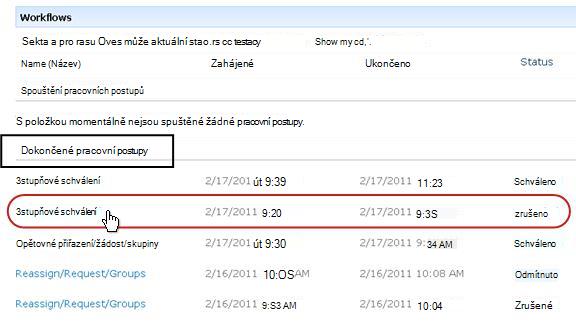
Otevře se stránka Stav pracovního postupu pro danou instanci.
Z oznámení o dokončení pracovního postupu
- Otevřete oznámení o dokončení pracovního postupu pro instanci, kterou chcete zkontrolovat, a klikněte na odkaz Zobrazit historii pracovního postupu .
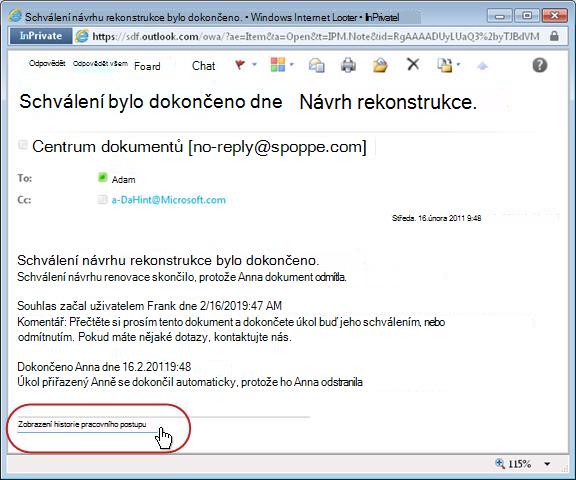
Otevře se stránka Stav pracovního postupu pro danou instanci.
Pokud chcete zachovat všechna oznámení o dokončení, můžete vytvořit pravidlo Outlooku. Nastavte pravidlo pro kopírování všech příchozích zpráv, které mají v řádku předmětudokončený text, do jejich vlastní, samostatné složky. (Ujistěte se, že pravidlo aplikace Outlook příchozí zprávy kopíruje , a ne je pouze přesouvá , jinak se také nezobrazí ve složce Doručená pošta.)
Vrchol segmentu
3. Vytváření sestav výkonu pracovních postupů
Pokud chcete zjistit, jak jedna z verzí pracovního postupu obecně funguje – v průběhu času a v různých instancích – můžete vytvořit jednu nebo obě ze dvou předdefinovaných sestav:
- Sestava doby trvání aktivity Tato sestava zobrazuje průměry toho, jak dlouho trvá dokončení jednotlivých aktivit v rámci pracovního postupu a také jak dlouho trvá každé úplné spuštění nebo instanci pracovního postupu.
- Zrušení a hlášení chyb Tato sestava umožňuje zjistit, jestli se pracovní postup před jeho dokončením často ruší nebo jestli nedochází k chybám.
Vytvoření dostupných sestav pro pracovní postup
- V seznamu nebo knihovně klikněte ve sloupci Stav pro daný pracovní postup na odkaz s informacemi o stavu.

- Na stránce Stav pracovního postupu klikněte v části Historie pracovního postupu na Zobrazit sestavy pracovních postupů.
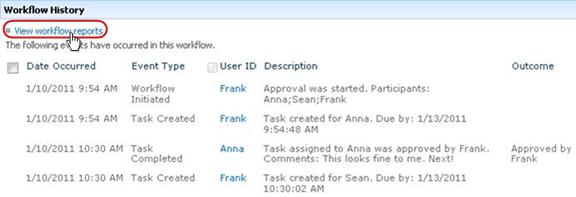
- Vyhledejte pracovní postup, pro který chcete zobrazit sestavu, a klikněte na název sestavy, kterou chcete zobrazit.
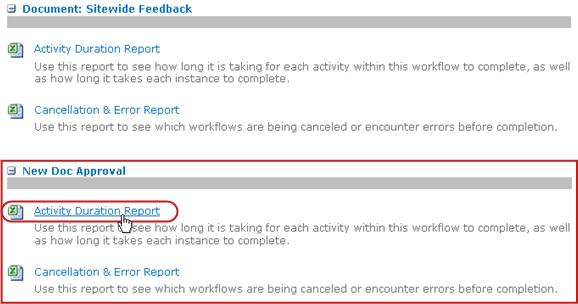
- Na stránce Přizpůsobit zachovejte nebo změňte umístění, kde bude soubor sestavy vytvořen, a poté klikněte na tlačítko OK.
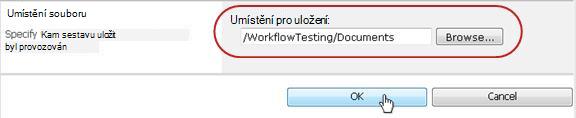
Sestava se vytvoří a uloží do zadaného umístění. - Po dokončení sestavy ji můžete zobrazit kliknutím na odkaz na následujícím obrázku. V opačném případě kliknutím na OK dokončete a zavřete dialogové okno. (Později, až budete chtít sestavu zobrazit, ji najdete v umístění, které jste zadali v předchozím kroku.)
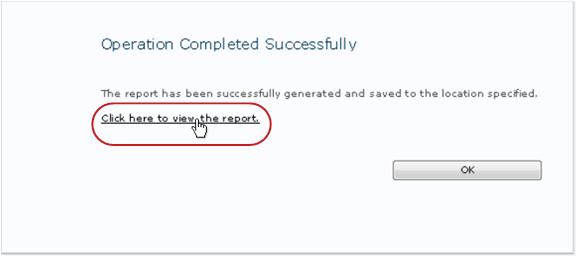
Co dál
Pokud váš pracovní postup funguje přesně tak, jak chcete, máte všechno nastavené a můžete ho začít používat.
Pokud byste chtěli na fungování tohoto systému něco změnit, podívejte se na segment ZMĚNA v tomto článku.
Změna, zakázání nebo odstranění pracovního postupu Schválení
Po spuštění první instance nového pracovního postupu Schválení a kontrole výsledků může být vhodné provést jednu či více změn ve způsobu konfigurace pracovního postupu.
Také můžete chtít v různých obdobích v budoucnu provést další změny v konfiguraci.
Nakonec můžete chtít pracovní postup na kratší nebo delší dobu zakázat, ale neodebrat ho – nebo ho dokonce můžete chtít odebrat úplně.
Oddíly v tomto segmentu
1. Změna trvalého nastavení pracovního postupu
Chcete-li trvale změnit nastavení stávajícího pracovního postupu, otevřete a upravte přidružovací formulář, který jste původně použili k jeho přidání.
Pokud se pracovní postup spouští jenom v jednom seznamu nebo knihovně
Otevřete seznam nebo knihovnu, ve které se pracovní postup spouští.
Na pásu karet klikněte na kartu Seznam nebo Knihovna .
Poznámka
Název karty se může lišit podle typu seznamu nebo knihovny. Například v seznamu kalendářů má karta název Calendar.
Ve skupině Nastavení klikněte na Nastavení pracovního postupu.
Na stránce Nastavení pracovního postupu klikněte v části Název pracovního postupu (kliknutím můžete změnit nastavení) na název pracovního postupu, jehož nastavení chcete změnit.
Poznámka
Pokud požadovaný pracovní postup Schválení není v seznamu, může být přidružený jenom k jednomu typu obsahu. Pracovní postupy zobrazené v tomto seznamu jsou řízeny Tyto pracovní postupy jsou nakonfigurovány ke spuštění u položek tohoto ovládacího prvku, který je umístěn hned pod seznamem. (Viz obrázek.) Klikáním na možnosti typů obsahu v rozevírací nabídce zjistěte, který z nich zobrazuje požadovaný pracovní postup. Až se požadovaný pracovní postup zobrazí v seznamu, klikněte na jeho název.
Na stejných dvou stránkách přidružovacího formuláře, které byly původně použité k přidání pracovního postupu, proveďte a uložte požadované změny.
Další informace o polích a ovládacích prvcích v přidružovacím formuláři naleznete v tomto článku v segmentu PLAN a v příslušném segmentu Přidat (seznam, knihovna nebo kolekce webů).
Pokud se pracovní postup spustí ve všech seznamech a knihovnách v kolekci webů
- Otevřete domovskou stránku kolekce webů (ne domovskou stránku webu nebo podřízeného webu v kolekci).
- Klikněte na ikonu Nastavení a potom klikněte na Nastavení webu.
- Na stránce Nastavení webu klikněte v části Galerie webových Designer na Typy obsahu webu.
- Na stránce Typy obsahu webu klikněte na název typu obsahu webu, pro který se pracovní postup spustí.
- Na stránce pro vybraný typ obsahu klikněte v části Nastavení na Nastavení pracovního postupu.
- Na stránce Nastavení pracovního postupu klikněte v části Název pracovního postupu (kliknutím můžete změnit nastavení) na název pracovního postupu, jehož nastavení chcete změnit.
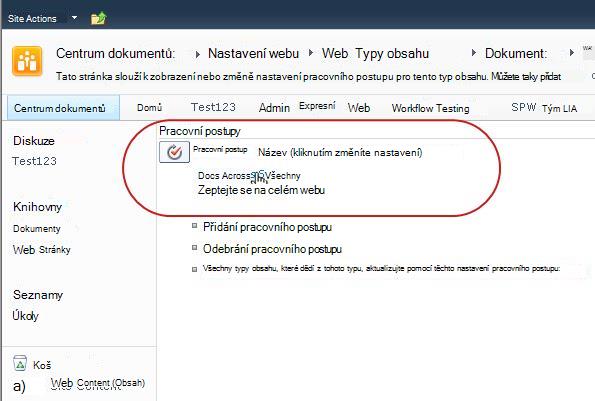
- Na stejných dvou stránkách přidružovacího formuláře, které byly původně použité k přidání pracovního postupu, proveďte a uložte požadované změny.
Další informace o polích a ovládacích prvcích v přidružovacím formuláři naleznete v tomto článku v segmentu PLAN a v příslušném segmentu Přidat (seznam, knihovna nebo kolekce webů).
2. Zakázání nebo odebrání pracovního postupu
Pokud se pracovní postup spouští jenom v jednom seznamu nebo knihovně
Otevřete seznam nebo knihovnu, ve které se pracovní postup spouští.
Na pásu karet klikněte na kartu Seznam nebo Knihovna .
Poznámka
Název karty se může lišit podle typu seznamu nebo knihovny. Například v seznamu kalendářů má karta název Calendar.
Ve skupině Nastavení klikněte na Nastavení pracovního postupu.
Na stránce Nastavení pracovního postupu klikněte na odkaz Odebrat, Blokovat nebo Obnovit pracovní postup .
Pomocí formuláře na stránce Odebrat pracovní postupy můžete pracovní postupy zakázat, znovu povolit nebo odebrat.
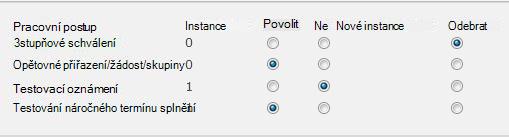
Ve formuláři je pět sloupců:
- Pracovní postup Název pracovního postupu.
- Instance Počet instancí pracovního postupu, který je aktuálně spuštěný u položek
- Povolit Možnost, která umožní pokračovat v normální činnosti pracovního postupu.
- Žádné nové instance Možnost, která umožňuje dokončení všech aktuálně spuštěných instancí pracovního postupu, ale zakáže pracovní postup tím, že znemožní spouštění nových instancí. (Tato akce je vratná. Pokud budete chtít pracovní postup později znovu povolit, vraťte se na tuto stránku a vyberte Povolit.)
- Odebrat Možnost, která pracovní postup zcela odebere ze seznamu nebo knihovny. Všechny spuštěné instance budou okamžitě ukončeny a sloupec daného pracovního postupu se již nebude zobrazovat na stránce seznamu nebo knihovny. (Tuto akci nejde vrátit zpátky.)
Pokud se pracovní postup spustí ve všech seznamech a knihovnách v kolekci webů
- Otevřete domovskou stránku kolekce webů (ne domovskou stránku webu nebo podřízeného webu v kolekci).
- Klikněte na ikonu Nastavení a potom klikněte na Nastavení webu.
- Na stránce Nastavení webu klikněte v části Galerie na Typy obsahu webu.
-
Na stránce Typy obsahu webu klikněte na název typu obsahu webu, pro který se pracovní postup spustí.
- Na stránce pro vybraný typ obsahu klikněte v části Nastavení na Nastavení pracovního postupu.
- Na stránce Nastavení pracovního postupu klikněte na odkaz Odebrat, Blokovat nebo Obnovit pracovní postup .
- Pomocí formuláře na stránce Odebrat pracovní postupy můžete pracovní postupy zakázat, znovu povolit nebo odebrat.
Ve formuláři je pět sloupců:
- Pracovní postup Název pracovního postupu.
- Instance Počet instancí pracovního postupu, který je aktuálně spuštěný u položek
- Povolit Možnost, která umožní pokračovat v normální činnosti pracovního postupu.
- Žádné nové instance Možnost, která umožňuje dokončení všech aktuálně spuštěných instancí pracovního postupu, ale zakáže pracovní postup tím, že znemožní spouštění nových instancí. (Tato akce je vratná. Pokud budete chtít pracovní postup později znovu povolit, vraťte se na tuto stránku a vyberte Povolit.)
- Odebrat Možnost, která pracovní postup z kolekce webů úplně odebere Všechny spuštěné instance budou okamžitě ukončeny a sloupec daného pracovního postupu se již nebude zobrazovat na stránce seznamu nebo knihovny. (Tuto akci nejde vrátit zpátky.)
Co dál
Pokud jste provedli nějaké změny, spusťte testovací instanci pracovního postupu a znovu zkontrolujte účinky změn.
Další přizpůsobení
Existuje celá řada způsobů, jak dál přizpůsobit pracovní postupy zahrnuté v produktech SharePoint.
Můžete dokonce vytvořit vlastní pracovní postupy úplně od začátku.
Můžete použít kteroukoli nebo všechny následující aplikace:
- Microsoft SharePoint Designer 2013 Přizpůsobte formuláře, akce a chování pracovních postupů.
- Microsoft Visual Studio Vytvářejte vlastní akce pracovního postupu.
Další informace naleznete v nápovědě na webu MSDN (Software Developer Network).