

Tento článek popisuje několik rychlých tipů pro přizpůsobení sharepointových webů:
- Přizpůsobení loga
- Přizpůsobení navigace
- Přizpůsobení motivu
- Přizpůsobení rozložení stránky
- Přizpůsobení pomocí webových částí
Přizpůsobení loga
Přihlaste se ke svému webu.
V pravém horním rohu sharepointového webu vyberte Nastavení
 . Pak vyberte Změnit vzhled.
Otevře se panel pro změnu vzhledu. Vyberte Záhlaví.
Miniaturu loga webu můžete změnit výběrem možnosti Změnit v části Miniatura loga webu . Pokud chcete změnit logo webu, vyberte Změnit v části Logo webu .
Doporučené velikosti:
- Miniatura loga: 64 px x 64 px.
- Pro logo: 192px x64px
Další informace o doporučeních k obrázkům záhlaví webu najdete tady.
Zkontrolujte aktualizované logo.
Přizpůsobení navigace
Přihlaste se ke svému webu.
Na konci existujících navigačních odkazů webu vyberte Upravit . V závislosti na rozložení webu může být navigace v horní nebo levé části webu.
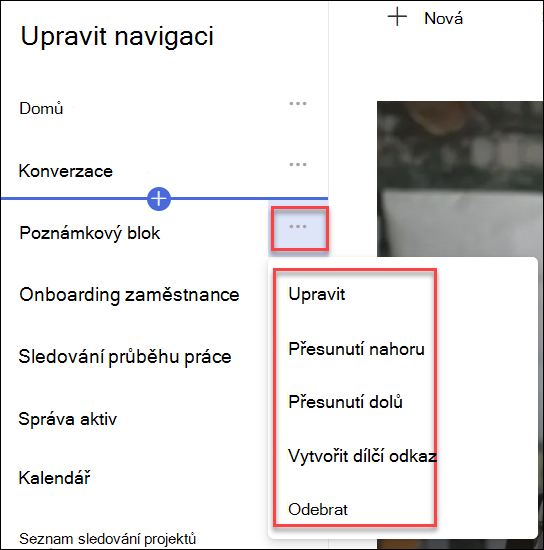
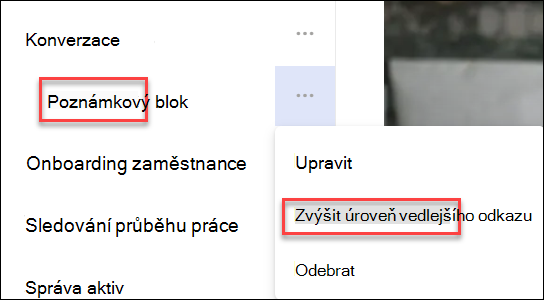
Pokud chcete upravit existující odkazy, vyberte tři tečky (...) vedle odkazu. V místní nabídce vyberte jednu z následujících možností
- Upravit – Změní adresu a/nebo zobrazované jméno
- Přesunout nahoru – Přesune odkaz nahoru.
- Přesunout dolů – Přesune odkaz dolů
- Vytvořit podřízený odkaz – Nastaví odkaz na podřízený odkaz odkazu nad ním.
- Zvýšit úroveň vedlejšího odkazu – Převede vedlejší odkaz na odkaz nejvyšší úrovně.
- Odebrat - Odstraní položku nabídky
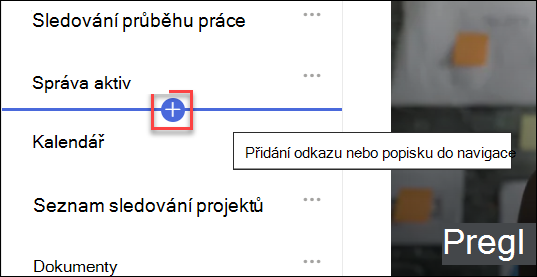
Pokud chcete do navigace přidat nový odkaz nebo popisek, umístěte ukazatel myši na odkazy a vyberte symbol plus. V dialogovém okně, které se zobrazí, zvolte adresu URL a přidejte vlastní odkaz nebo zvolte jednu z výchozích položek přidružených k vašemu webu. Potom vyberte OK.
Přizpůsobení motivu
- Přihlaste se ke svému webu.
- V pravém horním rohu sharepointového webu vyberte Nastavení . Pak vyberte Změnit vzhled.
- Otevře se panel pro změnu vzhledu. Vyberte motiv.
- Vyberte motiv, který chcete použít, a pak vyberte Uložit. Pokud vyberete některý z předdefinovaných motivů, můžete také přizpůsobit hlavní barvy a barvy motivu.
Přizpůsobení rozložení stránky
Rozložení sharepointové stránky můžete přizpůsobit přidáním oddílů s jiným rozložením nebo úpravou rozložení existujících oddílů.
Pokud jste to neudělali, přejděte na stránku, u které chcete změnit rozložení.
Rozložení stránky můžete změnit:
- Přidání nového oddílu se sloupci
- Použití šablony oddílu ke změně rozložení s obrázky
- Změnarozložení existujícího oddílu
- Nastavení sbalitelnosti oddílu
Přizpůsobení pomocí webových částí
Při navrhování stránky můžete přidat různé webové části , abyste vytvořili jedinečný a působivý webový obsah. Pokud chcete přidat webové části, vyberte ikonu + , která se objeví, když najedete myší na stránku nebo uvnitř oddílu na stránce.
Toto jsou některé běžně používané webové části
- Text: Přidání textu a tabulek na stránku
- Obrázek: Přidejte obrázek z knihovny, nahrajte nový nebo ho vyhledejte online
- Odkaz: Pomocí webové části Odkaz můžete přidat odkaz s náhledem na interní nebo externí obsah
- Vložit: Obohacení stránky zobrazením obsahu z jiných webů
- Zvýrazněný obsah: Dynamické zobrazování obsahu na základě typu obsahu, filtrování nebo hledaného řetězce
- Soubory a multimédia: Vložte na stránku různé typy souborů
K dispozici je mnoho dalších webových částí.
Úplný seznam najdete zde.