

Když na web přidáte moderní stránku, můžete přidat a přizpůsobit webové části (stavební bloky stránky). Tento článek popisuje webovou část Knihovna dokumentů, která umožňuje zobrazit knihovnu dokumentů.
Při používání webové části Knihovna dokumentů můžete zobrazit určité zobrazení knihovny nebo dokonce složky v rámci knihovny. Uživatelé s odpovídajícími oprávněními můžou přidávat, prohlížet a upravovat soubory přímo z webové části. Uživatelé také můžou připnout dokument na začátek knihovny, stahovat, mazat a přejmenovávat soubory nebo můžou přejít do úplné knihovny dokumentů kliknutím na Zobrazit vše. Soubory je navíc možné zobrazit v zobrazení podrobností nebo dlaždice, formátování sloupců a vnořené složky vytvořené ve zdrojovém seznamu.
Poznámka
Některé funkce se zavádějí postupně v organizacích, které se přihlásily k programu pro výběrové verze. To znamená, že se vám tato funkce zatím nemusí zobrazovat nebo že může vypadat jinak než v popisu v článcích nápovědy.
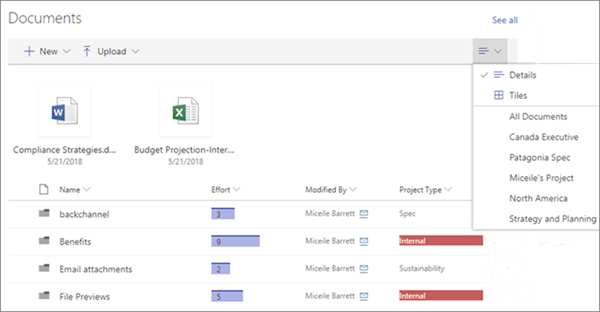
Přidání knihovny dokumentů na stránku
- Pokud chcete, aby se na stránce zobrazilo vlastní zobrazení knihovny, vytvořte zobrazení.
- Přejděte na stránku, na kterou chcete přidat knihovnu.
- Pokud vaše stránka ještě není v režimu úprav, klikněte na Upravit v jejím pravém horním rohu. Vpravo najděte panel nástrojů (
 ).
). - Vyberte Zobrazit všechny webové části a pak vyberte nebo přetáhněte knihovnu dokumentů ze seznamu webových částí.
- Vyberte knihovnu dokumentů, kterou chcete na stránku umístit.

- Klikněte na Upravit vlastnosti (
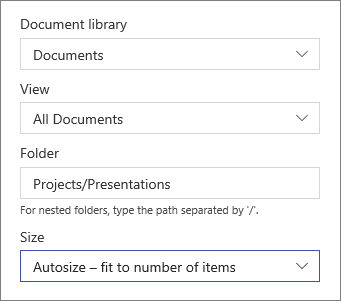
 ) v levém horním rohu a změňte knihovnu dokumentů, zobrazení knihovny a velikost. Můžete také zobrazit konkrétní složku v knihovně zadáním názvu složky (názvy vnořených složek oddělte znakem "/" – v následujícím příkladu je Projekty složka v knihovně Dokumenty a Prezentace je vnořená složka):
- Až budete hotovi, klikněte na Použít.
- Až budete připraveni, klikněte v pravém horním rohu stránky na Publikovat .
Zobrazení dokumentů v seznamu nebo jako dlaždice
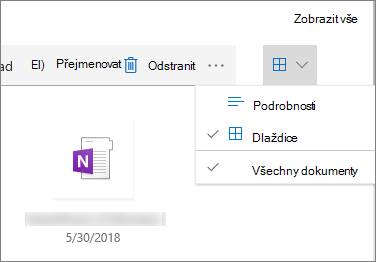
Uživatelé mohou kliknutím na pravý okraj panelu nástrojů změnit zobrazení knihovny z Podrobnosti (zobrazení seznamu) na Dlaždice (aby se soubory zobrazily jako ikony).
Přidání nových nebo nahrání dokumentů
Ve webové části můžou uživatelé přidávat nové složky a dokumenty nebo nahrávat soubory a složky. Nejjednodušší způsob, jak přidat soubory a složky, je přetáhnout je do knihovny z jiného umístění.
Dokumenty můžete přidávat nebo nahrávat také pomocí panelu nástrojů:
Klikněte na + Nový a vyberte složku nebo typ dokumentu. Nebo klikněte na + Nahrát a vyberte Files nebo Složka.

Stahování, přejmenování, odstranění nebo připnutí nahoru
- Když je soubor vybraný, můžete provést řadu akcí, třeba ho stáhnout, přejmenovat, odstranit nebo připnout na začátek knihovny, abyste k němu měli snadný přístup.

Řazení, filtrování nebo seskupování položek ve webové části Knihovna dokumentů
Ve webové části můžou uživatelé položky třídit, filtrovat a seskupovat. Akce provedené ve webové části nemají vliv na podkladovou knihovnu a lze je zobrazit jenom pro aktuální relaci.
- Klikněte na šipku dolů vedle názvu sloupce, který chcete seřadit, filtrovat nebo seskupit.
- Vyberte akci, kterou chcete provést.


