
Standardní režim touchpadu často nedokáže přesně registrovat vstupy od osob s odlišnými končetinami, mozkovou obrnou nebo stavy, jako je artritida, což pro tyto osoby ztěžuje nebo dokonce znemožňuje efektivní používání těchto zařízení.
Adaptivní dotykový režim umožňuje uživatelům s různou úrovní mobility a obratnosti přizpůsobit si touchpad tak, aby lépe vyhovoval jejich osobním potřebám.
Tato funkce je teď dostupná na 13palcovém zařízení Surface Laptop 1. edice, 12palcová klávesnice Surface Pro Surface Pro, klávesnici Surface Pro Flex, Surface Laptop (8. edice), Surface Laptop (7. edice) a Surface Laptop Studio 2.
Zapnout adaptivní dotykové ovládání
Pomocí aplikace Surface můžete povolit a přizpůsobit nastavení adaptivního dotykového ovládání.
- V případě potřeby připojte klávesnici pro zařízení Surface Pro.
- V případě potřeby vyberte svoji klávesnici pro Surface zobrazenou v dolní části aplikace a pak v seznamu vpravo vyberte Nastavení touchpadu.
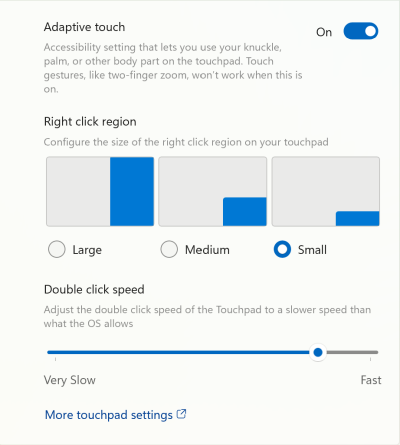
- Povolte adaptivní dotykové ovládání přepnutím přepínače do polohy Zapnuto a výběrem možnosti Zapnout.
Poznámka
Pokud nemáte nainstalovanou aplikaci Surface, můžete si ji stáhnout z Microsoft Storu. Po stažení vyberte Start, vyhledejte Surface a pak vyberte aplikaci ze seznamu výsledků.
Při zapnutém adaptivním dotykovém režimu touchpad reaguje na vstupy z různých částí těla. Nastavení můžete upravit tak, aby odpovídalo vašim konkrétním potřebám. Máte například tyto možnosti:
- Upravte velikost oblasti zobrazené po kliknutí pravým tlačítkem.
- Změňte časový interval mezi kliknutími potřebnými k registraci poklikání.
- K interakci s touchpadem můžete používat různé části těla, například dlaň, chodidlo, okraje rukou nebo i pahýly.
Tip:
Uživatelé zařízení Surface můžou pomocí aplikace Surface přizpůsobit svou interakci se zařízením. Dostupná nastavení a možnosti přizpůsobení závisí na konkrétním typu používaného zařízení Surface.
Další nastavení, jako je citlivost kliknutí, najdete v nastavení touchpadu. Přejděte naNastavení>Start>Zařízení Bluetooth &>Touchpad.
Související témata
Potřebujete další pomoc?
Technická podpora

Pokud potřebujete technickou podporu, otevřete aplikaci Surface nebo webový prohlížeč, popište svůj problém a vyberte Získat pomoc.
Komunitní podpora

Komunity vám mohou pomoci klást otázky a vyslechnout odborníky s bohatými znalostmi. Zeptejte se komunity.
Další možnosti podpory

Pokud nemůžete zařízení Surface používat nebo se chcete zeptat na něco jiného, otevřete aplikaci Získat pomoc a získejte další podporu online.


