
Klávesový kryt Kryt typu surface je tenká, lehká klávesnice s citlivými klávesami, navržená pro zařízení Surface Go, Surface Pro 7+ a starší. Poskytuje rychlost a vlastnosti tradiční klávesnice, takže můžete snadno přejít z režimu tabletu do režimu notebooku.
Poznámka
Tento klávesový kryt není kompatibilní se zařízeními Surface Pro X, Surface Pro 8 a novějšími modely. Další informace o kompatibilních klávesnicích najdete v článku Další informace o klávesnicích a krytech Type Cover pro zařízení Surface.
Klávesové kryty Type Cover se připevňují pomocí magnetu a poskytují ochranu dotykového displeje zařízení Surface. Všechny klávesové kryty Surface Type Cover mají standardní rozložení klávesnice, klávesové zkratky a touchpad se dvěma tlačítky, který podporuje dotyková gesta.
Začínáme s klávesovým krytem Type Cover
Vyberte příslušnou akci a zjistěte, jak můžete používat klávesový kryt Type Cover se zařízením Surface.
- Připojení klávesového krytu Type Cover
- Překlopení klávesového krytu Type Cover dozadu
- Zavření klávesového krytu Type Cover
- Používání touchpadu
- Používání čtečky otisků prstů
- Přidání jazyka zadávání na zařízení Surface
- Máte potíže s klávesovým krytem Type Cover?
Připojení klávesového krytu Type Cover
Klávesový kryt Type Cover se k zařízení Surface připevňuje pomocí magnetu. Přibližujte kryt a zařízení k sobě, dokud se klávesový kryt Type Cover nezarovná se zařízením a nezapadne na místo.
Jakmile je klávesový kryt Type Cover připojený, zůstane na místě. Když ho budete chtít odebrat, stačí ho vytáhnout směrem od zařízení.
| Některé klávesové kryty Type Cover umožňují ohnout zadní část a opřít ji o zařízení Surface. To poskytuje větší stabilitu, když máte zařízení položené na klíně. |

|
|---|
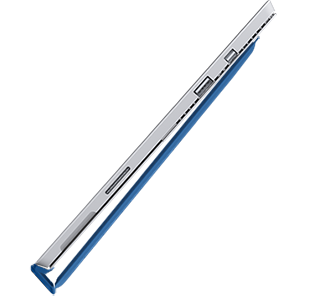
Překlopení klávesového krytu Type Cover dozadu
| Když překlopíte klávesový kryt Type Cover dozadu za displej, můžete zařízení Surface používat jako tablet. Když je kryt takto překlopený, nedekujte zařízení Surface stisknutí kláves. Když budete mít klávesový kryt Type Cover překlopený a budete chtít napsat nějaký text, klepněte na obrazovce na jakékoli místo, kde jde psát, a zobrazí se dotyková klávesnice. |
|
|---|
Zavření klávesového krytu Type Cover
Klávesový kryt Type Cover chrání displej, když ho nepoužíváte. Když klávesový kryt Type Cover zavřete, displej se automaticky vypne. Když ho znovu otevřete, můžete zařízení Surface probudit stisknutím tlačítka napájení.
Poznámka
Zavření klávesového krytu Type Cover vypne displej zařízení Surface jen v případě, že má klávesový kryt Type Cover a zařízení Surface stejnou velikost. Pokud se velikost klávesového krytu Type Cover a zařízení Surface liší, stiskněte při zavírání krytu tlačítko napájení na zařízení Surface, abyste šetřili energií.
Používání funkcí krytu Type Cover
Používání touchpadu
Touchpad klávesového krytu Type Cover má tlačítka pro pravé a levé kliknutí a podporuje gesta. Další informace o používání gest a o tom, jak změnit nastavení touchpadu, najdete v článku Používání a nastavení touchpadu zařízení Surface.
Používání čtečky otisků prstů
Klávesnice Type Cover pro Surface Pro s ID otisku prstu má čtečku otisků prstů, která umožňuje přihlášení k zařízení pomocí funkce Windows Hello.
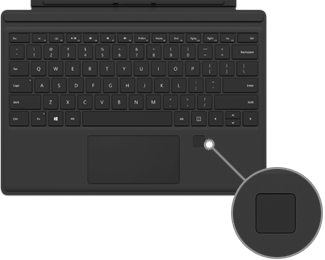
Informace o tom, jak nastavit zařízení Surface tak, aby rozpoznávalo otisky prstů, najdete v článku Konfigurace Windows Hello
Máte potíže se čtečkou otisků prstů? Viz Řešení potíží s funkcí Windows Hello na zařízení Surface.
Přidání jazyka zadávání na zařízení Surface
Zařízení Surface můžete nastavit tak, aby používalo další jazyky a rozložení klávesnice. Další informace najdete v tématu Správa jazyka a nastavení rozložení klávesnice a vstupu ve Windows. Tato nastavení se uloží na vašem zařízení Surface a použijí se u každého klávesového krytu Type Cover, který připojíte.
Pokud budete chtít použít váš klávesový kryt Type Cover na jiném zařízení Surface, použijí se nastavení jazyka zadávání tohoto jiného zařízení Surface. Jazyková nastavení jsou spojená se zařízením Surface, a nikoli s klávesovým krytem Type Cover.
Máte potíže s klávesovým krytem Type Cover?
Pokud máte potíže s klávesovým krytem Type Cover, přečtěte si článek Řešení potíží s klávesnicí nebo klávesnicí Type Cover pro zařízení Surface Pro.
Související témata
- Speciální klávesy a funkční klávesy pro klávesnici Surface Type Cover a klávesnice
- Dotyková gesta pro Windows
- Čištění a péče o zařízení Surface
Potřebujete další pomoc?
Technická podpora

Pro technickou podporu otevřete aplikaci Surface, popište svůj problém a vyberte Získat pomoc.
Komunitní podpora

Komunity vám mohou pomoci klást otázky a vyslechnout odborníky s bohatými znalostmi. Zeptejte se komunity.
Další možnosti podpory

Pokud nemůžete zařízení Surface používat nebo se chcete zeptat na něco jiného, otevřete aplikaci Získat pomoc a získejte další podporu online.


