

Máte potíže s klávesnicí pro zařízení Surface Pro, klávesovým krytem pro zařízení Surface Pro Type Cover, 12palcovou klávesnicí Surface Pro, klávesnicí Surface Go Type Cover nebo klávesnicí zařízení Surface?
Může se stát, že klávesnice nebo klávesový kryt Type Cover:
Poznámka
Hledáte pomoc s klávesnicí Surface Pro Flex? Tato všestranná klávesnice je navržená tak, aby fungovala způsobem, jakým pracujete. Můžete ho připojit k zařízení Surface Pro a používat ho tradičním způsobem přenosného počítače, nebo ho odpojit a používat bezdrátově, abyste měli větší flexibilitu. Řešení potíží s klávesnicí Surface Pro Flex Keyboard
- Zdá se, že se nepřipojuje a vůbec nereaguje
- Zdá se, že se odpojuje nebo přestává náhodně reagovat
- Střídavě funguje správně a nefunguje vůbec.
Existuje několik řešení, která můžete vyzkoušet:
První kroky, pokud nefunguje klávesnice nebo klávesový kryt Type Cover pro zařízení Surface Pro
Pokud se chcete pokusit tyto problémy vyřešit, můžete začít tím, že budete postupovat podle následujících kroků a získáte nejnovější aktualizace, odpojíte klávesnici nebo klávesnici Type Cover, vynutíte restartování, znovu připojíte klávesnici nebo klávesnici Type Cover a potvrdíte připojení.
Poznámka
Pokud jste nainstalovali vlastní nebo čistý image systému Windows a vaše klávesnice není rozpoznána, možná budete muset nainstalovat ovladače klávesnice. Ručně nainstalujte nejnovější balíček ovladačů pro vaši verzi Windows. Další informace najdete v článku Stažení ovladačů a firmwaru pro zařízení Surface.
Kontrola v aplikaci Surface
Pomocí aplikace Surface zkontrolujte stav zařízení Surface.
- V aplikaci Surface rozbalte nabídku Nápověda a podpora a zkontrolujte stav aktualizace.
- Pokud jsou k dispozici aktualizace, výběrem tlačítka Vyhledat aktualizace otevřete službu služba Windows Update a nainstalujte dostupné aktualizace.
- Vyberte Získat pomoc a řekněte nám, k jakému problému dochází. Pokud aplikace Surface zjistí nějaké problémy, dáme vám vědět.
Poznámka
Pokud nemáte nainstalovanou aplikaci Surface, můžete si ji stáhnout z Microsoft Storu. Po stažení vyberte Start, vyhledejte Surface a pak vyberte aplikaci ze seznamu výsledků.
Odpojte klávesnici nebo klávesnici Type Cover
Poznámka
Následující pokyny platí jen pro zařízení Surface Pro nebo Surface Go.
- Vypněte Surface a odpojte klávesnici Cover.
- Ujistěte se, že zde nejsou žádné nečistoty, poškození nebo cokoli, co by mohlo bránit spojení.
Vynucené restartování zařízení Surface
Pokud máte zařízení Surface Pro 5 nebo novější, Surface Book 2-3 nebo jakýkoli model zařízení Surface Laptop, Surface Go nebo Surface Studio:
Vyberte Start>Power>Shut down a počkejte, až se zařízení Surface vypne.
Nyní stiskněte a podržte tlačítko napájení po dobu 20 sekund. Pokud se po několika sekundách objeví obrazovka s logem, držte ho stisknuté po dobu celých 20 sekund, dokud se znovu nezobrazí.
Informace o ostatních modelech zařízení Surface najdete v tématu Vynucení vypnutí a restartování zařízení Surface
Znovu připojte klávesnici nebo klávesnici Type Cover
Poznámka
Následující pokyny platí jen pro zařízení Surface Pro nebo Surface Go.
Znovu připojte klávesnici a ujistěte se, že se všechny magnety dotýkají spodního okraje zařízení Surface.
Potvrzení funkčnosti
Připojení potvrdíte tak, že několikrát stisknete klávesy Caps a Fn na klávesnici Surface Pro nebo klávesnici Type Cover a zkontrolujete, jestli se rozsvítí a zhasnou kontrolky LED.
- Pokud se kontrolky LED nerozsvítí, může se jednat o problém s hardwarem, další možností je odeslat servisní objednávku pro klávesnici nebo klávesnici Type Cover pro zařízení Surface Pro.
Pokud se kontrolky LED rozsvítí a klávesnice nadále nefunguje správně, váš problém může být v systému Windows, nikoli v samotném zařízení. Při ověřování v rozhraní UEFI postupujte takto:
Vypněte zařízení Surface a počkejte 10 sekund.
Stiskněte a podržte tlačítko pro zvýšení hlasitosti – a současně stiskněte a uvolněte tlačítko napájení.
Na obrazovce se zobrazí obrazovka s logem. Nadále držte tlačítko pro zvýšení hlasitosti. Jakmile se objeví obrazovka UEFI, tlačítko uvolněte.
Ověření funkčnosti:
- Pomocí kláves se šipkami nahoru a dolů můžete změnit, co je vybráno v levé boční nabídce, a zkontrolovat, zda klávesy fungují nebo ne.
- Pokud je k dispozici nabídka Zařízení, přejděte k ní a zakažte port Type Cover z nabídky Zařízení a pak ukončete rozhraní UEFI. Pomocí stejných kroků výše spusťte rozhraní UEFI a znovu povolte port klávesového krytu Type Cover, abyste zjistili, jestli klávesnice funguje.
Poznámka
Nabídka Zařízení je dostupná jenom na komerčních SKU (neboli zařízeních Surface pro firmy).
Pokud klávesy a touchpad fungují správně v rozhraní UEFI, ale ne ve Windows: Problém je pravděpodobně se softwarem nainstalovaným na zařízení Surface a budete ho muset nainstalovat znovu. Viz Vytvoření a použití jednotky USB pro obnovení pro zařízení Surface
- Přejděte na Start , na hlavním panelu zadejte resetovat a pak vyberte Obnovit počítač do továrního nastavení .
- Vyberte Obnovit počítač >do továrního nastavení,Zachovat moje soubory>ke stažení z cloudu a postupujte podle dalších pokynů na obrazovce. Podrobnější pokyny a video najdete v článku Obnovení zařízení Surface nebo jeho obnovení do továrního nastavení ve Windows .
Poznámka
Tento postup přeinstaluje systém Windows, ale zachová vaše osobní soubory a všechny aplikace dodané s počítačem. Odebere změny, které jste udělali v nastavení, stejně jako aplikace a ovladače, které jste nainstalovali.
Vyhledání aktualizací Surface Pro klávesnice
Udržujte svou klávesnici pro zařízení Surface Pro v nejlepším výkonu tím, že zajistíte, že bude aktuální. Ke kontrole nejnovějších aktualizací můžete použít aplikaci Surface.
Podrobné pokyny najdete v části Aktualizace klávesnice pro zařízení Surface Pro.
Jiné problémy
Při stisknutí klávesy CTRL nebo ALT slyším zvuk nebo se ignorují opakovaná stisknutí kláves
Pokud změníte nastavení funkce Jedním prstem, funkce Filtrování kláves nebo jiná nastavení klávesnice, může to změnit fungování vaší klávesnice. Pokud se jedná o neúmyslnou změnu, může se zdát, že vaše klávesnice nefunguje správně.
Doporučený další krok:
-
Pro Windows 11:
 Nastavení pro ikonu > NastaveníIkona přístupnosti
 > Usnadnění přístupuIkona klávesnice
 (posuňte se dolů do části Interakce). Chcete-li upravit nastavení, zapněte nebo vypněte nastavení podle svých preferencí.
 -
Pro Windows 10: Ikona Přejít do Nastavení> NastaveníIkona usnadnění přístupu> Usnadnění přístupuIkona klávesnice (posuňte se dolů do části Interakce.) Chcete-li upravit nastavení, zapněte nebo vypněte nastavení podle svých preferencí.
Klávesy jsou prasklé, poškozené nebo vypadlé
Pokud má vaše klávesnice nebo klávesnice Type Cover poškozené, prasklé nebo vypadlé klávesy (jedna nebo více kláves), pravděpodobně dochází k selhání hardwaru a budete muset odeslat servisní objednávku.
Doporučený další krok:
Klávesa nereaguje nebo dochází k opakovanému stisknutí klávesy.
Zkontrolujte, zda klávesnice neobsahuje cizí materiály nebo usazené nečistoty. Použijte nádobku se stlačeným vzduchem k vyfoukání prachu a nečistot z povrchu a z prostor mezi klávesami nebo jemně vysajte horní část klávesnice pomocí kartáče na prach.
Pokud klávesnice nebo klávesnice Type Cover nadále opakuje nebo vynechává klávesy, pravděpodobně dochází k selhání hardwaru a budete muset odeslat servisní objednávku.
Doporučený další krok:
Pokud klávesnice Surface Pro Keyboard nebo Type Cover na zařízení Surface stále nefunguje, odešlete servisní objednávku
Při vytváření servisní objednávky postupujte takto. Možnosti, které jsou dostupné pro vaši klávesnici Surface Pro, se zobrazí v rámci odeslání žádosti o servis.
- Přihlášení k účtu Microsoft | Vyberte zařízení k servisu.
- Pokud už máte zařízení zaregistrované, vyberte ho a řiďte se pokyny. Pokud vaše zařízení není v seznamu, vyberte Nevidíte své zařízení? zaregistrujte ho a pak postupujte podle pokynů k zajištění servisu.
Sériové číslo klávesnice Surface Pro Keyboard (nebo klávesového krytu Type Cover) najdete poblíž levé nebo střední části hřbetu (část, která se připojuje k zařízení Surface).
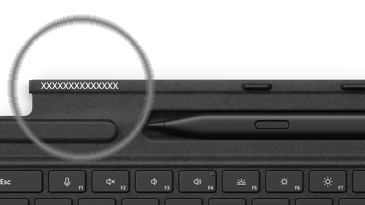
Pokud potřebujete pomoc s vyhledáním sériového čísla, přečtěte si informace o vyhledání sériového čísla na zařízení Microsoft nebo Surface.
Poznámka
Pokud je vaše zařízení Surface firemním zařízením (vlastněné organizací), podívejte se na možnosti služby Surface pro firmy a vzdělávání. Dostupnost může být v některých zemích nebo některých produktů omezená.
Pokud u zařízení Surface Pro vypršela záruka, můžete také zvážit zakoupení nové klávesnice.
Klávesnice a další příslušenství pro Surface je možné zakoupit v Microsoft Storu a u dalších prodejců.
Poznámka
Pokud Microsoft Store není ve vaší oblasti dostupný, najdete Surface také u těchto prodejců.
Související témata
- Řešení potíží s klávesnicí Surface Pro Flex Keyboard
- Řešení potíží s Perem pro Surface
- Řešení problémů s Windows Hello na zařízení Surface
Potřebujete další pomoc?
Technická podpora

Pokud potřebujete technickou podporu, otevřete aplikaci Surface nebo webový prohlížeč, popište svůj problém a vyberte Získat pomoc.
Komunitní podpora

Komunity vám mohou pomoci klást otázky a vyslechnout odborníky s bohatými znalostmi. Zeptejte se komunity.
Další možnosti podpory

Pokud nemůžete zařízení Surface používat nebo se chcete zeptat na něco jiného, otevřete aplikaci Získat pomoc a získejte další podporu online.


