
Použití dokovací stanice Surface Thunderbolt 4 Dock
Pomocí dokovací stanice Microsoft Surface Thunderbolt™ 4 Dock přes USB-C můžete surface připojit k monitorům v plné velikosti, ethernetovému připojení, externím reproduktorům a dalším zařízením. Zajišťuje také nabíjení zařízení Surface.
K dispozici k nákupu v Microsoft Storu a dalších maloobchodních prodejcích.
Seznámení se zařízením Surface Dock
Poznámka
Pokud si nejste jistí, kterou dokovací stanici máte, podívejte se na článek Zjištění vaší dokovací stanice Surface Dock a funkcí.
Porty
Seznamte se porty na zařízení Surface Dock.
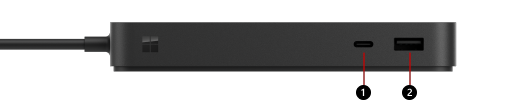

1 & 7
Porty USB-C (USB 4 Thunderbolt™ 4, zapnutý video displej)
Tento port použijte pro připojení příslušenství USB-C.
Porty USB-C na dokovací stanici Surface Thunderbolt™ 4 Dock je možné připojit k externímu monitoru. V závislosti na výstupních portech videa na monitoru možná budete potřebovat grafický adaptér (prodává se samostatně).
2 & 6
Porty USB-A (USB 3.1 Gen 2, až 10 gigabitů za sekundu)
Můžete přenášet velké soubory na externí jednotku, připojit tiskárnu USB nebo náhlavní soupravu (headset), nabíjet příslušenství a další činnosti.
3
Slot pro bezpečnostní zámek
Připojte dokovací stanici ke kabelu pro bezpečnostní zámek.
4
Napájecí konektor
Napájecí konektor spojuje váš dok s napájením.
5
Ethernetový port (2,5 Gigabit za sekundu)
Pokud potřebujete spolehlivost a rychlost drátového síťového připojení, připojte Surface k pevné síti přes ethernetový port.
8
Zvukový port
Připojení oblíbeného zvukového příslušenství, jako jsou drátové reproduktory nebo sluchátka, k 3,5mm zvukovému portu doku
Poznámka
Surface Thunderbolt™ 4 Dock funguje nejlépe se zařízeními, která jsou kompatibilní s Thunderboltem™ 4. Další informace o podporovaných rozlišeních najdete v článku Maximální možná aktualizace displeje a rozlišení u dokovací stanice Surface Dock.
Napájení
Zjistěte, který model napájecího zdroje je dodáván s dokovací stanicí Surface Dock.
Model dokovací stanice Surface Dock
Model napájecího zdroje
Příkon napájecího zdroje
Předání zařízení
Surface Thunderbolt™ 4 Dock
2055
165 W (22 voltů při 7,5 ampéři)
96W
Kompatibilita se zařízeními Surface
Podívejte se na model Surface v tabulce níže a zjistěte, které funkce doku budou k dispozici. Pokud vaše zařízení Surface není v této tabulce, nebude kompatibilní s tímto dokem. Informace o tom, jak najít model Surface, najdete v tématu Jak zjistím, který model Surface mám.
Informace o podporovaných rozlišeních videa a obnovovacích frekvencích pro zařízení a dok najdete v článku Podporované rozlišení a obnovovací frekvence externího displeje pro Surface.
| Model zařízení Surface | Rychlost přenosu dat USB-C |
|---|---|
| Surface Pro (11. vydání)* Surface Pro 10 pro firmy* Surface Pro 9 (Intel/Wi-Fi)* Surface Pro 8* |
Až 40 Gb/s |
| Surface Laptop 5G pro firmy* Surface Laptop (7 Edition)* Surface Laptop 6 pro firmy* Surface Laptop 5* |
Až 40 Gb/s |
| Surface Laptop Studio* Surface Laptop Studio 2* |
Až 40 Gb/s |
| Surface Pro 12palcový 1st Edition Surface Pro 9 s 5G Surface Pro 7+ Surface Pro 7 Surface Pro X |
Až 10 GB/s |
| Surface Laptop 13-inch 1st Edition Surface Laptop 4 Surface Laptop 3 Surface Laptop Go 3 Surface Laptop Go 2 Surface Laptop Go |
Až 10 GB/s |
| Surface Book 3 | Až 10 GB/s |
| Surface Go 4 Surface Go 3 Surface Go 2 |
Až 10 GB/s |
* Dokovací stanice Surface Thunderbolt™ 4 Dock je optimalizovaná pro zařízení s portem USB4/Thunderbolt™ 4. To zahrnuje zařízení Surface* uvedená v doprovodné tabulce.
Nastavení Surface Docku
Jakmile rozbalíte dok, umístěte ho na požadované místo na pracovní stůl a nechte venku všechny potřebné kabely, abyste k nim měli snadný přístup. Teď můžete začít s nastavováním.
Nastavení pracovního prostoru a připojení
Zapojte napájecí kabel napájecí šňůry doku do zdroje napájení a druhý konec zapojte do napájecího konektoru na doku.
Pokud chcete použít kabelové síťové připojení, připojte síťový kabel k ethernetovému portu.
Připojte periferie počítače typu USB k portům USB.
Připojte videokabel z monitoru k portu USB-C na zadní straně dokovací stanice Surface Thunderbolt™ 4 Dock.
Pokud kabel monitoru nemá konektor USB-C, budete si muset koupit jiný kabel nebo adaptér. Další informace o adaptérech najdete v článku Připojení zařízení Surface k externímu displeji.
Připojte jakékoliv zvukové příslušenství, například kabelové reproduktory nebo sluchátka.
Bez externích reproduktorů nemusíte slyšet zvuk při používání zařízení Surface. Informace, jak přepnout na integrované reproduktory na zařízení Surface, najdete v článku Řešení potíží s dokovací stanicí Surface Dock a dokovacími stanicemi.
Připojení zařízení Surface k doku
Po nastavení pracovního prostoru:
- Pokud vaše hostitelské zařízení podporuje USB4®/Thunderbolt™ 4, připojte kabel z doku k portu USB4®/Thunderbolt™ 4 na hostitelském zařízení. V opačném případě připojte kabel z doku k libovolnému portu USB-C na hostitelském zařízení.
Zařízení se nabíjí a automaticky připojí k příslušenství a periferním zařízením připojeným k doku.
Nastavení monitoru
Po připojení Surface a externího monitoru k doku můžete zvolit, co se má zobrazit na každé obrazovce. Uděláte to takto:
Přejděte na
 > Windows
  >systému
  > systému
  .
.Rozbalte možnost Rozšířit plochu na tento displej a zvolte jednu z následujících možností:
Duplikovat plochu na 1 a 2. Vaše obrazovka se zobrazí na dvou obrazovkách.
Poznámka
Můžou se zobrazit i další možnosti, například Duplikovat plochu na 1 a 3.
Rozšíření plochy na tento displej Obrazovka se rozdělí na dvě obrazovky a mezi oběma obrazovkami můžete přetahovat položky.
Zobrazit jenom na __. Obrazovka se objeví na vybrané obrazovce a druhá obrazovka je prázdná.
Poznámka
Další informace o tom, jak nastavit monitor, najdete v článku Připojení zařízení Surface k externímu displeji.
Nastavení zvuku
Pokud je po připojení zařízení Surface a zvukových zařízení k doku k dispozici více zvukových zařízení, můžete zvolit předvolby vstupu a výstupu. Uděláte to takto:
Přejděte na
> Windows >nastavení Ikona systému > systémuIkona zvuku  .
.V části Výstup zvolte výstupní zařízení.
V části Vstup zvolte vstupní zařízení.
Poznámka
Další informace o nastavení zvuku na zařízení Surface najdete v článku Zvuk, hlasitost a zvuková příslušenství zařízení Surface.
Získání nejnovějších aktualizací pro Windows a Surface
Pokud chcete mít jistotu, že Surface funguje správně, opatřete si nejnovější aktualizace. Další informace najdete v článku Stažení ovladačů a firmwaru pro zařízení Surface. Při aktualizaci se ujistěte, že je váš Surface připojen k vašemu Surface Docku a je napájen.
Pokud chcete získat další informace o aktualizaci Surface Docku, přejděte do části Aktualizace dokovací stanice Surface Dock.
Kde koupit
Dokovací stanice Surface Dock a další příslušenství je možné zakoupit v Microsoft Storu a dalších prodejců.
Poznámka
Pokud microsoft Store není ve vaší oblasti dostupný, najdete surface také u těchto prodejců.