
Co vidíte
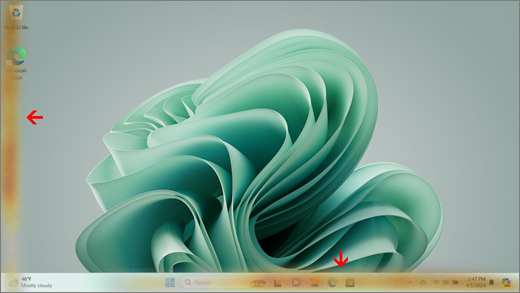
Žluté nebo hnědé pruhování se může na obrazovce zobrazovat v pruhech, které běží vodorovně nebo svisle. Barva může být nekonzistentní s okolními oblastmi zobrazení a pruhy můžou mít různé odstíny a stupně intenzity.
Poznámka
Pokud se vám toto nezobrazuje, můžete najít pomoc s dalšími problémy souvisejícími se zobrazením v tématu Co zkusit, pokud obrazovka zařízení Surface bliká, zkreslená nebo má jiné problémy se zobrazením.
Co můžete dělat
Existují věci, které můžete udělat při řešení potíží s obrazovkou a pokusit se ji znovu zpracovat.
Testování obrazovky v rozhraní UEFI zařízení Surface
Nastavení rozhraní UEFI není ve Windows, takže problémy se zobrazením v rozhraní UEFI naznačují problém s hardwarem, nikoli s ovladačem Windows. Tady je postup, jak zkontrolovat, jestli k problémům s obrazovkou dochází jenom v případě, že používáte Windows:
- Vypněte zařízení Surface a počkejte 10 sekund.
- Stiskněte a podržte na zařízení Surface
 a současně stiskněte a uvolněte ikonu tlačítka napájení
  . Zobrazí se obrazovka s logem.
 - Podržte ikonu tlačítka pro zvýšení hlasitosti . Až se zobrazí obrazovka rozhraní UEFI, tlačítko uvolněte.
- Podívejte se na obrazovku a zjistěte, jestli problém přetrvává. Pokud obrazovka v rámci rozhraní UEFI funguje správně, problém je pravděpodobně se softwarem nainstalovaným na zařízení Surface. Můžete zkusit přeinstalovat ovladač panelu a grafický adaptér OEM.
Řešení potíží při řešení problému v rozhraní UEFI
Přeinstalace grafického adaptéru a ovladače panelu OEM
Důležité
Následující kroky byste neměli provádět na zařízeníCh Surface s procesory Microsoft SQ, jako jsou Surface Pro X a Surface Pro 9 s 5G. Jediným způsobem, jak obnovit odinstalované ovladače, je úplné obnovení systému.
Některé ovladače můžou vytvářet problémy se zobrazením. Pokud chcete aktualizovat ovladač zobrazení a ovladač panelu, budete muset odinstalovat aktuální ovladače a pak vyhledat aktualizace ovladačů.
Windows 11
Vyberte a podržte ikonu Start ikona Start
 (nebo na ni klikněte pravým tlačítkem) a vyberte Správce zařízení.
Rozbalte část Monitor , vyberte a podržte ovladače surface panelu (nebo na ni klikněte pravým tlačítkem) a pak vyberte Odinstalovat zařízení. Přečtěte si upozornění a pak vyberte Odinstalovat a restartujte počítač.
Rozbalte část Grafické adaptéry , vyberte a podržte uvedený adaptér (nebo na ni klikněte pravým tlačítkem myši) (ovladače grafiky Intel a NVIDIA) a pak vyberte Odinstalovat zařízení. Potvrďte to výběrem možnosti Pokusit se odebrat ovladač pro toto zařízení a pak vyberte Odinstalovat a restartujte počítač.
Po restartování počítače vyberte Start
> s logem Windows IkonaNastavení .
.V
vyberte služba služba Windows Update >Vyhledat aktualizace a nainstalujte všechny dostupné aktualizace.
Windows 10:
- Do vyhledávacího pole na hlavním panelu zadejte Správce zařízení a pak ho vyberte ve výsledcích.
- Rozbalte část Monitor , vyberte a podržte ovladače surface panelu (nebo na ni klikněte pravým tlačítkem) a pak vyberte Odinstalovat zařízení. Přečtěte si upozornění a pak vyberte Odinstalovat a restartujte počítač.
- Rozbalte oddíl Grafické adaptéry, vyberte a podržte (nebo klikněte pravým tlačítkem myši) uvedený adaptér a pak vyberte Odinstalovat zařízení. Potvrďte to tak, že vyberete Odstranit software ovladače pro toto zařízení a pak vyberete Odinstalovat a restartujte počítač.
- Po restartování počítače vyberte Start> s logem Windows IkonaNastavení
 .
. - V části vyberte Aktualizovat & Ikona zabezpečení
 > Synchronizace služba služba Windows Update Ikona> Synchronizace zkontrolovat aktualizace a nainstalujte všechny dostupné aktualizace.
Řešení potíží, když se problém stále vyskytuje v rozhraní UEFI
Odeslání servisní objednávky
Zbývá poslední krok, který můžete udělat. Pokud tento postup problém nevyřeší, mohou vám pomoci možnosti služby a podpory.
Poznámka
Pokud je vaše zařízení Surface firemním zařízením (vlastněné organizací), přečtěte si téma Možnosti služeb zařízení Surface pro firmy a vzdělávání.

Odeslat do Microsoftu
Pokud chcete zařízení připravit k odeslání do Microsoftu, můžete zkontrolovat záruku na zařízení, vytvořit servisní objednávku a vytisknout expediční štítek.

Vyhledání osobní podpory
V některých zemích microsoft nabízí osobní servisní centra. Mezi možnosti patří profesionální kontrola hardwaru, řešení potíží a obnovení systému.

Samoobslužná oprava
Pokud máte technické zkušenosti a máte správné nástroje, microsoft nabízí řadu vyměnitelných komponent a servisních průvodců, které vám umožní provádět opravy.
Další informace najdete v článku Jak získat servis nebo opravu zařízení Surface.