
Poznámka
Informace v části Správa nastavení rozhraní UEFI pro zařízení Surface najdete v části Správa dalších nastavení rozhraní UEFI, která můžou být dostupná na komerčních zařízeních (neboli na zařízeních typu Surface pro firmy).
Rozhraní UEFI (Unified Extensible Firmware Interface) na zařízeních Surface nahrazuje standardní systém BIOS a obsahuje nové funkce včetně rychlejšího spouštění a vylepšeného zabezpečení. Rozhraní Surface UEFI můžete používat ke správě funkcí firmwaru v zařízení Surface.
Tyto modely Surface používají nové rozhraní UEFI pro firmware:
- Surface Pro 4 a novější, Surface Pro X (všechny modely)
- Surface Laptop (všechny modely), Surface Laptop Go (všechny modely), Surface Laptop Studio (všechny modely), Surface Laptop SE
- Surface Studio (všechny modely)
- Surface Go (všechny modely)
- Surface Book (všechny modely)
Vyberte možnost nabídky, o které chcete získat další informace.
- PC Information (Informace o počítači)
- Zabezpečení
- Boot configuration (Konfigurace spouštění)
- Date and time (Datum a čas)
- About (O systému)
- Exit (Ukončit)
Důležité
Za normálních okolností není nastavení rozhraní UEFI potřeba měnit. Změnou těchto nastavení můžete ohrozit zabezpečení a funkčnost zařízení Surface.
Jak se dostat k nastavením rozhraní UEFI na zařízení Surface
Poznámka
Toto video je dostupné jen v angličtině.
Nastavení rozhraní UEFI můžete upravit jen během spouštění systému. Nabídku nastavení firmwaru UEFI načtete takto:
- Vypněte zařízení Surface a počkejte asi 10 sekund, abyste měli jistotu, že je vypnuté.
- Na zařízení Surface stiskněte a podržte tlačítko pro zvýšení hlasitosti a zároveň stiskněte a uvolněte tlačítko napájení.
- Na obrazovce se zobrazí logo Microsoft nebo Surface. Pořád držte tlačítko pro zvýšení hlasitosti. Jakmile se objeví obrazovka UEFI, tlačítko uvolněte.
Nabídku pro nastavení firmwaru UEFI můžete také načíst prostřednictvím Windows. Postupujte takto:
- Vyberte ikonu Start
 > s logem Windows.Ikona Nastavení
 > aplikace NastaveníSystémová
 Ikona obnovení
 > jednotku.
 - Vedle položky Rozšířené spuštění vyberte Restartovat hned.
- V části Zvolit možnost vyberte Poradce při potížích s>upřesňujícími možnostmi>nastavení firmwaru UEFI a pak vyberte Restartovat.
Možnosti nabídky rozhraní UEFI
To, jaká nastavení rozhraní UEFI můžete zobrazit a upravovat, závisí na tom, jaký model zařízení Surface máte a jestli byl vyroben pro domácí nebo komerční použití. Další nastavení rozhraní UEFI, která můžou být dostupná na komerčních zařízeních (neboli na zařízeních Surface pro firmy), jako jsou položky nabídky Zařízení a správa, najdete v článku Správa nastavení rozhraní Surface UEFI.
PC Information (Informace o počítači)

V části PC information (Informace o počítači) se zobrazují důležité informace o vašem zařízení Surface, například identifikátor UUID (Universally Unique Identifier), sériové číslo a verze firmwaru. Tyto údaje můžete použít při řešení problémů nebo komunikaci se záruční podporou.
Zabezpečení

V části Security (Zabezpečení) můžete nastavit nebo změnit heslo k rozhraní UEFI.
Poznámka
Hesla k rozhraní UEFI využívají především podniky a IT specialisté k omezení typů změn, které můžou zaměstnanci na svých zařízeních dělat. Pokud pracujete v nějakém podniku a máte otázky nebo problémy s heslem k rozhraní UEFI, obraťte se na správce IT. Pokud nepracujete v podniku a rozhodnete se vytvořit si heslo k rozhraní UEFI, nezapomeňte ho zaznamenat a uložit na bezpečném místě. Heslo k rozhraní UEFI nejde resetovat a Microsoft ho nedokáže získat.
Můžete také zapnout nebo vypnout zabezpečené spouštění a provést další změny. Nastavení zabezpečení potřebují měnit zpravidla jen podniky. Výchozí dodávané nastavení bude většině uživatelů plně vyhovovat.
Důležité
Aby bylo vaše zařízení s Windows zabezpečené, aktualizuje společnost Microsoft certifikáty používané funkcí Secure Boot, což je funkce zabezpečení, která pomáhá chránit vaše zařízení před malwarem během spouštění. Platnost těchto certifikátů, původně vydaných v roce 2011, vyprší od června 2026. Další informace.
Boot configuration (Konfigurace spouštění)

V části Boot configuration (Konfigurace spouštění) můžete změnit způsob, jakým zařízení Surface spouští Windows.
Pokud je Surface součástí podniku, můžou být tato nastavení uzamčená nebo nakonfigurovaná podle vašich podnikových specifikací. Další informace vám sdělí správce IT. Pokud nepracujete v podniku, budou vám výchozí dodávaná nastavení plně vyhovovat.
Poznámka
Pokud z hlavního spouštěcího záznamu nechtěně odstraníte Správce spouštění systému Windows, jednoduše Surface restartujte a Správce spouštění systému Windows se automaticky znovu nainstaluje. Pokud Správce spouštění systému Windows odstraníte a zařízení Surface je součástí podniku, požádejte o podporu správce IT.
Datum a čas
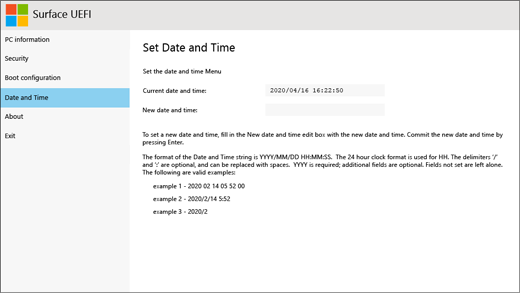
V části Date and Time (Datum a čas) můžete ručně zadat nové datum a čas.
O produktu
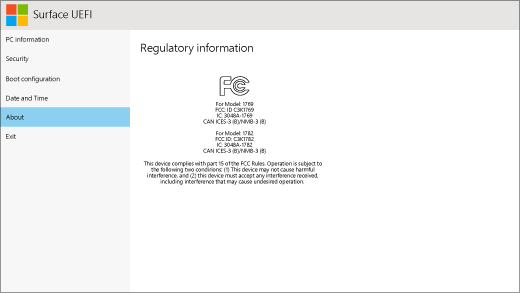
Když vyberete O produktu, zobrazí se informace o souladu s předpisy. Další informace najdete v bezpečnostních varováních a pokynech k produktu.
Ukončit
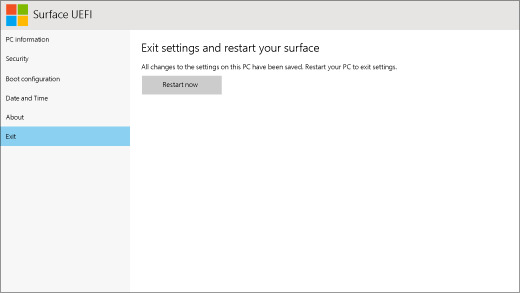
Výběrem možnosti Ukončit>restart nyní uložíte změny a restartujete Surface.
Související témata
- Návody používat BIOS/UEFI na zařízeních se zařízením Surface Pro 3 a starších verzích
- Zapomenuté heslo UEFI pro Surface
- Správa nastavení rozhraní UEFI na zařízení Surface pro firmy
Potřebujete další pomoc?
Technická podpora

Pro technickou podporu otevřete aplikaci Surface, popište svůj problém a vyberte Získat pomoc.
Komunitní podpora

Komunity vám mohou pomoci klást otázky a vyslechnout odborníky s bohatými znalostmi. Zeptejte se komunity.
Další možnosti podpory

Pokud nemůžete zařízení Surface používat nebo se chcete zeptat na něco jiného, otevřete aplikaci Získat pomoc a získejte další podporu online.


