
Spolupracujte pomocí stránek a součástí Loop v soukromých, veřejných a sdílených konverzacích kanálu. Po vytvoření stránky nebo odeslání Loop komponenty ji budou moct zobrazit všichni uživatelé, kteří mají ke kanálu přístup, a přispívat do ní.
Začínáte s aplikací Loop? Viz První věci, které je potřeba vědět o součástech Loop v Microsoft Teams.
Vytvoření nové stránky v kanálu
- Najděte kanál, ve kterém chcete pracovat, a vyberte Přidat kartu
 do záhlaví kanálu.
 - Vyberte ikonu Nová stránka
 .
. - Začněte tvořit!
Tip:
Všechny stránky vytvořené prostřednictvím kanálu najdete na kartě Sdílené daného kanálu.
Propojení existující stránky s kanálem
- Na stránce Loop, kterou chcete zkopírovat, vyberte Sdílet>odkaz na stránku.
- Přejděte do kanálu a vyberte Přidat kartu> Přidat kartuExistující stránka
 .
. - Vložte odkaz na stránku Loop do textového pole a vyberte Přidat stránku.
Sdílení stránky kanálu
Klikněte pravým tlačítkem myši na název stránky kanálu v záhlaví kanálu a vyberte možnost Kopírovat odkaz na kartu . Pak vložte odkaz do konverzace chatu nebo kanálu.
Když příjemce odkaz použije, bude přesměrován přímo na stránku kanálu.
Poznámka
Ujistěte se, že lidé, se kterými stránku sdílíte, mají ke kanálu přístup.
Odstranění stránky kanálu
Odstranění karty:
Klikněte pravým tlačítkem na kartu stránky, kterou chcete odstranit, a vyberte  .
.
Odstranění obsahu:
- Najděte stránku Loop na SharePointu.
- Najeďte myší na položku a vyberte Další možnosti
 > Další možnosti Microsoft TeamsOdstranit a pak potvrďte, že chcete Odstranit znovu.
V případě potřeby přejděte do koše na SharePointu kanálu, klikněte pravým tlačítkem myši na soubor a vyberte Odstranit pro trvalé odstranění.
Vytvoření a sdílení nové součásti Loop
- V poli pro psaní příspěvků kanálu vyberte Loop komponenty .
- Vyberte typ součásti, kterou chcete do zprávy vložit. Vyberte například Kontrolní seznam nebo Seznam úkolů a vytvořte seznam úkolů a sdílejte ho s kanálem.
- Zadejte obsah do součásti. Až budete připraveni sdílet, vyberte tlačítko Odeslat
 Úpravy budou moct provádět všichni účastníci konverzace kanálu.
Tip:
- @Mentionlidi uvnitř komponenty Loop, aby se zobrazilo, kam chcete, aby přispěli. V informačním kanálu o aktivitách se jim zobrazí oznámení, které je přivede přímo k dané součásti.
- Pomocí klávesnice přidejte odstavec Loop zadáním /loop do pole pro psaní zpráv a stisknutím klávesy Enter. Další klávesové zkratky najdete v tématu Použití příkazů v Microsoft Teams .
Úprava součásti Loop
Jednoduše klikněte na místo, kam chcete přidat nebo upravit obsah, a začněte psát.
Při úpravách můžete zadat / , abyste vložili @mentionnapříklad , datum nebo dokonce komponentu. Pokud chcete komentovat stávající text nebo ho upravovat, napište . Tím se komentář přiřadí vám.
Tip:
Připněte zprávu obsahující živou složku do informačního panelu kanálu, abyste k ní měli snadný přístup. Uděláte to tak, že vyberete Další možnosti>.
Odstranění součásti aplikace Loop
Pokud jste odesílatelem součásti Loop v konverzaci kanálu, můžete ji odstranit tak, že vyberete Další možnosti> na komponentě.
Tato akce odstraní zprávu chatu. Pokud chcete soubor odstranit, otevřete umístění úložiště. U komponent vytvořených v kanálu najdete soubor na kartě Sdílené ve složce Sdílené dokumenty.
Zobrazení aktivitu a přístup
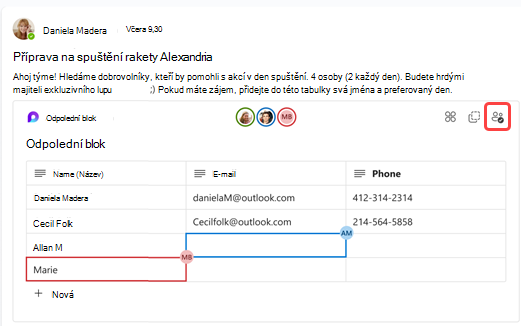
Pokud prohlíženou součást upravují ostatní, uvidíte v textu různobarevné kurzory a možná uvidíte i upravovaný text.
V pravém horním rohu se zobrazují profilové obrázky, díky kterým víte, kdo si součást prohlíží, upravuje nebo ji nedávno upravil. Pokud chcete zobrazit podrobnosti, najeďte myší na některý profilový obrázek.
Vyberte možnost Zobrazit, kdo má přístup , abyste pochopili, kdo může součást zobrazit nebo upravit. Zobrazí se tady také profilové obrázky lidí, kteří si součást aspoň jednou prohlédli.
Používání popisků citlivosti
Pokud má vaše organizace nakonfigurované popisky citlivosti, můžete je nastavit, použít a zobrazit, abyste klasifikovali a chránili obsah v komponentách Loop sdílených ve zprávách.
- Přejděte do levého horního rohu součásti a vyberte rozevírací seznam.
- Výběr odpovídajícího štítku
- Vyberte Použít.
Sdílení součásti Loop v jiném kanálu nebo chatu
- Přejděte do pravého horního rohu součásti a vyberte Kopírovat komponentu
 .
. - Přepněte na kanál nebo chat, kde chcete komponentu sdílet.
- Přejděte do pole, kam píšete zprávu, a stisknutím Ctrl + V vložte součást Loop do prázdného kanálu nebo chatu.
Lidé ve vašem původním kanálu nebo chatu a v tomto dalším kanálu nebo chatu budou moct obsah upravovat. Bez ohledu na to, kde lidé provádějí úpravy, bude součást vždy zobrazovat nejnovější aktualizace.
Zobrazení a úprava souboru v Microsoftu 365
Součásti Loop se po odeslání v kanálu nebo chatu automaticky ukládají na OneDrive. Tady je postup, jak přejít k souboru na OneDrivu:
1. Vyberte název propojeného souboru v horní části součásti Loop.

2. Soubor se otevře na OneDrivu, kde můžete obsah prohlížet a společně upravovat.