Červen 2026
Microsoft Teams pro osobní použití (také Teams Free) na webu a stolních počítačích nebude od 28. července 2026 v Číně k dispozici. Další informace najdete v tématu Změny dostupnosti Microsoft Teams zdarma v Číně.
Leden 2026
Připnutí zpráv v chatu
Když si připnete nahoru všechny důležité zprávy pro všechny účastníky chatu, budou důležité zprávy viditelné pro všechny uživatele. Stačí najet myší na zprávu a vybrat Další možnosti >Připnout pro všechny
 .
.
Nastavení časovače na schůzkách v Teams
Nastavením časovače zajistěte, aby schůzky probíhaly podle plánu. Výběrem možnosti Další>časovač v ovládacích prvcích schůzky nastavte dobu trvání a spusťte odpočítávání. Přidat čas, restartovat nebo zrušit kdykoliv.
Listopad 2025
Nahrávání schůzek a hovorů
Vraťte se ke konverzacím, které máte v Teams, pomocí nahrávání schůzek a hovorů. V ovládacích prvcích schůzky vyberte Další možnosti>Spustit nahrávání . Nahrávky se ukládají do cloudu po dobu až 30 dnů.
Přepsání zpráv pomocí Copilotu
Upravte tón zprávy a přepište ji pomocí Copilotu, aby zněla přesně tak, jak má. K dispozici s předplatným Microsoft 365 pro jednotlivce, rodinu nebo Premium. Další informace najdete v tématu Přepsání zpráv pomocí Copilotu v Microsoft Teams.
Jednodušší sdílení obrazovky
Naše nově navržené rozhraní pro sdílení obrazovky zahrnuje možnosti kontroly, výběr okna v zobrazení dlaždic nebo seznamu a rychlé přepínače pro optimalizaci zvuku a videa, aby bylo sdílení jasnější a lépe kontrolované.
Říjen 2025
Rozlučte se s překlepy
Integrovaná kontrola pravopisu pro Teams (zdarma) je tady! Zkontrolujte své zprávy a příspěvky před odesláním a přizpůsobte si předvolby kontroly pravopisu a upřednostňovaný jazyk v nastaveních.
Září 2025
Rychle dožeňte poslední hovory
Výběrem karty Schůzka v Teams snadno zobrazíte všechny své nedávné hovory.
Srpen 2025
Více chatů na jednom místě
Přepínejte mezi pohodlným a kompaktním zobrazením v Nastavení a dalších
 >> nastaveníchVzhled
 v závislosti na tom, zda dáváte přednost prostornému rozvržení nebo hustšímu, prostorově úspornému prostředí.
Několik reakcí je nyní živé
Vyjádřete se víc způsoby – k libovolné zprávě můžete přidat několik reakcí .
Nový výchozí vyzváněcí tón hovoru
Přejděte na Nastavení a další>>a aktivita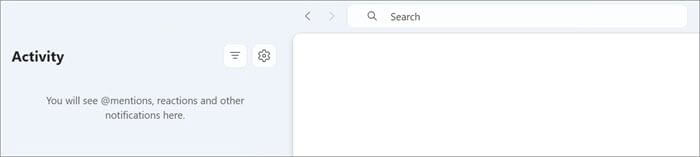 >Aktivita Teams
  pro úpravu podle vašich preferencí.
Aktualizace produktu
Veřejné komunity, ankety a komunitní bot budou brzy vyřazeny.
Červenec 2025
Elegantnější minimalizované okno schůzky
Minimalizované okno schůzky má teď kompaktní rozložení, které vám pomůže spravovat ztlumení, kameru, sdílení a účastníky, aniž byste museli opustit svou práci.
Text v reálném čase (RTT) v Teams Bezplatné schůzky
Funkce RTT umožňuje, aby se text zobrazoval znak po znaku tak, jak je zadáván, a díky tomu jsou konverzace inkluzivnější – zejména pro účastníky, kteří jsou neslyšící, nedoslýchaví nebo mají řečové postižení.
Nahlášení podezřelé žádosti o chat
Pokud to vypadá, že žádost o chat není vhodná, můžete ji nahlásit přímo z pozvánky.
Červen 2025
Prezentace poutavého obsahu pomocí služby PowerPoint Live
Vytvářejte pro své publikum poutavější prostředí s PowerPoint Live v Teams (zdarma). Sledujte videokanály publika, zvednuté ruce a chatování během prezentace. V publiku? Procházejte snímky vlastním tempem, používejte vysoce kontrastní titulky a mnoho dalšího. Další informace najdete v tématu Prezentace z aplikace PowerPoint Live v Microsoft Teams.
Rychlé hledání zpráv chatu v Teams
Hledáte konkrétní zprávu v chatu? Když vyberete možnost Hledat v horní části konverzace, můžete vyhledat konkrétní klíčové slovo nebo soubor bez zbytečného procházení.
Zvolit cílové umístění pro stahování
Ujistěte se, že se všechny vaše stažené soubory ukládají na stejné místo – vyberte Nastavení a další>nastavení >Files a odkazy
 v Teams. V části Umístění stažených> souborů vyberte Změnit a vyberte složku, do které se mají stahované soubory ukládat.
Květen 2025
Dynamičtější aplikace v chatech a komunitách
Tyto nové aplikace jsou k dispozici v chatech a komunitách, aby bylo snazší se spojit, zůstat informováni a rychle najít odpovědi.
- Oslavujte: Oslavujte, označujte milníky a sdílejte výjimečné okamžiky se svou skupinou.
- Počasí: Udržujte si přehled o předpovědi a nerušte chat.
- Akcie: Sledujte aktualizace trhu v reálném čase přímo tam, kde spolupracujete.
- Vyhledávání na Wikipedii: Okamžitě vyhledejte fakta a souvislosti. Není třeba přepínat mezi kartami.
Další informace najdete v Přidání aplikace do Microsoft Teams.
Oznámení @Everyone ve skupinovém chatu
Okamžitě upoutejte pozornost celého skupinového chatu tak@Everyone ve zprávě chatu. Členové skupiny dostanou oznámení o vaší zprávě.
Duben 2025
Najděte si ideální střih
Změňte velikost okna Teams na stolním zařízení podle svých představ. Poskytněte si více prostoru nebo jej udržujte kompaktní. Upravte pravé a levé podokno, abyste přizpůsobili navigaci v Teams.
Několik reakcí na zprávy
React do zpráv v Teams s libovolným počtem emoji – stačí zvolit jedno, pak další a další. Další informace najdete v článku Lajkování nebo reakce na zprávy v aplikaci Microsoft Teams zdarma.
Rozlučte se s překlepy
Kontrola pravopisu je teď integrovaná do pole pro psaní v Teams pro stolní počítače a mobilní zařízení, takže si všimnete pravopisných chyb ještě předtím, než kliknete na "Odeslat". Další informace najdete v tématu Zahájení nového chatu v aplikaci Microsoft Teams zdarma.
Nenechte si ujít to nejnovější ve vaší komunitě
Odznaky "nového" obsahu zvýrazňují nové příspěvky ve vašich komunitách, takže nový obsah snáze najdete. Další informace najdete v článku Jak publikovat příspěvek do komunity a kanálu v aplikaci Microsoft Teams zdarma.

Březen 2025
Okamžitá schůzka ze skupinového chatu
Začněte okamžitou schůzku se skupinovým chatem tak, že v horní části chatu vyberete Sejít se. People in chat will see a live indicator and can select Join in their chat list. Další informace najdete v tématu Zahájení okamžité schůzky v Microsoft Teams.
Únor 2025
Nejnovější zprávy přímo v chatu
Udržujte si přehled o nejnovějším zpravodajském obsahu s NewsBytes, novou aplikací Teams, která spravuje relevantní a vysoce kvalitní titulky přímo ve skupinových chatech Teams. Pokud chcete přidat NewsBytes, otevřete skupinový chat a vyberte Akce a aplikace . Potom vyhledejte a vyberte NewsBytes. Další informace najdete v tématu Vytvoření informačního kanálu v aplikaci Microsoft Teams zdarma.
Přidávání poznámek k žádostem o připojení ke komunitě
Pošlete personalizovanou zprávu, když požádáte o připojení ke komunitě v Teams (zdarma), abyste vlastníkům komunity poskytli lepší představu o tom, kdo jste a proč se chcete připojit. Vlastníci komunity to můžou povolit zapnutím přepínače Vyžadovat schválení pro připojení v nastavení komunity. Další informace najdete v článku Aktualizace nastavení komunity v aplikaci Microsoft Teams zdarma.
Leden 2025
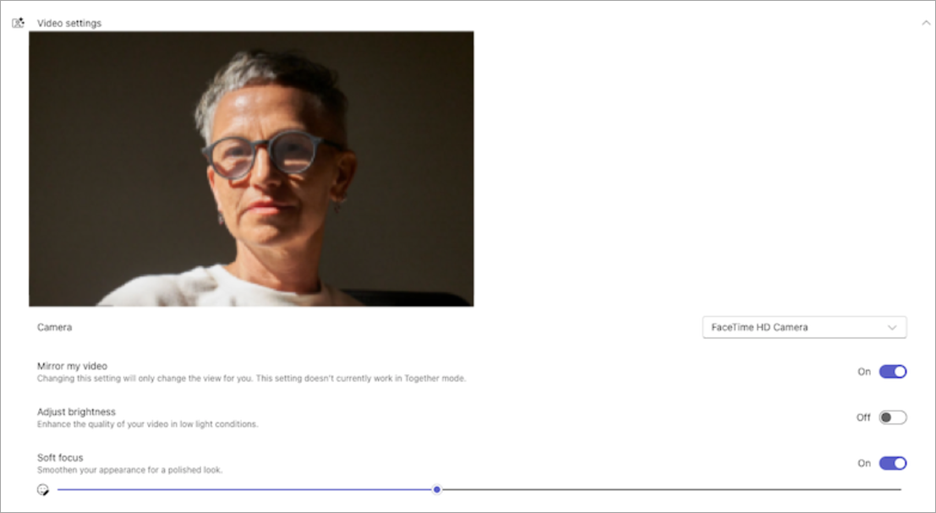
Náhled videa v nastavení zařízení
Když teď upravíte nastavení videa v Teams, uvidíte v náhledu videa v reálném čase, jak vaše úpravy vypadají. Další informace najdete v článku Správa nastavení zařízení v aplikaci Microsoft Teams zdarma.
Prosinec 2024
Mějte přehled o schůzkách na kartě Schůzka
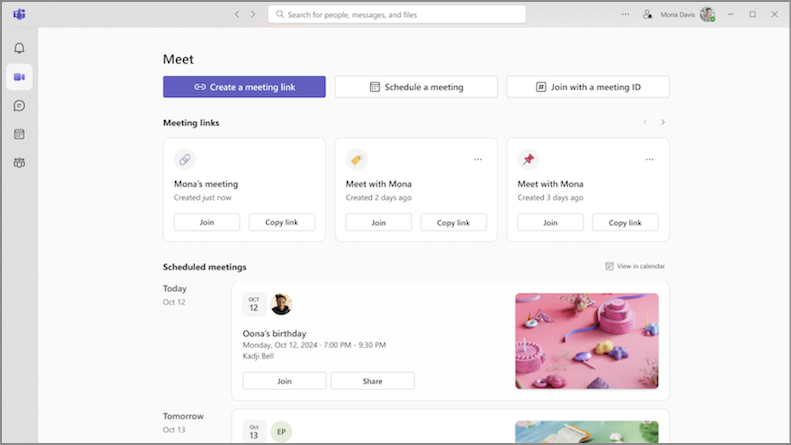
Spravujte všechny své schůzky na jednom místě z nové karty Schůzka v Teams pro stolní počítače. Zobrazte nadcházející schůzky, rychle se k nim připojte a sdílejte je. Můžete taky vytvářet a sledovat opakovaně použitelné odkazy na schůzky. Další informace najdete v tématu Naplánování schůzky v aplikaci Microsoft Teams zdarma.
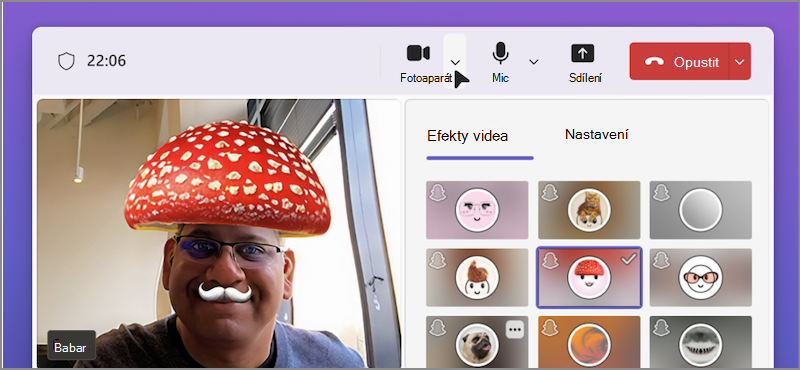
Vyjádřete se pomocí videofiltrů na schůzkách v Teams
Rozlučte se s nudnými schůzkami v Teams! Dodejte svému videokanálu nádech kreativity pomocí nových video filtrů. Jednoduše vyberte šipku rozevíracího seznamu vedle kamery v ovládacích prvcích schůzky a vyberte některou z možností v části Efekty videa. Další informace najdete v tématu Přidání filtru pozadí nebo videa do Microsoft Teams zdarma schůzky.
Listopad 2024
Lepší způsob, jak se připojit ke schůzkám
Užijte si naši přepracovanou obrazovku pro připojení ke schůzce, která teď má konzistentnější vzhled a chování. Pokud se chcete sebevědomě připojovat ke schůzkám, nastavte si kameru, otestujte nastavení zvuku a použijte vlastní pozadí. Další informace najdete v článku Připojení k pracovní nebo školní schůzce Teams v Microsoft Teams zdarma.
Říjen 2024
Správa nastavení zařízení před schůzkou
Před připojením ke schůzce upravte nastavení videa, zvuku a dalších zařízení z hlavního okna Teams. Pokud chcete změnit nastavení zařízení v Teams, vyberte Nastavení a další >Nastavení>Zařízení
 . Další informace najdete v článku Správa nastavení zařízení v aplikaci Microsoft Teams zdarma.
Rychlý přechod na místo fotky v chatu
Už žádné nekonečné procházení při hledání zprávy nebo příspěvku s konkrétní fotkou. Přejděte přímo na místo fotky v chatu nebo komunitě tak, že otevřete kartu Fotky . Pak klikněte pravým tlačítkem na fotku a vyberte Zobrazit v chatu nebo Zobrazit v komunitě.
Aktualizace návrhu karty Fotky
Vyberte kartu Fotky v libovolné komunitě nebo konverzaci a zobrazte všechny fotky, které tam byly odeslány nebo publikovány. Nová vizuální vylepšení zlepšila prezentaci fotografií. Fotky jsou teď taky seskupené podle data a měsíce, abyste je mohli snadněji najít.
Září 2024
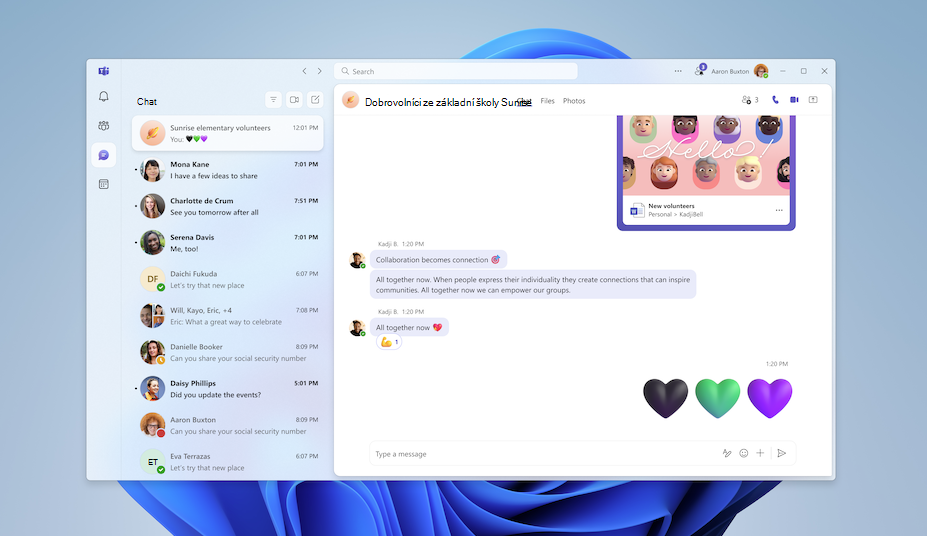
Bezplatná vizuální změna designu Teams
Podívejte se na nový svěží vzhled aplikace Teams (zdarma). Díky větším avatarům a vylepšeným reakcím bude váš zážitek poutavější. Užijte si jednoduché, osvěžující prostředí s většími rozestupy mezi prvky aplikace a také nové barvy a materiály v novém designu.
Odznáčky vlastníků komunity
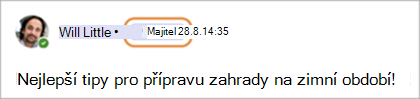
Snadno identifikujte, kdo je vlastníkem komunity, pomocí odznáčků nového vlastníka. Když vlastník komunity zveřejní příspěvek nebo odpoví, zobrazí se vedle jeho jména odznak. Výběrem odznáčku zobrazíte seznam členů komunity. Další informace najdete v Další informace o možnostech vlastníka a člena komunity v aplikaci Microsoft Teams zdarma.
Srpen 2024
Mějte důležité konverzace stále na paměti
Vlastníci komunity teď můžou připnout důležité příspěvky komunity pro lepší viditelnost a přístupnost. Najděte příspěvek, který chcete připnout, a vyberte Další možnosti>Připnout pro všechny .
.
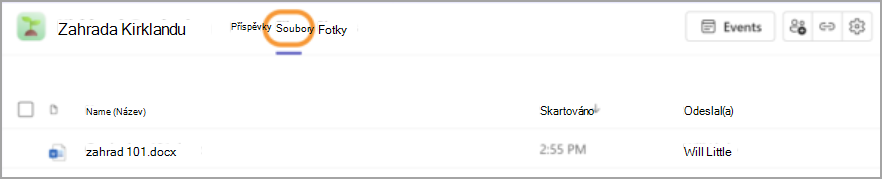
Všechny vaše soubory na jednom místě
Výběrem karty Files v komunitě okamžitě zobrazíte všechny soubory a odkazy v ní sdílené.
Předávejte a přebírejte ovládání obrazovky během prezentace
Když sdílíte svou obrazovku, vyberte na panelu nástrojů prezentujícího možnost Předat řízení , abyste někomu umožnili přístup k vašemu zařízení a umožnili mu ho ovládat stejně jako vy. Pokud chcete řízení převzít zpět, vyberte Vzít zpět nebo úplně přestat sdílet obrazovku. Další informace najdete v tématu Sdílení obrazovky v aplikaci Microsoft Teams zdarma.
Přizpůsobení zvuků oznámení (Windows)
Používejte různé zvuky pro různá oznámení, například pro naléhavé zprávy, nebo ztlumte oznámení, když jste zaneprázdněni nebo máte schůzi. Pro vlastní možnosti oznámení přejděte na Nastavení a dalšínastaveníOznámení a aktivita v Teams. Další informace najdete v tématu Správa oznámení v aplikaci Microsoft Teams zdarma.
Propojování s LinkedInem v Teams
Najeďte myší na jméno nebo avatara osoby v Teams, aby se na její kartě profilu zobrazila sekce LinkedIn. To je k dispozici uživatelům, kteří se rozhodli zviditelnit své e-maily v Teams. Podívejte se na podrobnosti z LinkedInu, navazujte kontakty a mnohem víc.
Přizpůsobení komunit pomocí bannerů
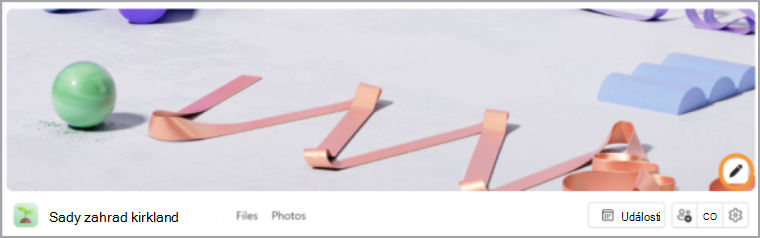
V Teams pro stolní počítače teď můžete do komunity přidat vlastní bannery. Nejprve otevřete komunitu, do které chcete banner přidat. Pak najeďte myší na existující banner a vyberte Upravit. Vyberte předem navržený banner nebo nahrajte vlastní obrázek a vyberte Hotovo.
Přidání odkazu na web komunity
Přidejte nebo upravte odkaz na web komunity v Teams pro stolní počítače. Najeďte myší na název komunity a v profilu vyberte Upravit . Pak přidejte název webu a adresu URL a vyberte Uložit. Webový odkaz se zobrazí v profilu komunity.
Otevřít sdílený obsah schůzky v novém okně
Zobrazte sdílený obsah v samostatném okně během schůzky v Teams výběrem možnosti Otevřít v ovládacích prvcích schůzky.
Červen 2024
Nová sjednocená desktopová aplikace Teams
Přepínejte mezi libovolnými účty Teams – osobním, pracovním nebo školním – bez přepínání mezi aplikacemi Teams. Pokud chcete přidat nebo získat přístup k dalším účtům Teams, vyberte svůj profilový obrázek v pravém horním rohu Teams.
Další informace najdete v Spravování účtů a organizací v Microsoft Teams.
Rychlý přístup k nastavení kamery a zvuku
Změňte nastavení kamery a zvuku během schůzky přímo z ovládacích prvků schůzky. Výběrem šipek rozevíracího seznamu vedle položky Kamera a mikrofon
 se dostanete do nastavení.
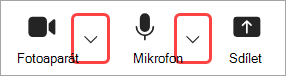
V rozevíracích nabídkách můžete:
- Výběr kamery nebo zvukového zařízení
- Změna vašeho pozadí během schůzky
- Úprava nastavení automatického jasu a měkkého ostření
- Změna úrovně hlasitosti mikrofonu a reproduktorů
- Zapnutí nebo vypnutí potlačení šumu na pozadí
Další informace najdete v části Co mohu dělat během schůzky v aplikaci Microsoft Teams zdarma?
Objevte nové komunity, které vás zajímají
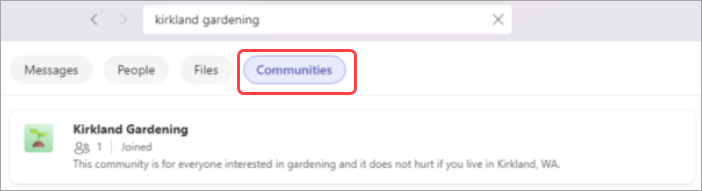
Spojte se s ostatními, kteří sdílejí vaše zájmy, pomocí nové funkce komunitního vyhledávání! Jednoduše zadejte klíčové slovo do vyhledávacího pole a vyberte Komunity , abyste našli skupiny zaměřené kolem daného tématu.
Další informace najdete v tématu Sdílení a připojení se ke komunitě v aplikaci Microsoft Teams zdarma.
 Sejít
Sejít