
Po vytvoření hlavního konceptu publikace můžete vybrat kanály, ve kterých chcete publikovat, a upravit publikaci pro každý distribuční kanál.
Poznámka
Váš obsah může vypadat různě v závislosti na distribučních kanálech, do kterých ho publikujete. Přečtěte si další informace o tom, jak se mění obsah pro různé distribuční kanály.
- Volba kanálů, do kterých chcete publikovat
- Náhled a otestování obsahu
- Přizpůsobení pro Outlook, Teams a SharePoint
- Přizpůsobení odesílatele pro Outlook, Teams a SharePoint
Volba kanálů, do kterých chcete publikovat
V podokně obsahu vyberte ikonu Distribuční kanály .
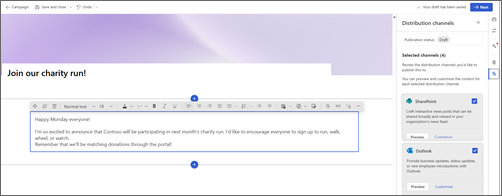
Otevře se boční panel, kde můžete zaškrtnout políčka pro distribuční kanály, do kterých chcete publikovat.
Jakmile vyberete distribuční kanály, do kterých chcete publikovat, zvolte Další.
Důležité
Viva Amplify má omezení počtu příjemců na publikaci
- 200 e-mailových adres, včetně jednotlivců, skupin a distribučních kanálů
- 10 sharepointových webů
- 5 kanálů Teams
Otevře se první kanál, který jste vybrali v režimu náhledu. Kanál, který zobrazujete, můžete přepnout tak, že přejdete na náhled pro: a zvolíte kanál, jehož náhled chcete zobrazit.
Obsah pro každý distribuční kanál můžete přizpůsobit výběrem možnosti Přizpůsobit. Výběrem možnosti Náhled můžete přepnout zpět do režimu náhledu.
Přesnost náhledu
Snažíme se vám poskytnout co nejpřesnější náhled vašeho obsahu v různých aplikacích pro publikování. Je však důležité si uvědomit, že náhled nemusí být vždy zcela přesný, protože různé verze aplikací můžou zobrazovat obsah odlišně. Pro zajištění nejlepšího možného výsledku doporučujeme použít funkce testovacího e-mailu a testovacího příspěvku , které jsou dostupné pro Outlook a Teams.
Testování a zobrazování publikací v různých verzích aplikací
Viva Amplify nabízí nástroje, které vám pomůžou otestovat obsah před odesláním nebo publikováním, abyste měli jistotu, že se vaše publikace publikuje nebo odešle požadovaným způsobem. Můžete testovat, zveřejňovat nebo odesílat tak často, jak chcete, a zajistit, aby byl váš obsah bezchybný a připravený k použití. To vám dává příležitost provést jakékoli nezbytné změny před odesláním širšímu publiku, abyste zajistili, že vaše zpráva bude jasná a účinná. Použití těchto testovacích nástrojů vám pomůže zajistit, že se váš obsah dostane k cílové skupině bez problémů.
Outlook
V podokně Přidat cílovou skupinu v režimu náhledu nebo přizpůsobení vyberte Pošlete si zkušební e-mail. Tím se od vás odešle e-mail sám sobě, takže budete moct přesně vidět, jak se váš obsah zobrazí zamýšlenému publiku. Doporučujeme podívat se na různé způsoby, jak vaše publikum tyto informace uvidí, včetně použití webové verze nebo desktopové verze Outlooku.
Teams
V podokně Přidat cílovou skupinu v režimu náhledu nebo přizpůsobení vyberte Publikovat zkušební zprávu. Tím se příspěvek přidá do vašeho kanálu Obecné, ke kterému mají přístup pouze komunikátoři v této kampani. Doporučujeme podívat se na testovací příspěvek v různých verzích Teams, které se používají ve vaší organizaci, zejména ve verzi, kterou používá většina vašich uživatelů.
Přizpůsobení obsahu jednotlivým distribučním kanálům
Tlačítko Přizpůsobit v zobrazeních Teams, SharePoint a Outlook umožňuje provádět konkrétní úpravy pro vybraný distribuční kanál. Přizpůsobením zprávy pro různé aplikace zajistíte, aby byla při dosahování vašich komunikačních cílů co nejefektivnější. To může vést k lepšímu zapojení, vyšší produktivitě a silnějším vztahům s vaším publikem.
Důležité
- Když provedete změny v Outlooku nebo Teams, bude vaše publikace přizpůsobená pro daný kanál a změny se neprojeví v jiných kanálech nebo v hlavním konceptu.
- Veškeré změny, které uděláte v SharePointu, se také projeví v hlavním konceptu, ale ne v Outlooku a Teams, pokud jsou tyto kanály už přizpůsobené.
Z hlavního konceptu
Výběrem ikony Distribučních kanálů v podokně obsahu otevřete boční panel. Pak vyberte možnost Přizpůsobit pro distribuční kanál, který chcete přizpůsobit.
Z režimu náhledu
Na panelu příkazů vyberte Přizpůsobit .
Resetování vlastního nastavení
Stisknutím tlačítka Reset vrátíte obsah zpět do stavu, který jste nastavili v hlavním konceptu. Tím vrátíte provedené úpravy zpět. Tlačítko resetování platí pouze pro kanál, který si prohlížíte, a resetuje pouze obsah tohoto kanálu.
Upravit pro Outlook
Outlook používá podobný editor jako SharePoint a hlavní koncept. Stejné nástroje můžete použít k vytvoření formátování a přidání webových částí. Můžete ale použít jenom webové části a formáty, které Outlook podporuje. To znamená, že pro webové části a rozložení neuvidíte stejné možnosti jako v hlavním konceptu.
Upravit pro týmy
Teams používá podobný editor jako SharePoint a hlavní koncept. Stejné nástroje můžete použít k vytvoření formátování a přidání webových částí. Můžete ale použít jenom webové části a formáty, které Teams podporuje. To znamená, že pro webové části a rozložení neuvidíte stejné možnosti jako v hlavním konceptu. Viva Amplify nabízí řadu možností, jak publikovat zprávu v Teams.
Možnosti příspěvku
Svoji zprávu můžete vystavit jako běžný příspěvek nebo jako oznámení.
Kdo může odpovědět
Odpovědět na vaši zprávu může kdokoliv nebo omezit na odpovědi jenom vám a moderátorům kanálu.
Formátování textu
Můžete zvolit jenom možnosti formátování, které jsou dostupné v příspěvcích v Teams. To znamená, že neuvidíte všechny možnosti formátování jako v hlavním konceptu.
Upravit pro SharePoint
Důležité
Přizpůsobení, která pro SharePoint uděláte, se projeví na vašem hlavním plátně.
Viva Amplify používá příspěvky příspěvků na SharePointu ve Viva Microsoft Amplify, aby vám umožnila snadno zobrazit náhled, upravit a publikovat zprávu ve vašem informačním kanálu a připojeních. Přečtěte si další informace o tom, jak přizpůsobit příspěvky příspěvků na SharePointu.
Přizpůsobení odesílatele zprávy
Pokud chcete zvolit odesílatele a cílové skupiny svých zpráv, vyberte Přidat cílovou skupinu , čímž otevřete podokno obsahu.
Outlook
V Outlooku můžete odesílatele zprávy přizpůsobit tak, že vyberete Od a zadáte e-mailovou adresu osoby, která se má zobrazit v poli Od ve složce Doručená pošta příjemců. Můžete to udělat jenom v režimu přizpůsobení Outlooku. Přidejte předmět a zvolte, komu se má e-mail poslat pomocí polí Komu, Kopie a Skrytá kopie .
Pokud chcete poslat zkušební e-mail, vyberte Poslat si zkušební e-mail.
Poznámka
- Použít může jenom osoba, která publikuje e-mail nebo poštovní schránku, ke které má práva závislostí. Pokud nemáte pro osobu přidaná v poli Od oprávnění závislosti, e-mail se odešle, ale do doručené pošty odesílatele se vygeneruje oznámení o nedoručení.
- Pokud upravujete pole Od a pošlete zkušební e-mail, v testovacím e-mailu se zadané pole Od nezobrazí. Zkušební e-maily se vždycky odesílají od uživatele, který e-mail publikuje, do schránky uživatele, který e-mail publikuje.
Teams
V Teams můžete pole Publikovat jako upravit tak, aby obsahovalo jméno osoby, která příspěvek nakonec publikuje. Můžete to udělat jenom v režimu přizpůsobení v kanálu Teams.
Poznámka
Osoba uvedená v poli Publikovat jako musí být stejná osoba, která obsah nakonec publikuje, jinak publikace nebude publikována úspěšně.
SharePoint
Na SharePointu můžete podtitulek přizpůsobit tak, že v názvu vyberete webovou část People a zadáte osobu, která se má zobrazit jako osoba, která publikovala obsah. Můžete to udělat jenom v režimu přizpůsobení v SharePointu nebo v hlavním konceptu.
Poznámka
V SharePointu není kontrola oprávnění, takže je potřeba zkontrolovat, že osoba uvedená v podtitulku ví o publikaci svým jménem.