
Představte si, že jste pro danou kampaň vytvořili jednu nebo několik publikací. Před publikováním těchto publikací chcete požádat zúčastněné strany o souhlas, aby mohly zkontrolovat a zachytit případné problémy dříve, než budou publikace vydány zamýšlenému publiku. Viva Amplify nabízí rychlý a snadný pracovní postup schvalování pro komunikátory, aby mohli jejich obsah vytvářet, kontrolovat a schvalovat správní lidé ve správný čas.
Můžete se rozhodnout, že budete požadovat schválení pro všechny publikace v kampani. Členové kampaně můžou požádat o schválení publikací i v případě, že schválení není nutné.
- Instalace aplikace Schválení
- Povinná schválení
- Požádat o schválení
- Odpověď na žádost o schválení
- Schválení nebo odmítnutí žádosti
- Zobrazení žádosti o schválení
- Zrušení schválení
- Opětovné přiřazení schválení
- Sledování schválení
- Ukládání dat pro schválení
Než začnete
Instalace aplikace Schválení v Microsoft Teams
Než požádáte o schválení, ujistěte se, že je aplikace Schválení v Microsoft Teams správně nastavená a nasazená ve vaší organizaci. Aplikace Schválení nabízí jednoduchý způsob, jak začlenit auditování, dodržování předpisů, odpovědnost a pracovní postupy do strukturovaných i nestrukturovaných schválení v Teams. Přečtěte si další informace o správě aplikace Schválení v Microsoft Teams.
Zkontrolujte, jestli jste splnili všechny požadavky před publikováním
Po vytvoření obsahu vyberte na panelu pro vytváření distribuční kanály, do kterých chcete publikaci uvolnit.
Po volbě distribučních kanálů vyberte Další a přidejte cílovou skupinu, kterou chcete oslovit.
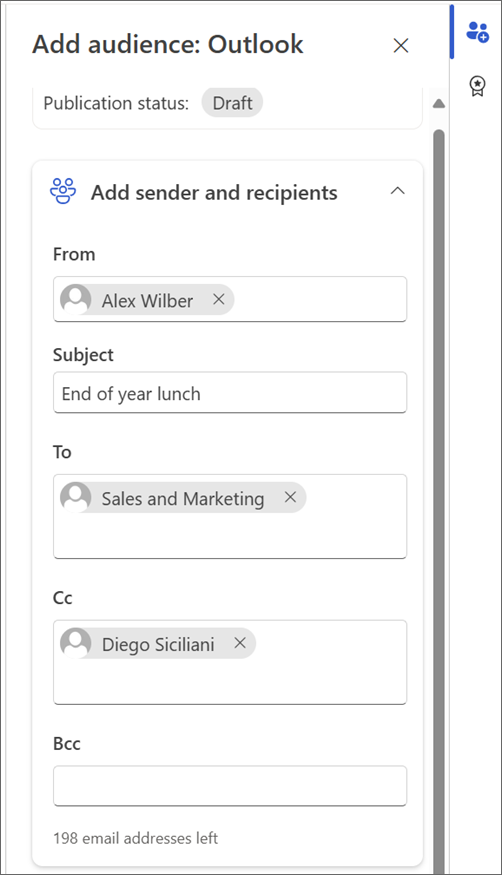
- Pro Outlook přidejte příjemce.
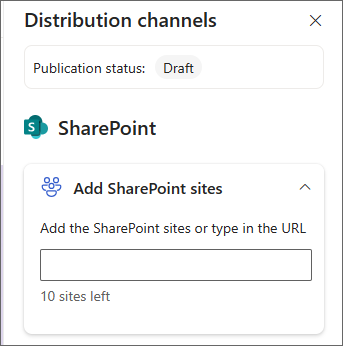
- Pro SharePoint přidejte weby.
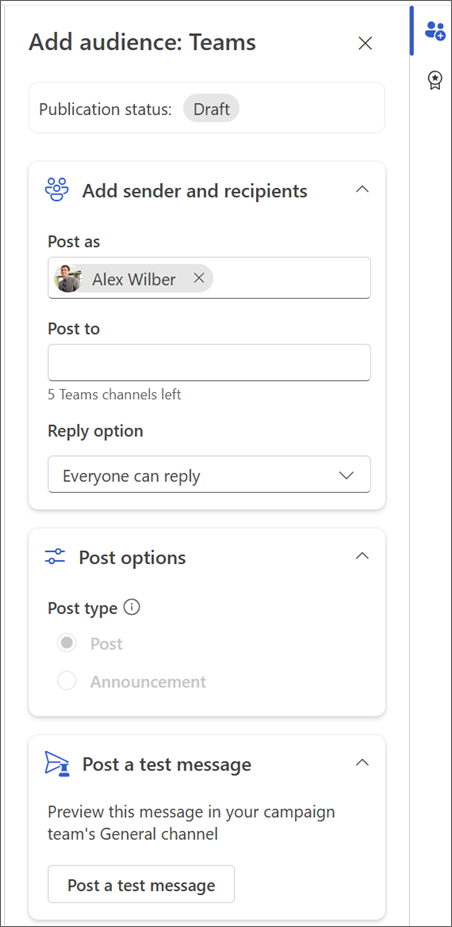
- Pro Teams přidejte kanály.
Požadované schválení
Kampaně můžou obsahovat důvěrné informace, jako jsou rozpočty marketingových kampaní nebo iniciativy personálního oddělení. Funkce povinného schvalování přináší pracovní postupy dodržování předpisů a odpovědnosti do schvalovací služby Viva Amplify.
Můžete vyžadovat schválení na úrovni kampaně, aby všechny publikace aplikace Viva Amplify v rámci kampaně prošly schvalovacím procesem před publikováním obsahu. Jedná se o volitelné nastavení, které můžete použít pro kampaň. Vyžadováním schválení můžete zajistit, že každá část obsahu bude splňovat vaše standardy a očekávání pro kvalitu a zabezpečení.
Přejděte na kampaň, pro kterou chcete požadovat schválení.
Vyberte Nastavení.
V části Upřesnit nastavení přesuňte přepínač Vyžadovat schválení pro publikování do polohy Zapnuto. Pokud je toto nastavení zapnuté, budou všechny nové publikace před publikováním vyžadovat schválení.
Nezapomeňte vybrat Uložit , aby se změny zachovaly.
Poznámka
Pokud je pro kampaň zapnuté povinné schválení, budou všechny úpravy publikace, včetně plánování, před publikováním znovu vyžadovat schválení. Kterýkoli člen kampaně může upravit nastavení kampaně a povolit tak požadovaná schválení.
Požádat o schválení
Poznámka
Žádost o schválení je v kampaních vždy k dispozici.
- Schválení jsou ve výchozím nastavení volitelná. To znamená, že se můžete rozhodnout, jestli chcete nebo nechcete požadovat schválení pro některé nebo všechny publikace, které vytvoříte.
- Požadované schválení, kdy je schválení nutné k publikování, není v současné době k dispozici.
Jakmile splníte požadavky před publikováním, můžete požádat o schválení publikace.
Vyberte rozevírací seznam Publikovat a zvolte Požádat o schválení.
Zkontrolujte souhrn publikace a potvrďte distribuční kanály a vyberte Další.
Na panelu podrobností žádosti o schválení zadejte jméno osoby, která má žádost schválit.
Důležité
Do žádosti o schválení může být přidán jenom uživatel s rolí Schvalovatel nebo Vlastník. Pokud chcete, aby nějakou publikaci někdo zkontroloval a schválil, nezapomeňte ho nejdřív do kampaně pozvat jako vlastníka nebo schvalovatele. Přečtěte si další informace o rolích uživatelů ve Viva Amplify.
Pokud potřebujete, aby žádost schválili všichni schvalovatelé, zaškrtněte políčko Vyžadovat odpověď od všech . V opačném případě můžete toto pole nechat prázdné a ke schválení publikace bude stačit jedno schválení.
Volitelné: K žádosti můžete přidat další podrobnosti nebo ji označit jako důležitou.
Vyberte Další , přejděte na možnosti publikování a zvolte, jak se má publikace po schválení vydat. Můžete si vybrat ze tří možností publikování.
- Naplánovat publikování: Můžete zvolit datum a čas, kdy bude publikace v případě schválení vydána. Pokud návrh není schválen do vámi zvoleného data a času, zůstane ve konceptu.
- Ruční publikování: Po schválení publikace můžete publikovat sami.
- Automaticky publikovat: Publikace se po schválení automaticky uvolní ve vámi zvolených distribučních kanálech.
Až budete hotovi, vyberte Odeslat , abyste uložili změny a odešlali žádost. Všechny žádosti se odešlou v kanálu kampaně Teams a budou k dispozici také v centru schválení Teams.
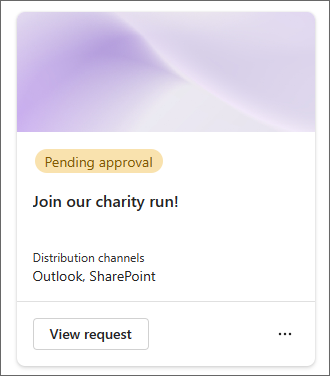
Po odeslání žádosti o schválení se stav publikace aktualizuje na Čeká na schválení.
Důležité
Pokud potřebujete upravit žádost o schválení nebo upravit obsah publikace, která čeká na schválení, předchozí žádost o schválení se zruší a budete muset požádat o schválení znovu.
- Schvalovací odpovědi se budou vztahovat na všechny distribuční kanály.
- Žádost o schválení pro publikaci aplikace Amplify není možné vytvořit z aplikace Schválení v Teams. Všechny žádosti o schválení je potřeba vytvořit v aplikaci Amplify.
Odpověď na žádost o schválení
Pokud vám uživatel pošle žádost o schválení publikace, bude dostupná v kanálu týmu kampaně a v centru pro schválení Teams. Jako schvalovatel na ni můžete odpovědět přímo z chatu Teams, centra schválení nebo přejít přímo do služby Amplify a odpovědět.
Kampaň Amplify zobrazuje všechny publikace čekající na schválení. Aplikace pro schvalování také zobrazí všechna schválení v Centru schválení. Ke správě všech schválení můžete používat obojí. Přečtěte si další informace o správě schválení v Teams.
Schválení nebo odmítnutí žádosti
Žádost můžete schválit nebo odmítnout v aplikaci Amplify nebo v Teams.
V aplikaci Amplify
Přejděte do kampaně, pro kterou byla žádost o schválení odeslána, a na kartě Publikace najděte publikaci, která čeká na schválení.
Tip:
Můžete filtrovat podle stavu Čeká na schválení , abyste mohli snadno najít publikace čekající na schválení.
Výběrem možnosti Zobrazit žádost v publikaci zobrazíte všechny podrobnosti žádosti.
Tady můžete publikaci schválit nebo odmítnout. K rozhodnutí můžete také připojit komentáře. Po schválení se stav žádosti o schválení na kartě a v aplikaci Teams aktualizuje na Schváleno . Stav publikace se aktualizuje podle zvolené možnosti publikování.
- Naplánovat publikování: Po schválení bude publikace naplánována. Stav publikace se aktualizuje na Naplánováno.
- Ruční publikování: Po schválení se stav publikace aktualizuje na Připraveno k publikování. Než obsah publikujete sami, budete mít možnost provést závěrečnou kontrolu.
- Automaticky publikovat: Po schválení bude publikace automaticky zveřejněna napříč vybranými distribučními kanály.
V aplikaci Teams
Pokud chcete reagovat, můžete přejít do chatu kampaně nebo kanálu, kde jste obdrželi žádost o schválení. Všechny žádosti o schválení se odesílají do kanálu kampaně v Teams.
Vyberte Zobrazit podrobnosti o kartě v Teams nebo vyberte schválení a otevřete formulář a žádost schválte nebo odmítněte. Přečtěte si další informace o tom, jak odpovědět na žádost o schválení v Teams.
Tip:
Všechna schválení najdete v aplikaci Schválení v Teams na kartě Přijato .
Tady můžete žádost schválit nebo zamítnout. K rozhodnutí můžete také připojit komentáře. Po schválení se stav aktualizuje v publikaci a na kartě nebo v aplikaci.
Zobrazení žádosti o schválení
V aplikaci Amplify
Přejděte na kartu Amplify Publications. Zde můžete zobrazit a spravovat všechna odeslaná nebo přijatá schválení kampaně.
V aplikaci Teams
Případně můžete přejít do aplikace Schválení v Teams, kde najdete všechna schválení, která jste odeslali nebo přijali.
Zrušení žádosti o schválení
V aplikaci Amplify
Žádost o schválení, která ještě probíhá, můžete zrušit. Přejděte do publikace, která čeká na schválení, otevřete žádost o schválení a vyberte Zrušit. Žádost o schválení můžete zrušit taky úpravou publikace, která čeká na schválení.
V aplikaci Teams
1. Přejděte na kartu Odeslaná pošta na kartě Schválení v Teams nebo v centru Schválení. Vyberte schválení, které chcete zrušit, a vyberte Zrušit žádost.
Opětovné přiřazení žádosti o schválení
Na kartě Schválení Teams dané žádosti můžete žádost o schválení znovu přiřadit uživateli podle vašeho výběru. Než tak učiníte, ujistěte se, že byl uživatel přidán do kampaně, aby měl ke kampani přístup. V opačném případě jim vlastník kampaně bude muset udělit přístup, pokud si budou chtít publikaci kampaně prohlédnout.
Poznámka
Žádosti o schválení můžete znovu přiřadit jenom z aplikace Schválení v Teams.
- Vyberte Změnit přiřazení a přidejte uživatele, kterým chcete žádost znovu přiřadit.
- Výběrem možnosti Potvrdit uložte změny a znovu přiřaďte žádost.
Zpracování schvalovatelů
Přejděte v Teams na svoji žádost o schválení a vyberte Zpracovat a kontaktujte schvalovatele a připomeňme jim vaši žádost.
Poznámka
Následně můžete v Teams komunikovat pouze pomocí aplikace Schválení.
Jak Viva Amplify ukládá data o schváleních
Schválení Viva Amplify ukládá data v tabulkách Dataverse podle pokynů a zásad Power Platform pro ukládání dat. Schválení vytvořená pomocí šablon můžou ukládat některá data mimo místní oblast. To ale neplatí pro schválení vytvořená ve službě Viva Amplify, protože schválení ve službě Viva Amplify nepoužívají šablony. V důsledku toho se data schválení ve Viva Amplify vždy ukládají v místní oblasti.