
Možnost publikovat do více koncových bodů distribuce jediným kliknutím je výkonná funkce ve službě Viva Amplify, která může tvůrcům obsahu ušetřit spoustu času a úsilí. Díky této funkci můžete distribuovat obsah současně do různých kanálů, jako je Outlook, SharePoint a Teams. Tento článek obsahuje pokyny, jak se připravit na publikování poté, co je obsah vytvořen, prohlédnut a upraven v příslušných editorech kanálů. Dále tento článek popisuje, jak řešit případné chyby publikování, ke kterým může dojít. Dodržováním těchto pokynů můžete zajistit, že se váš obsah bude efektivně a efektivně distribuovat napříč různými kanály.
Nejprve budete muset vytvořit hlavní koncept.
Přidání cílových skupin pro každý distribuční kanál
Přidání cílové skupiny v Outlooku
V náhledu nebo přizpůsobeném zobrazení pro Outlook vyberte ikonu Přidat cílovou skupinu a otevřete podokno výběru cílové skupiny.
Můžete přidat jednotlivé e-mailové adresy nebo distribuční seznamy. Publikace bude odeslána jako jeden e-mail všem příjemcům z řádků Komu, Kopie a Skrytá kopie .
Poznámka
- Aby se e-mail úspěšně odeslal, musí pole Komu obsahovat aspoň jednu e-mailovou adresu.
- Počet e-mailových adres nebo skupin, které je možné zadat, je omezený na 200.
- Pokud e-mail pošlete jen jako skrytou kopii, příjemce e-mailu neuvidí ostatní příjemce, kterým byl e-mail odeslán.
Import seznamu e-mailů
Pokud chcete ušetřit čas, můžete importovat seznam e-mailových adres.
- Vyberte Importovat ze souboru.
- Zvolte, jestli chcete e-mailové adresy v souboru být na řádku Komu, Kopie nebo Skrytá a vyberte Importovat.
- V sharepointovém výběru souborů zvolte dokument, který chcete importovat, a pak zvolte Vybrat. Můžete vybrat soubor z webu SharePointu, OneDrivu, odkazu nebo z nahraného souboru.
- Až soubor vyberete, zvolte Importovat.
- E-mailové adresy ze souboru se zobrazí v polích Komu, Kopie nebo Skrytá (podle toho, co jste vybrali). Pokud jste zadali nějaké neplatné e-mailové adresy, zobrazí se červeně.
- Pokud potřebujete vymazat e-mailové adresy, vyberte Vymazat vše.
Soubor musí být ve formátu .csv, .txt nebo .xlsx s platnými e-maily počínaje prvním řádkem. Naskenuje se jenom první sloupec. Amplify neumí importovat soubor větší než 200 MB. 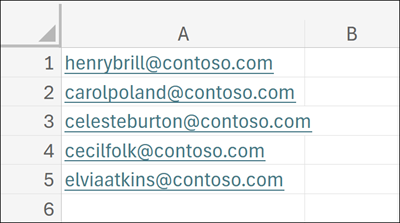
Výběr webů pro publikování na SharePointu
Distribuční kanál SharePointu umožňuje vybrat celkem 5 webů , na kterých můžete publikovat svoji stránku. Můžete zadat část názvu webu nebo adresu URL a vybrat web, na který chcete publikovat.
Poznámka
Viva Amplify nepodporuje podřízené weby, včetně publikování na podřízených webech.
Výběr kanálů pro publikování v Teams
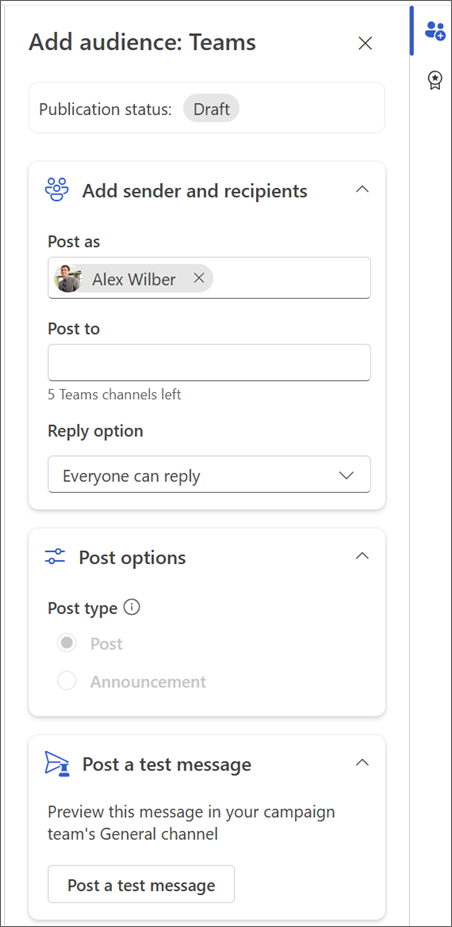
Pokud chcete vybrat kanál, ve kterém se zpráva od týmu zobrazí, začněte do pole psát název kanálu. Pokud kanál má víc názvů, zobrazí se vám až pět kanálů.
Poznámka
Viva Amplify nepodporuje publikování do soukromých kanálů Teams.
Vyberte komunity, do kterých chcete publikovat ve Viva Engage
Můžete si vybrat, jestli budete publikovat do svého osobního příběhu nebo až do pěti komunit. Pokud chcete v příspěvku označit lidi , můžete je přidat.
Volba způsobu publikování
Po kontrole obsahu, aktualizaci odesílatele a výběru cílových skupin můžete obsah publikovat.
Z náhledu distribučního kanálu
Po uložení obsahu se budete moct podívat na náhledy toho, jak bude vypadat u každého distribučního kanálu, který jste vybrali. Tady můžete publikovat tak, že na panelu příkazů zvolíte Publikovat .
Na stránce s přehledem kampaně nebo Publikace
Pod publikací, kterou chcete publikovat, vyberte tlačítko Publikovat .
Publikovat
- Vyberte rozevírací nabídku Publikovat a zvolte Publikovat.
- Projděte si souhrn publikace a potvrďte distribuční kanály. Jakmile bude všechno vypadat v pořádku, vyberte Publikovat.
Naplánování publikování na konkrétní datum a čas
Vyberte rozevírací nabídku Publikovat a zvolte Naplánovat publikování.
Projděte si souhrn publikace a potvrďte distribuční kanály. Jakmile bude všechno vypadat dobře, pokračujte výběrem možnosti Další .
Na panelu Plán publikování zvolte datum v kalendáři. Zadejte čas.
Poznámka
- Publikování můžete naplánovat až 30 dní předem.
- Po naplánovaném čase publikování může trvat několik minut, než se publikace objeví ve vybraných distribučních kanálech.
Až budete připraveni, vyberte Naplánovat , abyste uložili změny a naplánovali publikaci.
Pokud potřebujete, aby byla publikace před publikováním schválená, můžete taky o schválení požádat.