
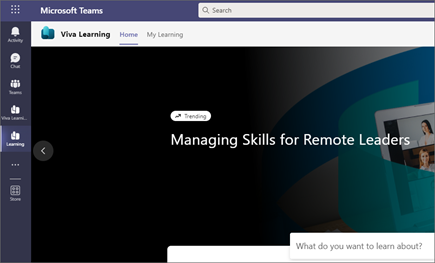
Viva Learning můžete připnout na levé kolejnici Teams, abyste mohli rychle procházet a hledat výukový obsah a spravovat doporučení obsahu.
Domů
Na kartě Domů můžete procházet výukový obsah, který máte ve vaší organizaci k dispozici. Své zájmy můžete uložit, abyste objevovali obsah, který je pro vás relevantní. Kromě toho můžete zobrazit, který obsah je ve vaší organizaci propagovaný nebo populární. Můžete vyhledat konkrétní výukový obsah nebo procházet celou knihovnu obsahu, který máte k dispozici. Můžete zobrazit obsah zařazený do kategorií podle poskytovatele, vašich zájmů nebo doby trvání.
Objevujte obsah na základě vašich zájmů
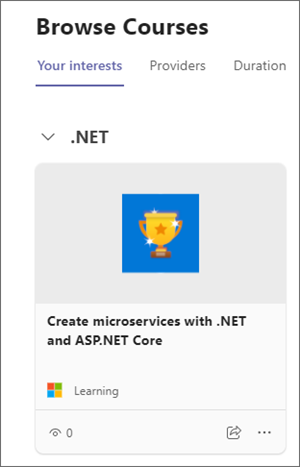
Poutavé vzdělávací příležitosti můžete objevovat výběrem a uložením svých zájmů. Po uložení vašich zájmů se výukový obsah založený na vašich zájmech zobrazí na kartě Domů v části Založené na uložených zájmech.
Relevantní obsah můžete zobrazit také na kartě Vaše zájmy v části Procházet kurzy.
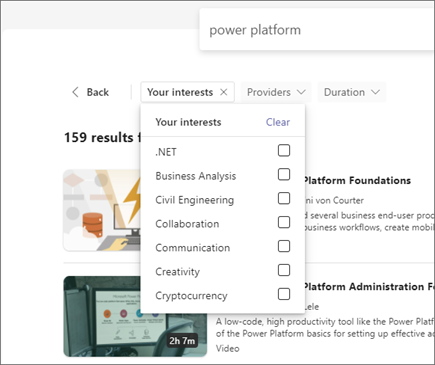
Své zájmy taky můžete použít k filtrování výukového obsahu na stránce výsledků hledání.
Hledání
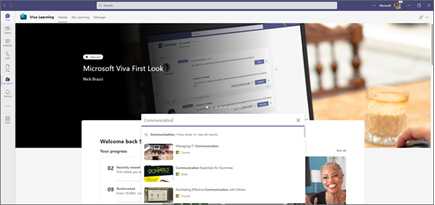
Výukový obsah můžete vyhledávat pomocí klíčových slov na panelu hledání v horní části aplikace Viva Learning. Při psaní hledaného klíčového slova, například "komunikace", se zobrazí návrhy výukového obsahu souvisejícího s hledáním. Můžete buď přejít na výukový kurz z návrhů, nebo stisknutím klávesy Enter zobrazit všechny výsledky hledání.
Výsledky hledání můžete filtrovat podle poskytovatelů, doby trvání nebo vašich zájmů, abyste mohli najít relevantní výukový obsah.
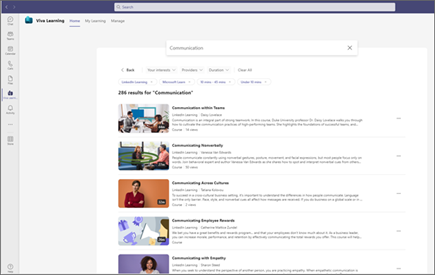
Zobrazení podrobností o obsahu
Ve výsledcích hledání i na kartě Domů můžete vybrat část obsahu a zobrazit další podrobnosti.
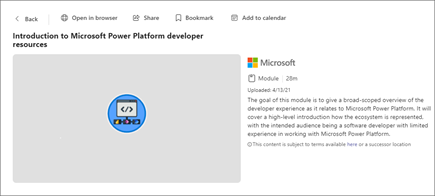
Zobrazte obsah v aplikaci Teams nebo ve svém prohlížeči.
Vytvoření záložky u výukového obsahu
 Výukový obsah si můžete uložit, abyste si ho mohli zobrazit později.
- Vyberte záložku na výukové kartě.
- Na kartě Domů v aplikaci Viva Learning přejděte do záložky a podívejte se na obsah, který jste uložili.
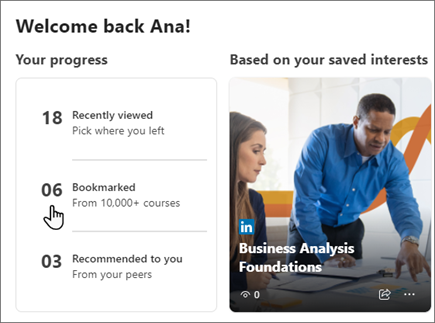
- Pokud chcete odebrat obsah ze záložek, můžete ikonu záložky vybrat znovu.
Podívejte se, co je populární
Objevte oblíbené položky na kartě Domů . Populární položky vám umožní nahlédnout do toho, co je ve vaší organizaci nejoblíbenější. Položky se automaticky seřadí od nejvíce po nejméně zobrazení.
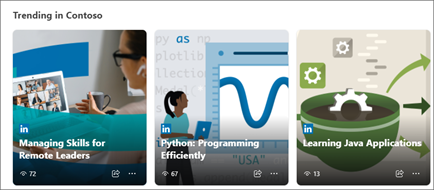
Poznámka
Sekce Nové a populární se zobrazí pouze pokud je ve vaší organizaci k dispozici výukový obsah s více než pěti zhlédnutími za uplynulých 30 dní.
Získejte podporu
Můžete kontaktovat správce vaší organizace a požádat ho o pomoc s Viva Learning. Vyberte ikonu otazníku v pravém horním rohu prostředí Viva Learning a v nabídce zvolte podporu učení (vaše organizace ).