
Crowdsourcujte své učení
Viva Learning usnadňuje vyhledávání a sdílení výukového obsahu se spolupracovníky. Najděte a sdílejte vzdělávací obsah v Teams, ve 1: 1, ve skupinovém chatu nebo v příspěvku v kanálu. Pokud chcete sdílet obsah se skupinou, můžete výukový obsah připnout také na kartu Učení kanálu.
Sdílejte výuku na chatu nebo kanálu.
Můžete vyhledávat a sdílet vzdělávací obsah v chatu nebo kanálu aplikace Teams.
- Přejděte na kanál Teams nebo na chat, ve kterém chcete sdílet výukový obsah. Pokud chcete přidat příspěvek do kanálu, vyberte Nová konverzace.
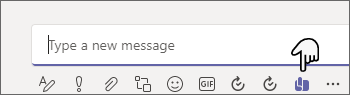
- Níže Zadejte novou zprávu, vyberte ikonu Viva Learning nebo vyberte tři tečky (...) a zvolte Viva Learning.
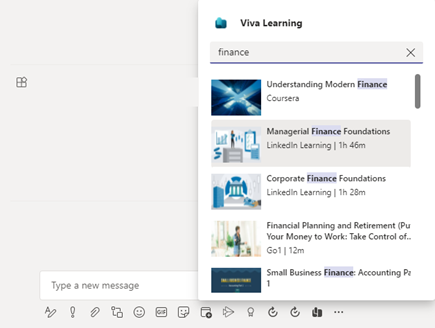
- Vyhledejte výukový obsah, který chcete sdílet, a vyberte ho.
- Přidejte volitelný popis zprávy nebo @mention osoby, abyste uvedli zprávu do kontextu.
- Jakmile je vše připraveno, vyberte Odeslat.
Používání karty Learning
Na kartě Learning můžete najít, vybrat a připnout obsah vybraný ze všech studijních zdrojů dostupných prostřednictvím výukového katalogu vaší organizace. To vám umožní organizovat konkrétní obsah, který je relevantní pro váš tým nebo projekt, v chatu nebo kanálu.
Vytvoření karty Learning
- Vyberte Přidat kartu+ vedle stávajících karet v kanálu nebo chatu a v galerii karet vyberte možnost Learning .

- Zadejte název karty.
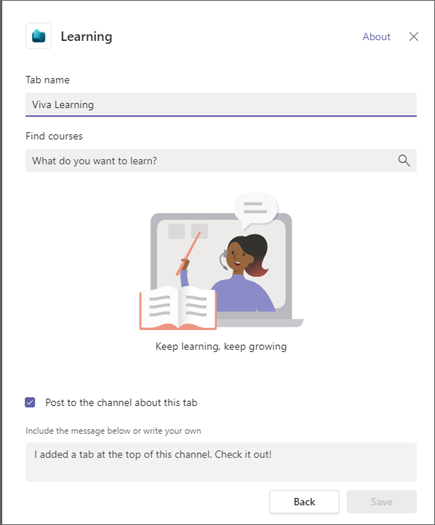
- Vyhledejte a vyberte výukový obsah. Můžete vybrat více položek a provést více vyhledávání.
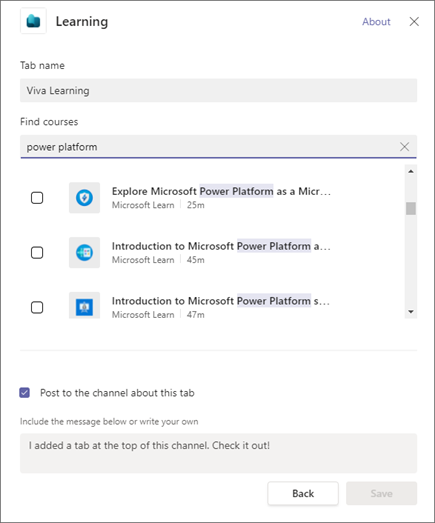
- Zaškrtnutím políčka můžete Přidat příspěvek o této kartě do kanálu.
- Vyberte Uložit.
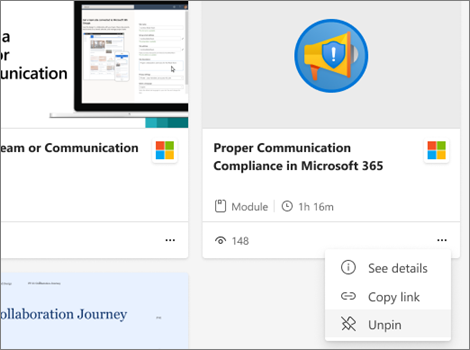
- Podrobnosti kurzu zobrazíte tak, že na kartě výuky vyberete část výukového obsahu. Můžete také vybrat tři tečky (...) a zobrazit si podrobnosti, zkopírovat odkaz nebo odepnout.
Připnutí nového obsahu na kartu Learning
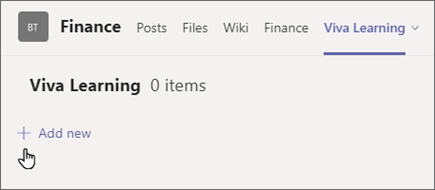
- V horní části karty Learning vyberte + Přidat nový.
- Vyhledejte a vyberte výukový obsah. Můžete vybrat více položek a provést více vyhledávání.
- Výběrem Uložit připnete učební obsah na kartu Learning.
Odebrání obsahu z karty Learning
- Najeďte kurzorem na připnutý výukový obsah.
- Vyberte Další možnosti a pak Odepnout , abyste odebrali položku z výukové karty.
Sdílení obsahu z Viva Learning do chatů a kanálů Teams
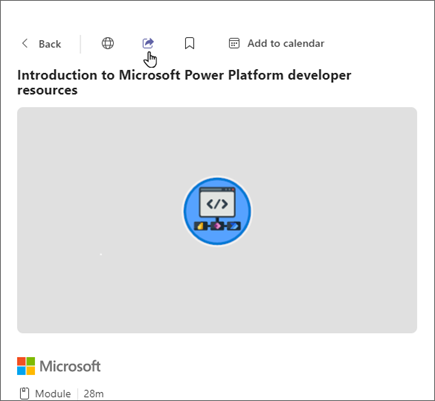
- V zobrazení podrobností části výukového obsahu vyberte ikonu Sdílet.
- Vyberte osobu, chat nebo kanál, se kterou chcete obsah sdílet.
Kopírování odkazů na výukový obsah
Můžete kopírovat odkazy na části výukového obsahu, které můžete sdílet uvnitř i vně Microsoft Teams.
- V zobrazení podrobností vyberte ikonu Sdílet nebo vyberte tři tečky (...) na kartě výukového obsahu.

- Zobrazí se podokno s zkopírovaným odkazem.