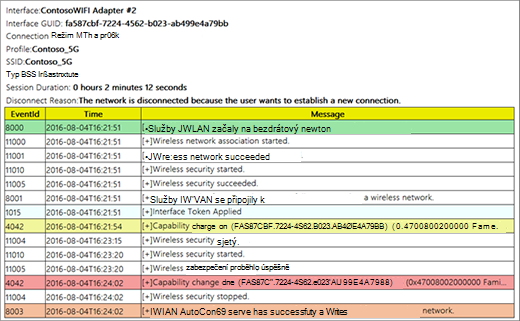
Sestava bezdrátové sítě je jedním z nejužitečnějších nástrojů ve Windows, který vám může pomoci diagnostikovat problémy Wi-Fi připojením.
Postup vytvoření sestavy bezdrátové sítě
Do vyhledávacího pole na hlavním panelu zadejte Příkazový řádek, stiskněte a podržte Příkazový řádek (nebo na něj klikněte pravým tlačítkem) a pak vyberte Spustit jako správce>Ano.
V příkazovém řádku zadejte příkaz netsh wlan show wlanreport.
Vygeneruje se sestava bezdrátové sítě a uloží se jako soubor ve formátu HTML, který můžete otevřít ve vašem webovém prohlížeči. Sestava obsahuje všechny události Wi-Fi za poslední tři dny seskupené podle relací připojení Wi-Fi. Zobrazuje také výsledky několika skriptů příkazového řádku, které souvisí se sítí, a seznam všech síťových adaptérů v počítači.
Výstup sestavy
Sestava bezdrátové sítě obsahuje následující oddíly:
Souhrnná tabulka Wi-Fi: Tento graf zobrazuje Wi-Fi relací připojení, které jsou dostupné v sestavě. Výběrem části v grafu přejdete na odpovídající relaci Wi-Fi uvedenou ve zprávě.
Červený kruh označuje chybu. Pokud se nějaký zobrazuje, můžete jej vybrat a dozvědět se o této chybě víc.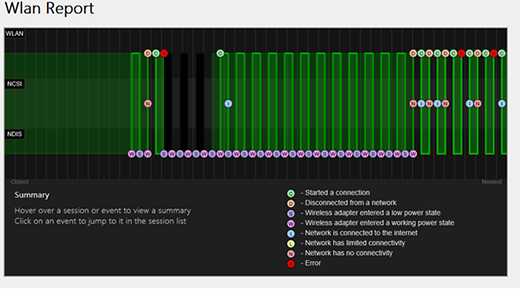
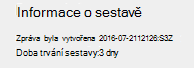
Informace sestavy: Zobrazuje datum vytvoření sestavy a počet dnů, které pokrývá.
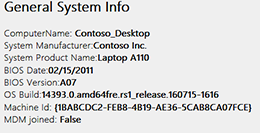
Obecné informace o systému: Obsahuje podrobnosti o vašem počítači. Patří mezi ně název počítače, výrobce systému, produktový název systému, datum systému BIOS, verze systému BIOS, build operačního systému, ID počítače a informace o MDM.
Informace o uživateli: Obsahuje obecné informace o osobě, která je aktuálně přihlášená k počítači. Obsahuje:
Uživatelské jméno Aktuální uživatel přihlášený k počítači.
Uživatelská doména. Doména, ke které je připojen počítač.
Uživatelská doména DNS.
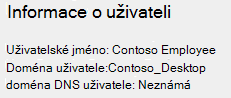
Síťové adaptéry: Obsahuje podrobný seznam všech síťových adaptérů v počítači. Zahrnou se i všechny skryté adaptéry.
Zařízení: Toto je popisný název adaptéru.
PnP ID: PnP ID, které počítač používá k identifikaci adaptéru.
GUID: Jedinečný identifikátor tohoto adaptéru na vašem počítači.
Aktuální verze ovladače: Aktuální verze ovladače, který adaptér používá.
Datum ovladače: Datum, kdy byl ovladač nainstalován.
Příznaky uzlu zařízení.
Číslo problému: Pokud dojde k problému s adaptérem, bude zde uvedeno číslo problému.
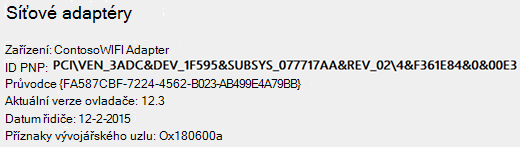
Výstup skriptu
IPConfig /all: Zobrazuje podrobné informace o stavu adaptérů v systému. To zahrnuje fyzickou adresu (MAC), IP adresu, server DNS, informaci, zda je povoleno DHCP, a mnoho dalších údajů.
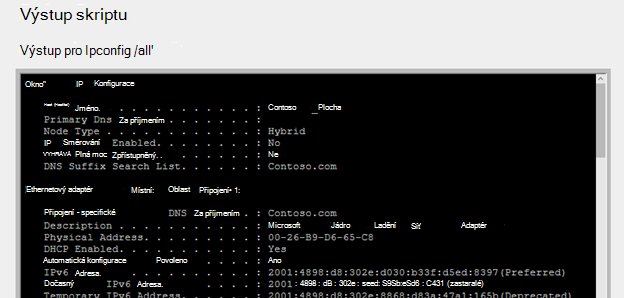
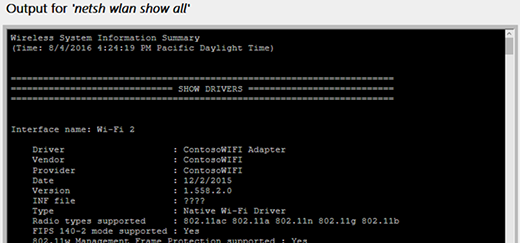
NetSh WLAN Zobrazit vše: Zobrazuje podrobné informace o adaptéru Wi-Fi včetně možností adaptéru, Wi-Fi profilů na vašem počítači (bez bezpečnostních klíčů a hesel) a seznamu Wi-Fi sítí, které byly nalezeny při spuštění sestavy.
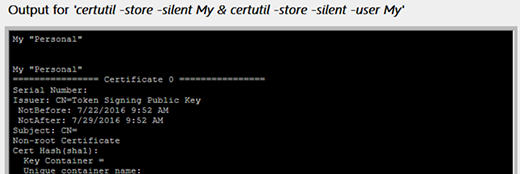
CertUtil -store -silent My & certutil -store -silent -user My: Obsahuje seznam aktuálních certifikátů na vašem počítači.
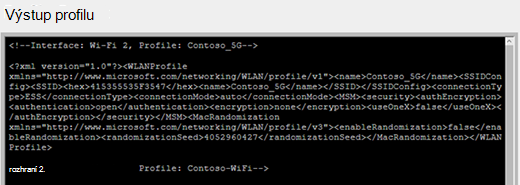
Výstup profilu: Podrobný seznam všech Wi-Fi profilů uložených na vašem počítači. Klíče zabezpečení a hesla jsou zašifrovaná a nezobrazí se.
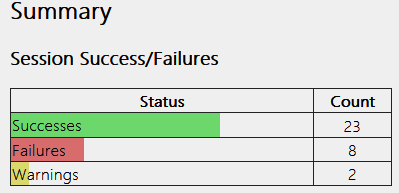
Souhrn
Úspěchy/neúspěchy relace: Souhrn hlášených úspěchů, chyb a upozornění pro různé Wi-Fi relací.
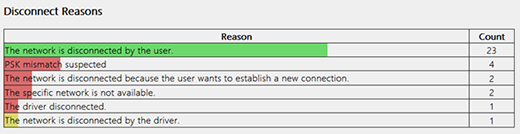
Důvody odpojení: Uvádí různé důvody, proč jste byli odpojeni od sítě Wi-Fi.
Doba trvání relace: Graf, který ukazuje, jak dlouho trvala každá z následujících relací.
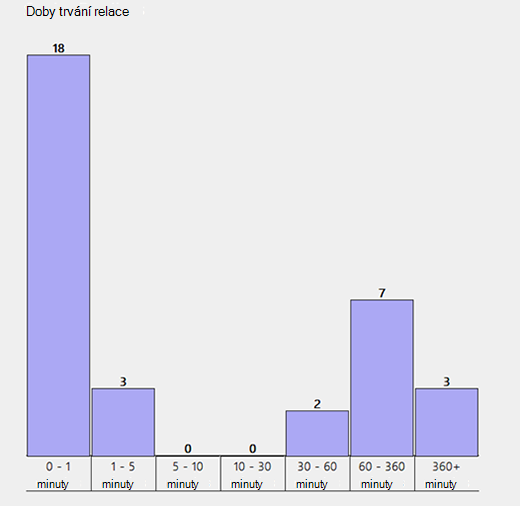
Bezdrátové relace: Všechny Wi-Fi události přidružené k jednotlivým Wi-Fi relacím.
Název rozhraní: Popisný název adaptéru.
GUID rozhraní: Jedinečný identifikátor adaptéru.
Režim připojení: Jak se vaše zařízení připojilo k síti – ruční, automatické s profilem atd.
Profil: Profil použitý ve spoji (při použití profilu).
SSID: Název sítě Wi-Fi.
Typ BSS: Typ sítě – infrastruktura, nezávislá (adhoc) nebo jakákoli (infrastruktura nebo adhoc).
Doba trvání relace: Jak dlouho relace trvala.
Důvod odpojení: Důvod, proč jste byli odpojeni.
Události: Všechny Wi-Fi události pro tuto relaci.
Chcete-li získat další informace o události, vyberte ji. Události jsou barevně označené a mohou pomoci diagnostikovat potíže. Souhrnný graf má definici pro každou barvu.