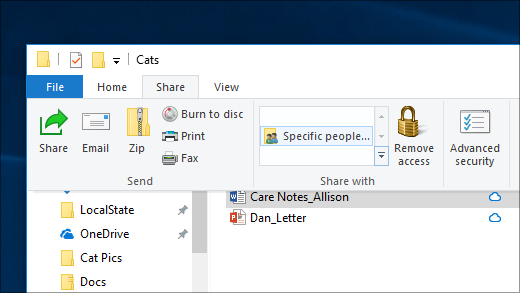
Tento článek se zaměřuje na sdílení souborů nebo složek přes místní síť (LAN), například mezi počítači připojenými ke stejné domácí nebo firemní síti. Pokud chcete sdílet soubory přes internet, například s přáteli nebo rodinou, použijte OneDrive. Podrobnosti najdete v tématu Sdílení souborů a složek na OneDrivu.
Tady jsou některé odpovědi na běžné otázky týkající se změn sdílení souborů a složek ve Windows 11:
Návody sdílet složky v síti?
Pokud chcete sdílet složku přes síť v Průzkumník souborů, udělejte toto:
Klikněte pravým tlačítkem na soubor (nebo ho dlouze stiskněte) a pak vyberte Zobrazit další možnosti.
Vyberte Udělit přístup a zvolte Konkrétní lidé.
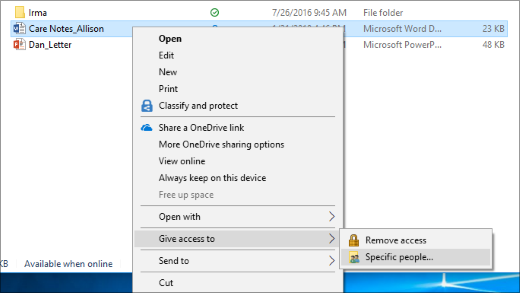
Vyberte uživatele v síti, se kterými chcete soubor sdílet, nebo výběrem možnosti Všichni udělte všem uživatelům v síti přístup k souboru.
Návody namapovat síťovou jednotku?
Když připojíte síťovou jednotku, budete se k ní moct dostat z Průzkumníku souborů ve Windows, aniž byste ji museli pokaždé hledat nebo zadávat její síťovou adresu.
Otevřete Průzkumník souborů z hlavního panelu nebo z nabídky Start
 nebo stiskněte klávesu s logem Windows
+ E.
nebo stiskněte klávesu s logem Windows
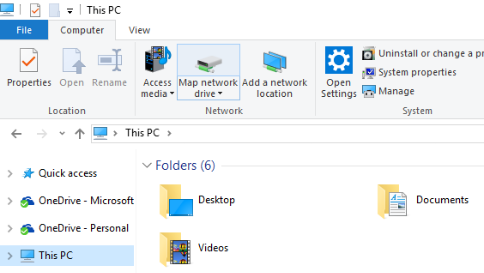
+ E.V levém podokně vyberte Tento počítač. Potom na pásu karet Průzkumník souborů vyberte Další
 a zvolte Mapovat síťovou jednotku.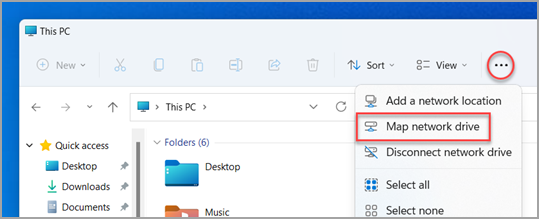
Poznámka
Pokud v nabídce Další nevidíte možnost Mapovat síťovou jednotku, můžete kliknout pravým tlačítkem myši na uzel Tento počítač v podokně složek a uvidíte tam příkaz tam.
V seznamu Jednotka vyberte písmeno jednotky. (Může to být kterékoli volné písmeno.)
Do pole Složka zadejte cestu ke složce nebo počítači nebo vyberte Procházet a složku nebo počítač vyhledejte. Pokud se chcete připojit pokaždé, když se přihlásíte k počítači, vyberte Znovu se připojit při přihlášení.
Vyberte Dokončit.
Poznámka: Pokud se nemůžete připojit k síťové jednotce nebo složce, je možné, že počítač, ke kterému se pokoušíte připojit, je vypnutý nebo že nemáte správná oprávnění. Zkuste požádat o pomoc správce sítě.
Návody jak ukončím sdílení složek?
- Klikněte pravým tlačítkem na složku nebo ji stiskněte a pak vyberte Zobrazit další možnosti
- Vyberte Udělit přístup a zvolte Odebrat přístup.

Proč se v Průzkumník souborů zobrazují možnosti Ukončit sdílení nebo Odebrat přístup u složek, které nesdílím?
Průzkumník souborů zobrazuje možnost Odebrat přístup u všech složek včetně těch, které se nesdílí přes síť.
Návody zjistím, které složky sdílím přes síť?
Otevřete Průzkumník souborů a potom do adresního řádku zadejte \\localhost.
Poznámka
Pokud jste nasdíleli složku ve svém uživatelském profilu a přejdete na \\localhost, uvidíte svůj uživatelský profil a všechny jeho soubory. To neznamená, že se všechny vaše soubory sdílí – jen to, že máte přístup ke všem svým souborům.
Jak můžu zapnout zjišťování sítě?
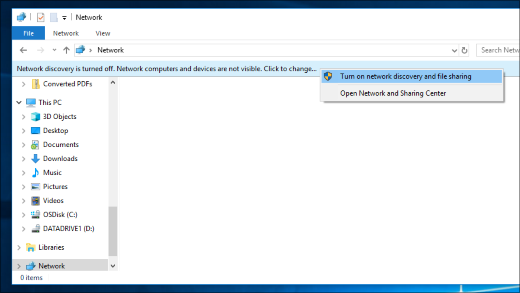
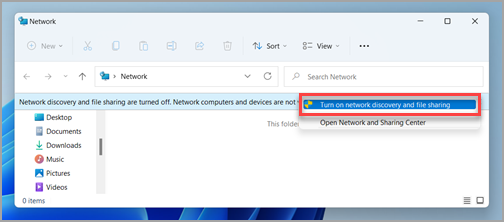
Pokud otevřete Průzkumník souborů, přejdete na Síť a zobrazí se chybová zpráva (Zjišťování sítě je vypnuté...), budete muset zapnout zjišťování sítě, abyste mohli zobrazit zařízení v síti, která sdílí soubory. Pokud ho chcete zapnout, vyberte informační zprávu Zjišťování sítě je vypnuté a pak vyberte Zapnout zjišťování sítí a sdílení souborů.
Jak můžu řešit potíže se sdílením souborů a složek?
Když budete chtít řešit potíže se sdílením souborů nebo složek, postupujte podle níže uvedených kroků na všech počítačích, ze kterých se pokoušíte něco sdílet.
Aktualizujte systém Windows. Zajištění toho, aby všechny počítače byly aktualizovány tak, jak můžou být, je klíčem k tomu, abyste se ujistili, že vám nechybí žádný ovladač ani Windows aktualizace.
Zkontrolujte, že jsou počítače ve stejné síti. Pokud se například vaše počítače připojují k internetu prostřednictvím bezdrátového směrovače, ujistěte se, že se všechny připojují prostřednictvím stejného bezdrátového směrovače.
Pokud jste v síti Wi-Fi, nastavte ji na Privátní. Postup najdete v tématu Základní nastavení sítě a úlohy.
Zapněte zjišťování sítě a sdílení souborů a tiskáren a vypněte sdílení chráněné heslem.
- Vyberte tlačítko Start a pak zvolte Nastavení
 .
. - Na panelu Hledání nastavení zadejte spravovat upřesňující nastavení sdílení a z navrhovaných výsledků vyberte Spravovat upřesňující nastavení sdílení.
- V okně Upřesnit nastavení sdílení , které se zobrazí, v části Privátní sítě zapněte Zjišťování sítě a Sdílení souborů a tiskáren.
- V části Všechny sítě vypněte sdílení chráněné heslem.
- Vyberte tlačítko Start
Nastavte automatické spouštění služeb sdílení.
Stiskněte klávesu s logem Windows
+ R.V dialogovém okně Spustit zadejte services.msc a pak vyberte OK.
Klikněte pravým tlačítkem na každou z následujících služeb a vyberte Vlastnosti. Pokud není služba spuštěná, vyberte Spustit a v rozevírací nabídce Typu spouštění vyberte Automaticky:
- Hostitel poskytovatele rozpoznávání funkce
- Publikování prostředků rozpoznávání funkcí
- SSDP Discovery
- UPnP Device Host